Namestitev Nextcloud Files na Apple Mac
Z aplikacijo Nextcloud Files lahko vse datoteke na strežniku Nextcloud neposredno sinhronizirate z Macom, tako da imate v Finderju vedno dostop do svojih datotek v Nextcloudu.
Ko v Finderju datoteke povlečete ali dodate v mapo Nextcloud, se takoj naložijo na Vaš strežnik Nextcloud. Priročno, kajne?
To nastavite v nekaj korakih, ki jih razložimo spodaj:
1. korak: Odprite https://nextcloud.com/install/#desktop-files
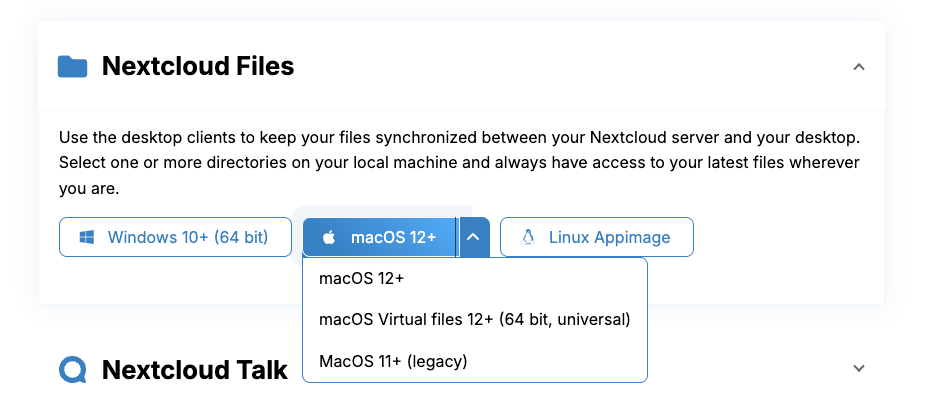
2. korak: Pri 'Download for desktop' kliknite spustni meni ob 'MacOS'. Tu lahko izbirate med MacOS in MacOS Virtual Files.
MacOS Virtual Files
Pri Virtual Files so na Macu shranjeni samo nadomestki Vaših datotek in map. Datoteka se s strežnika prenese šele, ko jo kliknete. Tako na primer 80GB podatkov v Nextcloudu ne zasede tudi 80GB na Vašem Macu.
MacOS (običajna različica)
Običajna različica hrani popolno kopijo vseh datotek lokalno na Macu. Delovanje je popolnoma enako. Prednost je, da imate do datotek dostop tudi brez interneta ali ko strežnik Nextcloud ni dosegljiv. Slabost je, da se lahko prostor na disku Maca hitro napolni.
Datoteke tako hranite v oblaku in na lokalni napravi.
3. korak: Opravite postopek namestitve, ki poteka enako kot namestitev drugih aplikacij na Macu.
4. korak: Odprite aplikacijo Nextcloud in kliknite 'Prijava'
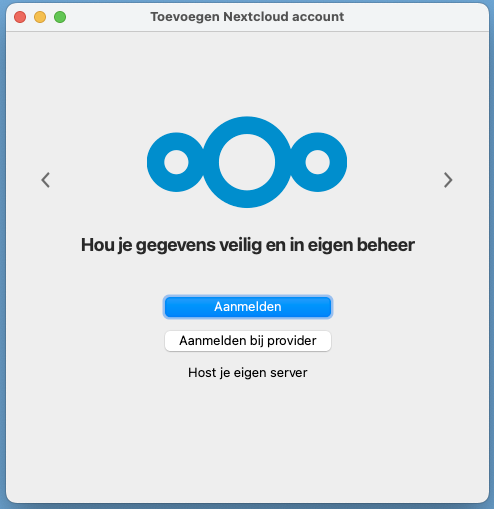
5. korak: Vnesite URL svojega strežnika Nextcloud in kliknite 'Next'.

6. korak: Nato se samodejno odpre brskalnik, v katerem kliknite 'Prijava'.
Če ste v Nextcloud že prijavljeni, se takoj pomaknete na naslednji zaslon, sicer morate najprej vnesti uporabniško ime in geslo.
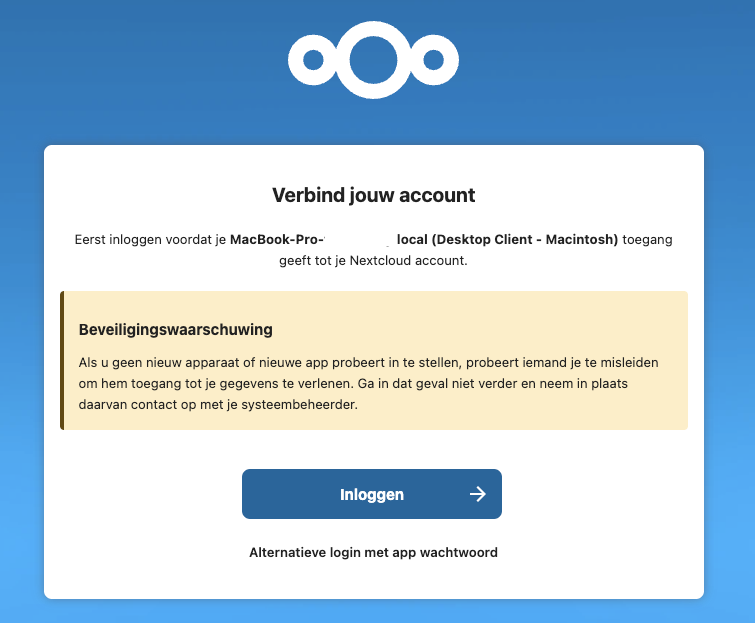
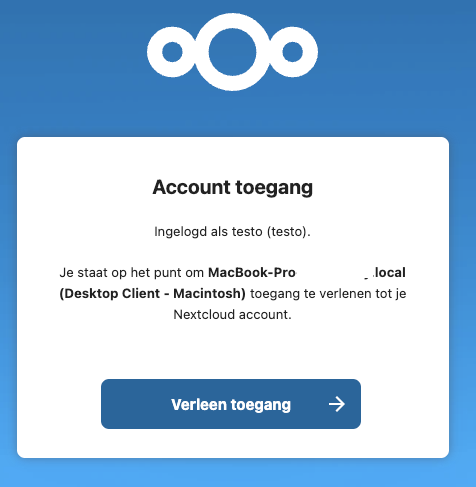
7. korak: Na tem zaslonu kliknite 'Odobri dostop'
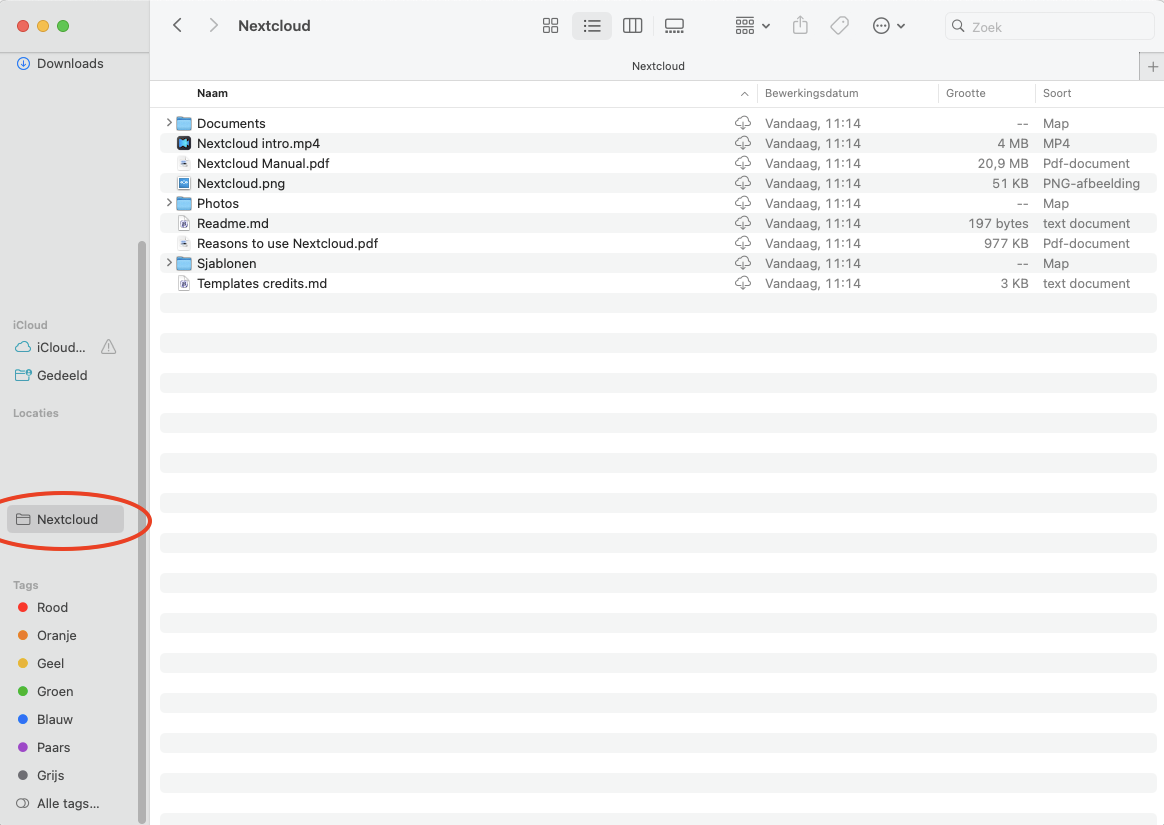
8. korak: Končano! Vaš Mac in strežnik Nextcloud zdaj sinhronizirata vse datoteke in mape Vašega računa. V Finderju pod 'Lokacije' zdaj vidite mapo z imenom 'Nextcloud'.
V tem primeru uporabljamo Virtual Files: ko kliknemo datoteko, se takoj prenese iz Nextclouda in odpre na Macu. Ko datoteko postavite v mapo Nextcloud, se takoj samodejno naloži na strežnik Nextcloud.
Če želite nekatere mape odpirati tudi brez interneta ali ko strežnik Nextcloud ni dosegljiv, kliknite oblaček ob imenu mape in mapa se bo prenesla.
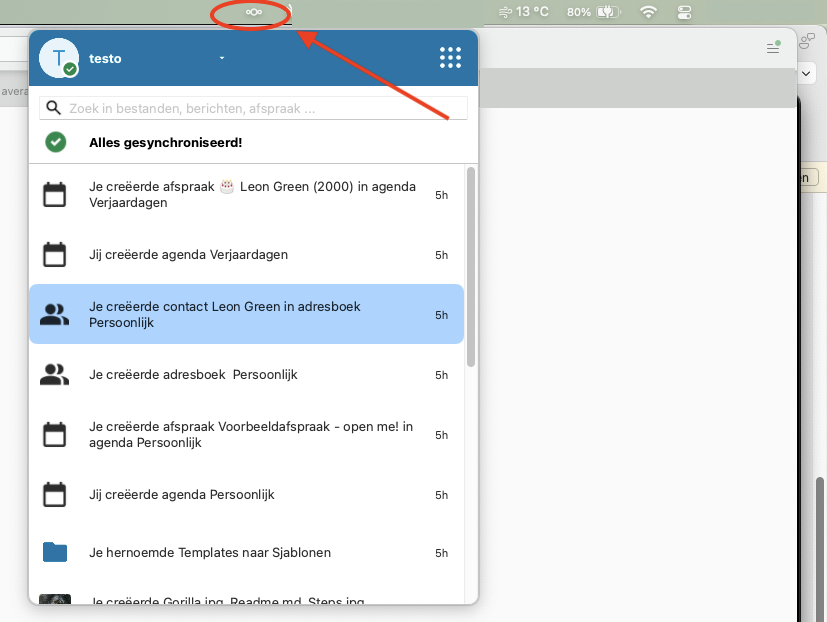
Desno zgoraj v menijski vrstici Maca zdaj vidite logotip Nextcloud. Ko ga kliknete, se odpre aplikacija, v kateri si lahko ogledate dejavnost in upravljate nastavitve (sinhronizacije).