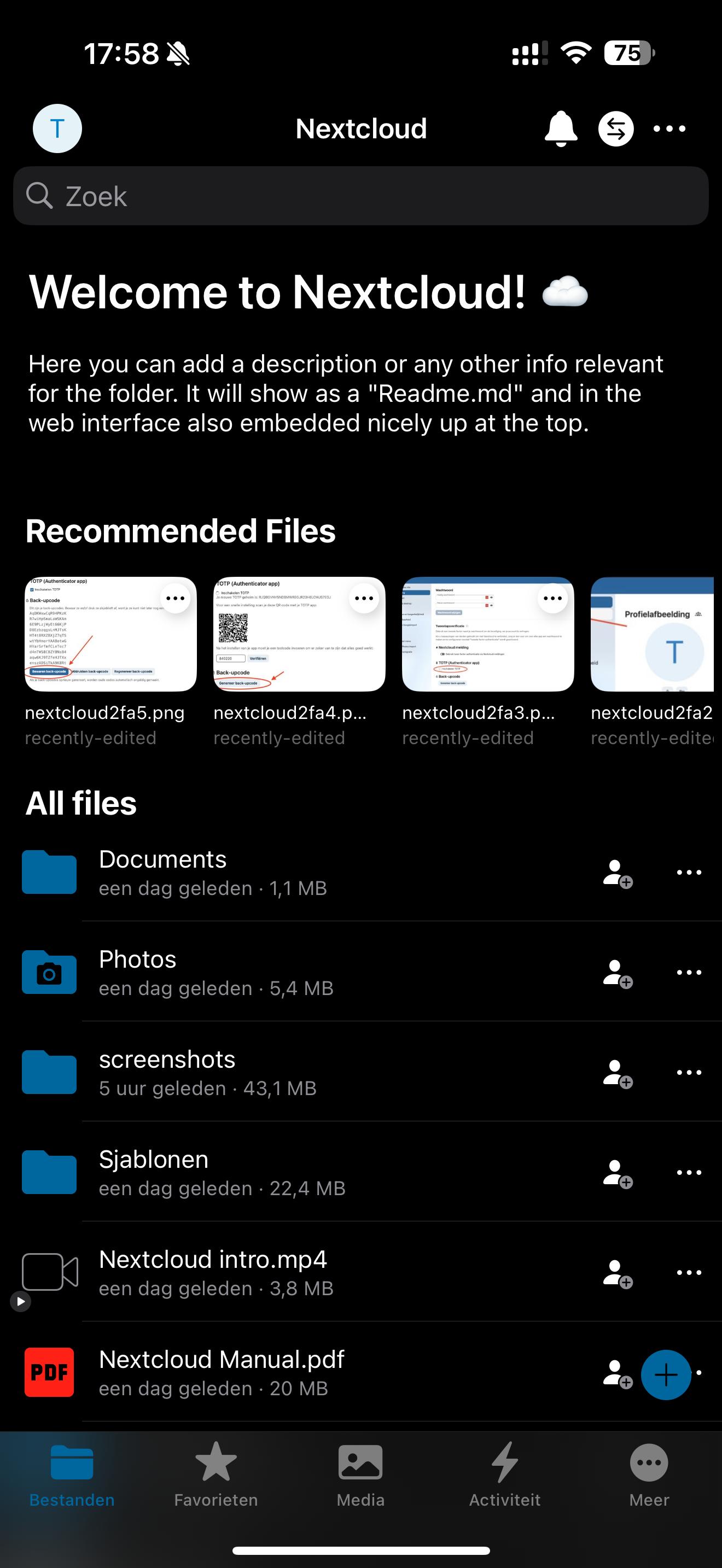
Nastavitev aplikacije Nextcloud na iPhonu
Z aplikacijo Nextcloud iPhone preprosto povežete s strežnikom Nextcloud, tako da imate tudi z iPhona vedno dostop do vseh svojih datotek.
Ker kot varnostni ukrep za vsak račun privzeto vklopimo 2FA, se na iPhonu v račun ni mogoče prijaviti z običajnimi podatki za prijavo. Več o tem pojasnjujemo spodaj.
1. korak: Namestite aplikacijo Nextcloud iz trgovine App Store.
Kliknite tukaj, da odprete App Store
2. korak: Na računalniku ali prenosniku odprite strežnik Nextcloud in se prijavite v svoj račun, nato desno zgoraj kliknite svoj profil.
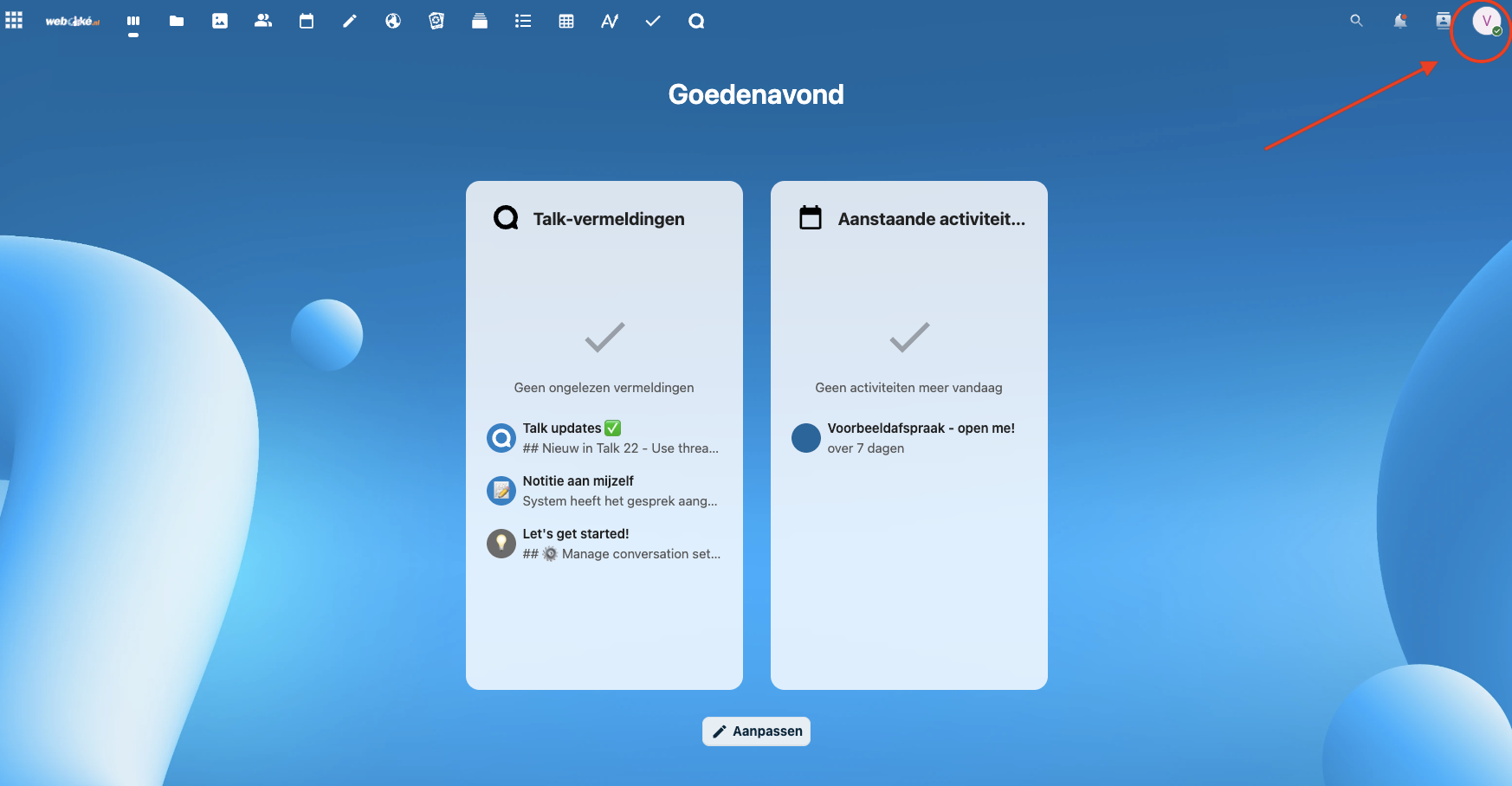
3. korak: V spustnem meniju kliknite 'Nastavitve'

4. korak: Na levi kliknite 'Varnost'

5. korak: Na tem zaslonu se pomaknite čisto navzdol do 'Naprave in seje'.
Tukaj bomo ustvarili varno geslo za aplikacijo, s katerim lahko vzpostavite povezavo z aplikacijo na iPhonu.
V polje vnesite prepoznavno ime (v tem primeru 'iPhone') in nato kliknite 'Ustvari novo geslo za aplikacijo'.

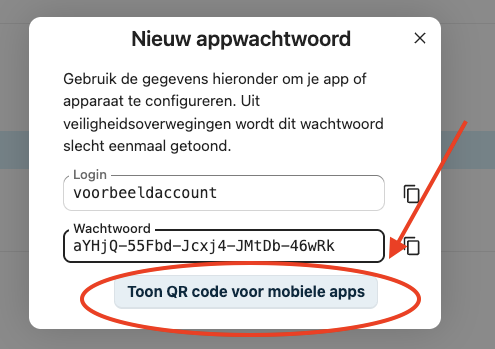
6. korak: V pojavnem oknu nato vidite edinstveno geslo za aplikacijo, ki je bilo ustvarjeno.
Najlažje je, da tukaj izberete 'Pokaži kodo QR za mobilne aplikacije' .
NASVET: Kot varnostni ukrep potrebujete gesla za aplikacije tudi za povezave CalDAV, s katerimi koledar povežete z zunanjo aplikacijo, in za povezave CardDAV, s katerimi stike povežete z zunanjimi aplikacijami.
Ta gesla za aplikacije ustvarite na enak način.
7. korak: Na iPhonu odprite aplikacijo Nextcloud in tapnite 'Prijava'.
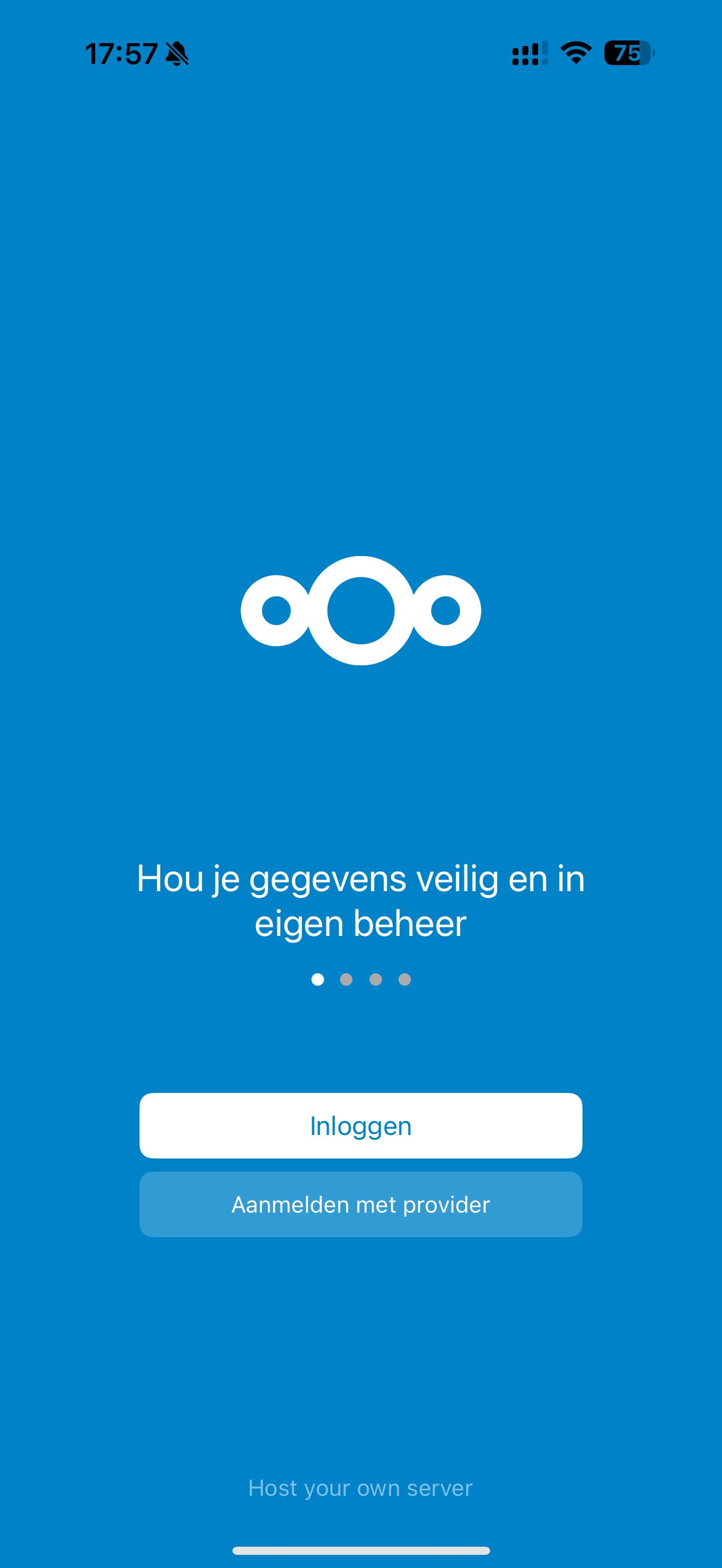
8. korak: Tapnite simbol kode QR in skenirajte kodo QR, ki je prikazana v brskalniku na računalniku. Nato ste takoj prijavljeni.

9. korak: Končano! Zdaj imate dostop do vseh svojih datotek.
V nastavitvah aplikacije Nextcloud najdete številne možnosti, s katerimi določite, kako želite sinhronizirati datoteke; nastavite lahko na primer tudi samodejno nalaganje fotografij.
Ta način z gesli za aplikacije Vašemu računu Nextcloud doda dodatno raven zaščite: zunanjo povezavo je zdaj mogoče vzpostaviti le, če je zanjo ustvarjeno posebno geslo za aplikacijo.
Zunanje povezave lahko kadar koli prekinete tako, da izbrišete geslo za aplikacijo.