
Sinhronizacija koledarja in stikov Nextcloud z iPhonom/iOS
V iOS lahko stike in koledar svojega računa Nextcloud zelo preprosto sinhronizirate z iPhonom.
V tem članku v nekaj korakih razložimo, kako to storite.
Pomembno: Zaradi dodatne zaščite 2FA, ki je vklopljena na vsakem računu, je sinhronizacijo mogoče nastaviti le z geslom za aplikacijo.
Ob ustvarjanju računa Nextcloud ste po e-pošti prejeli geslo za aplikacijo, ki ga lahko uporabite za to. V tem članku razložimo tudi, kako po potrebi ustvarite novo geslo za aplikacijo.
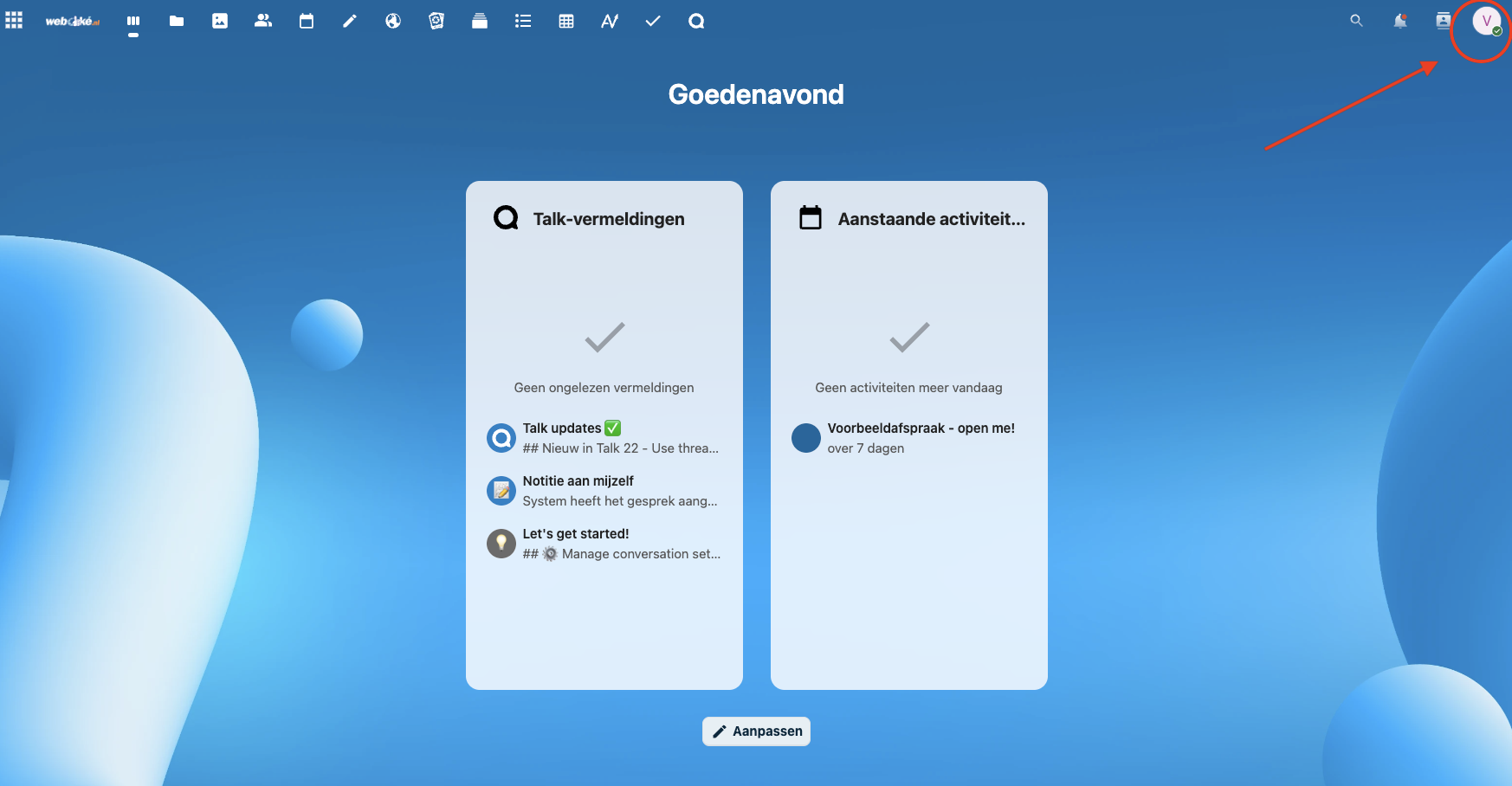
1. korak: Prijavite se v strežnik Nextcloud in desno zgoraj kliknite svoj profil. V spustnem meniju kliknite Nastavitve
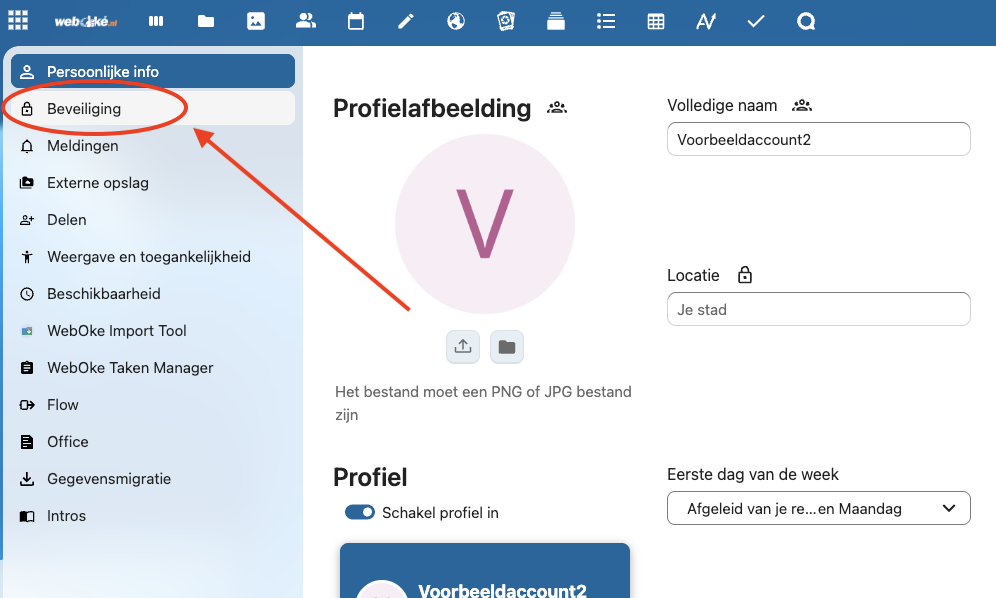
2. korak: V levem meniju kliknite Varnost
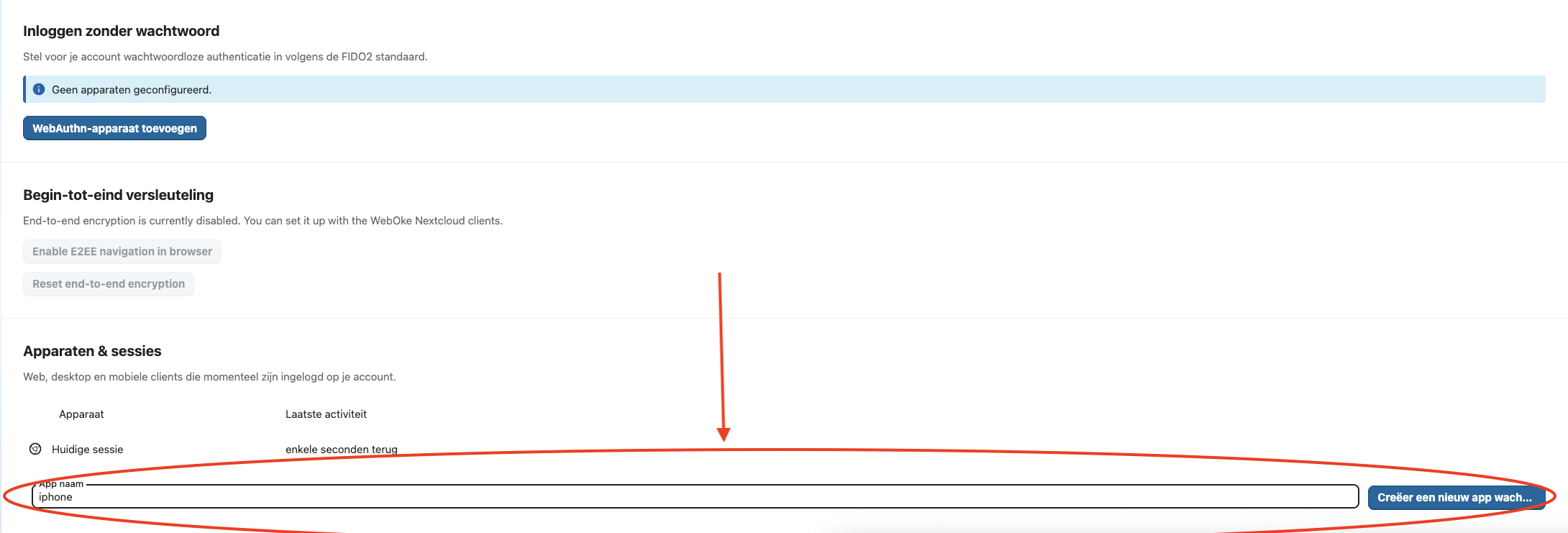
3. korak: Pomaknite se čisto navzdol in v polje vnesite prepoznavno ime gesla za aplikacijo; v tem primeru uporabimo 'iphone'.
Nato kliknite 'Ustvari novo geslo za aplikacijo'
4. korak: V pojavno okno vnesite geslo svojega računa Nextcloud in pustite ta zaslon odprt.
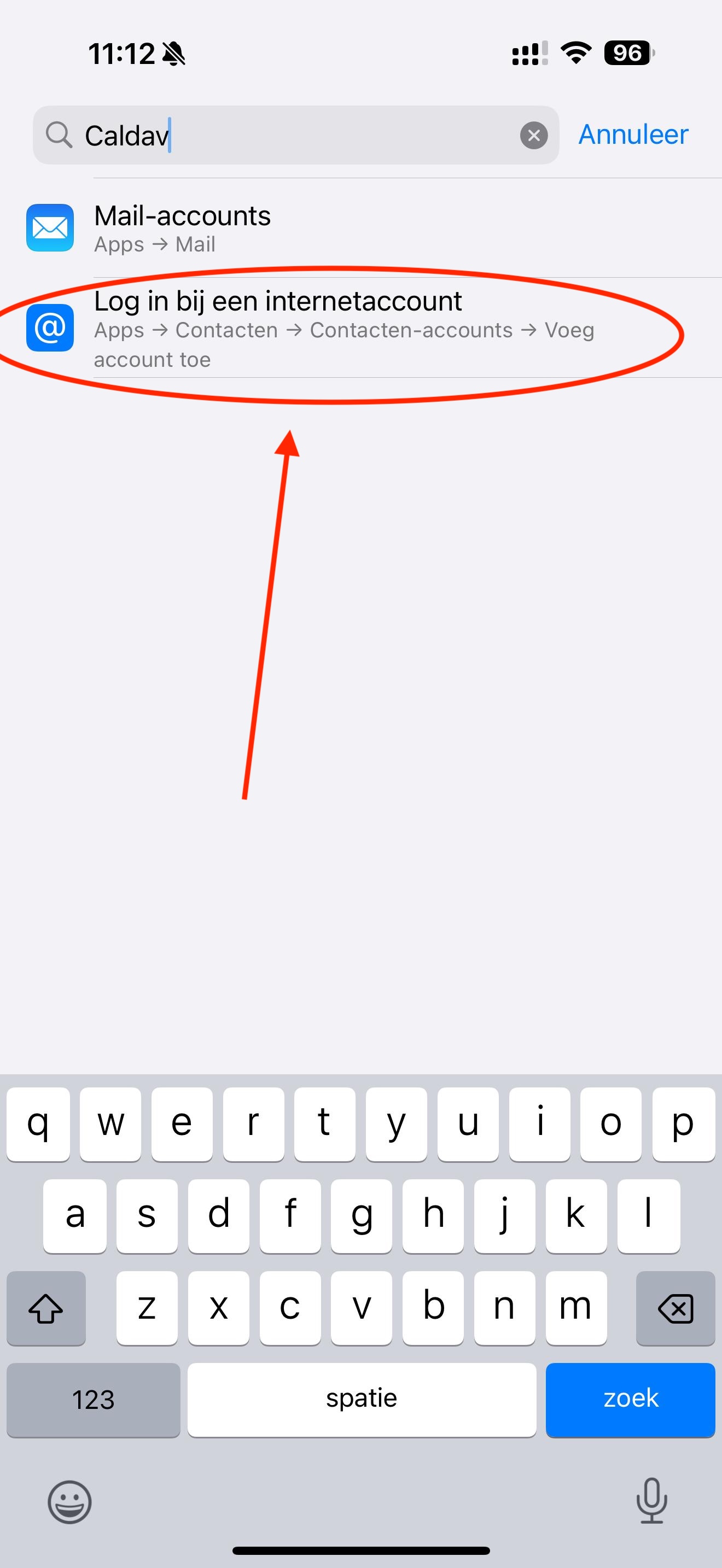
5. korak: Vzemite iPhone in odprite Nastavitve, zgoraj poiščite 'CalDAV' in tapnite 'Dodaj račun'.
6. korak: Tapnite 'Drugo'
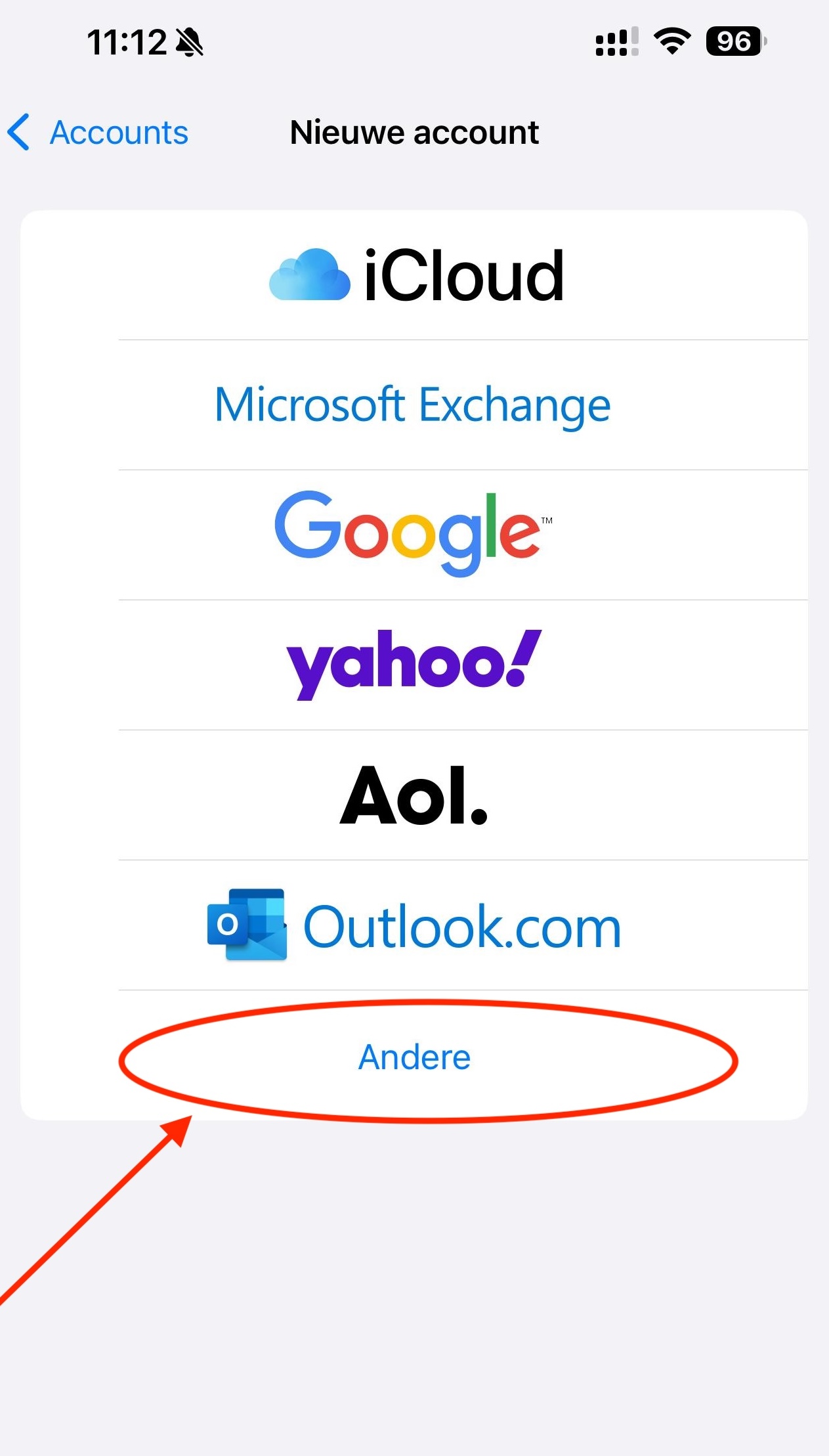
7. korak: Tukaj izberite eno od obeh možnosti; postopek je enak.
CardDAV: za sinhronizacijo stikov
CalDAV: za sinhronizacijo koledarjev

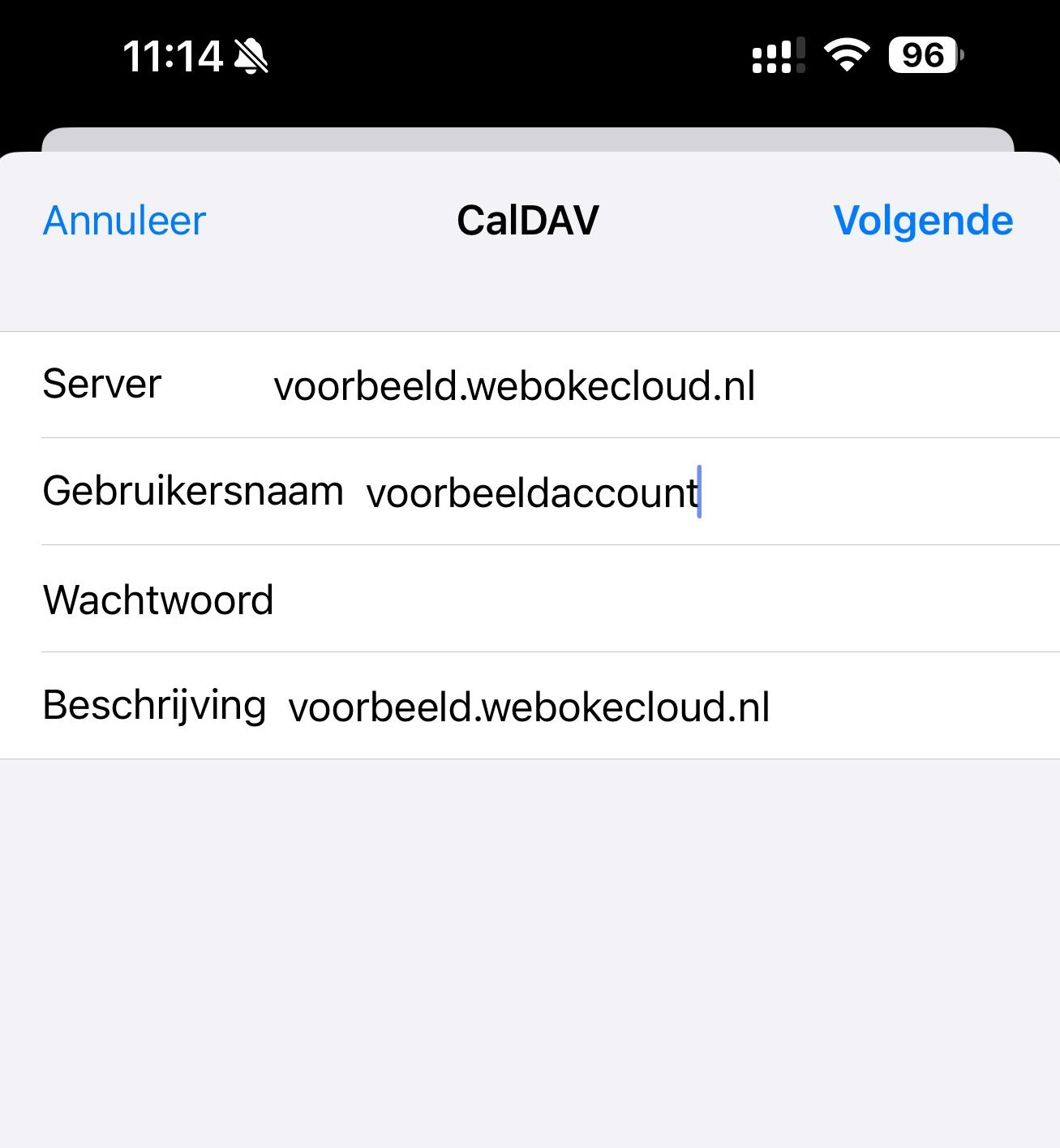
8. korak: Izpolnite vsa polja.
Strežnik: to je URL strežnika Nextcloud, v tem primeru voorbeeld.webokecloud.nl.
Uporabniško ime: to je uporabniško ime Vašega računa Nextcloud; vnesete lahko uporabniško ime ali e-poštni naslov
Geslo: za to potrebujete geslo za aplikacijo, zato se vrnimo na strežnik Nextcloud.
Tam v pojavnem oknu vidite geslo, ki ga morate vnesti na iPhonu.
Nasvet: če imate Mac, lahko geslo kopirate na Macu in ga neposredno prilepite na iPhone.
Opis: to se izpolni samodejno; to je opis računa, kot je prikazan na iPhonu.
Ko so vsa polja izpolnjena, tapnite 'Naprej'.
9. korak: Na naslednjem zaslonu izberite, katere elemente želite sinhronizirati, in tapnite 'Shrani'.
10. korak: Končano! Koledar in/ali seznam stikov sta zdaj dodana na iPhone in ju najdete v standardnih aplikacijah iOS. Ko dodate element, se takoj sinhronizira s strežnikom Nextcloud in drugimi napravami.