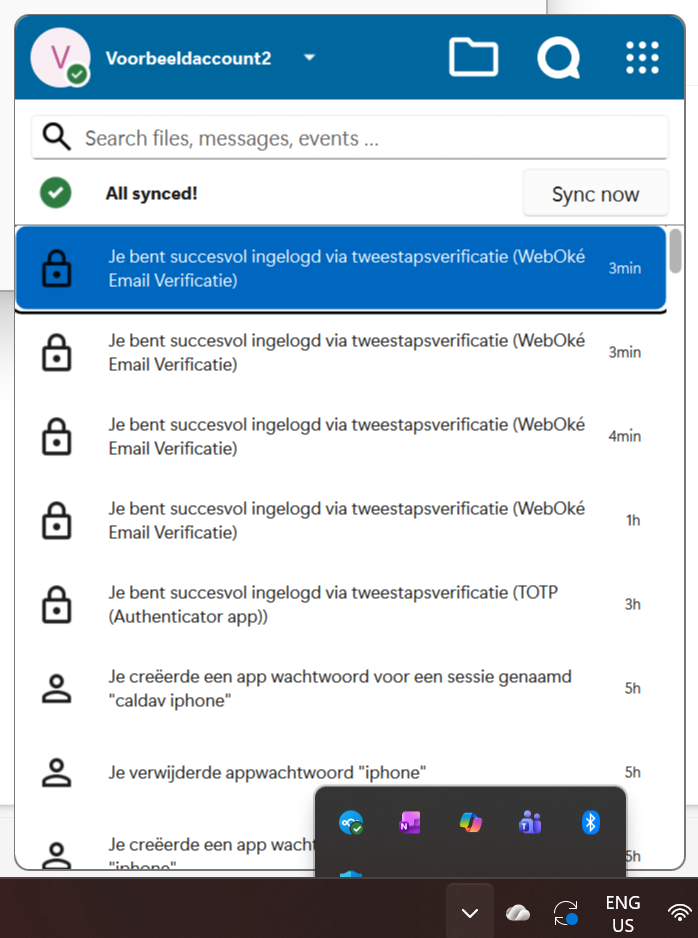
Namestitev Nextcloud Files v Windows
Z aplikacijo Nextcloud Files za Windows lahko podatke na svojem strežniku Nextcloud sinhronizirate z Windows.
V Raziskovalcu datotek Windows lahko odpirate in urejate datoteke in mape, shranjene na strežniku Nextcloud, datoteke in mape pa lahko tudi neposredno naložite na strežnik.
Namestitev te aplikacije je urejena v hipu, pri tem Vam pomagamo korak za korakom!
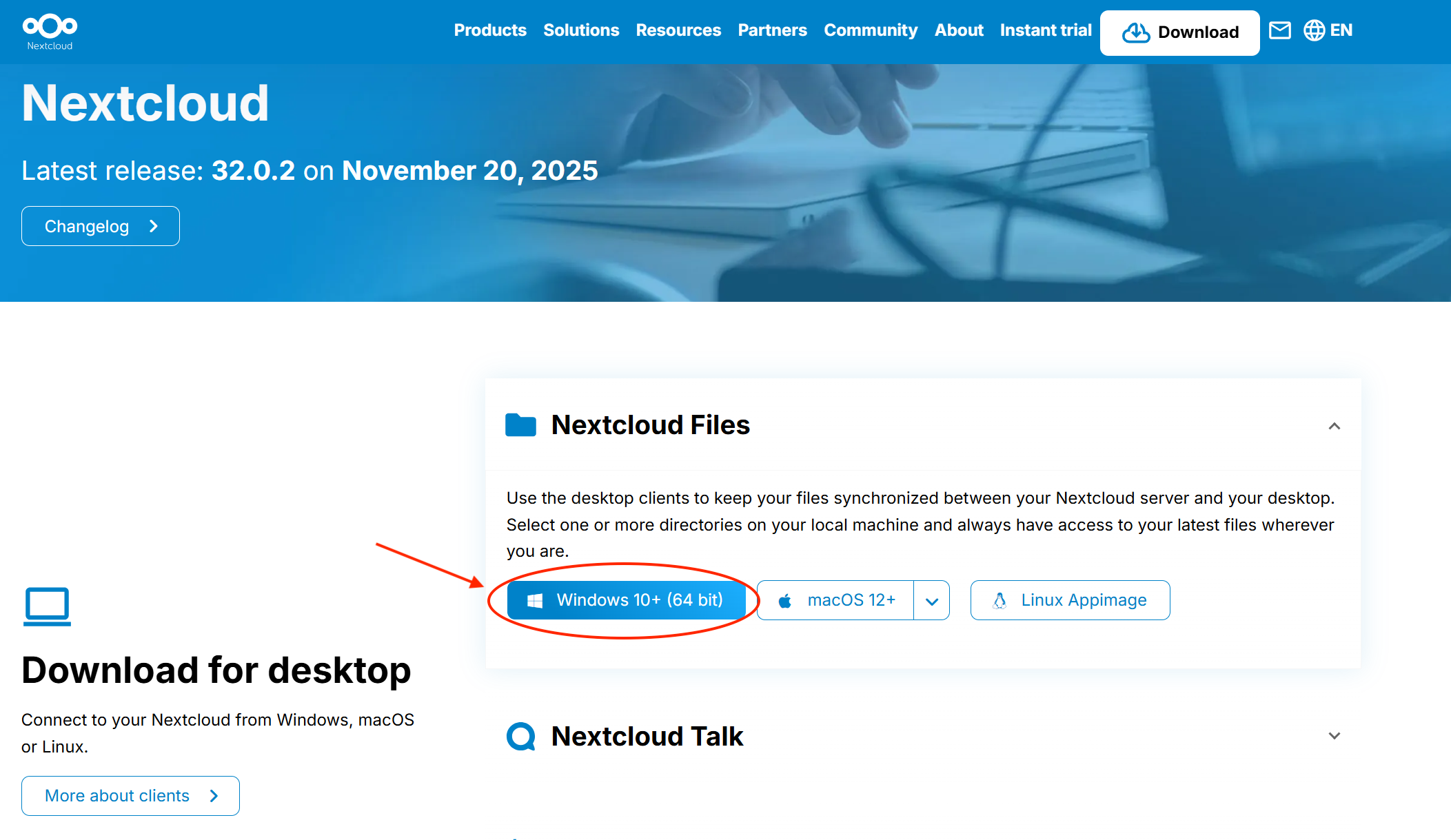
1. korak: Kliknite tukaj, da prenesete aplikacijo Nextcloud Files, in izvedite postopek namestitve.
2. korak: Odprite brskalnik in se že vnaprej prijavite v svoj strežnik Nextcloud z računom Nextcloud, če tega še niste storili.
3. korak: Odprite aplikacijo Nextcloud Files in kliknite 'Log in'.

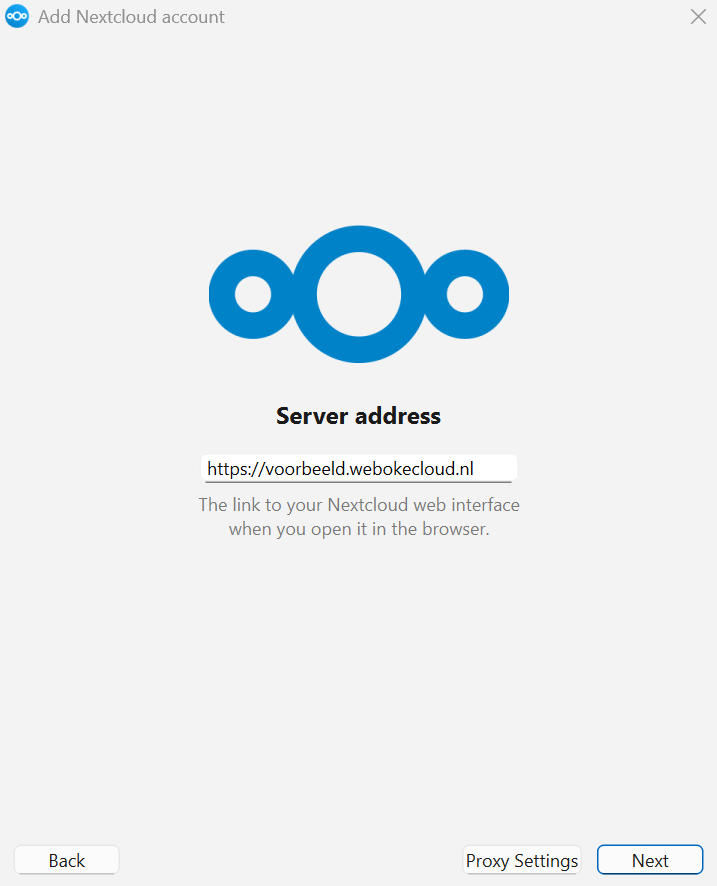
4. korak: Vnesite URL svojega strežnika Nextcloud in kliknite 'Next'
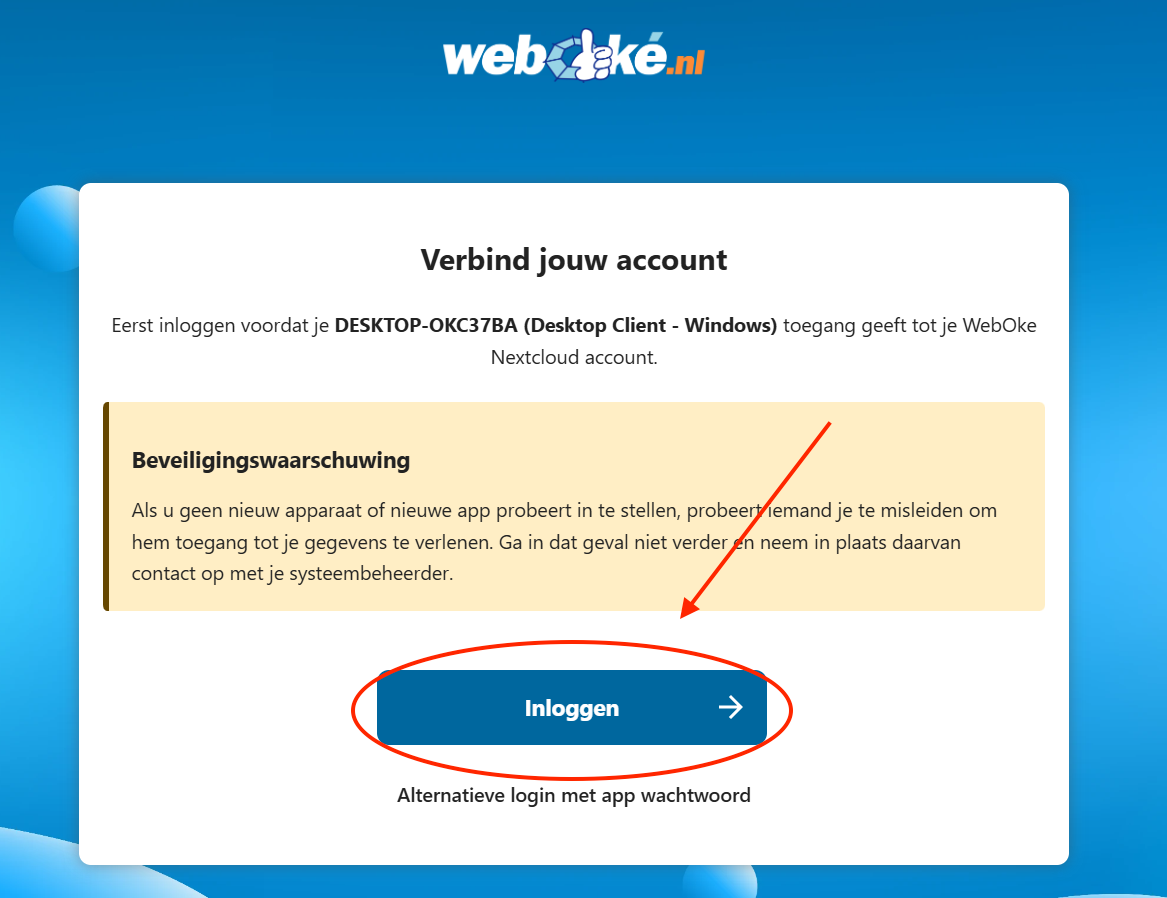
5. korak: Nato se odpre brskalnik, kjer kliknete 'Prijava'.
6. korak: Izvedite postopek prijave, če še niste prijavljeni v svoj račun Nextcloud.
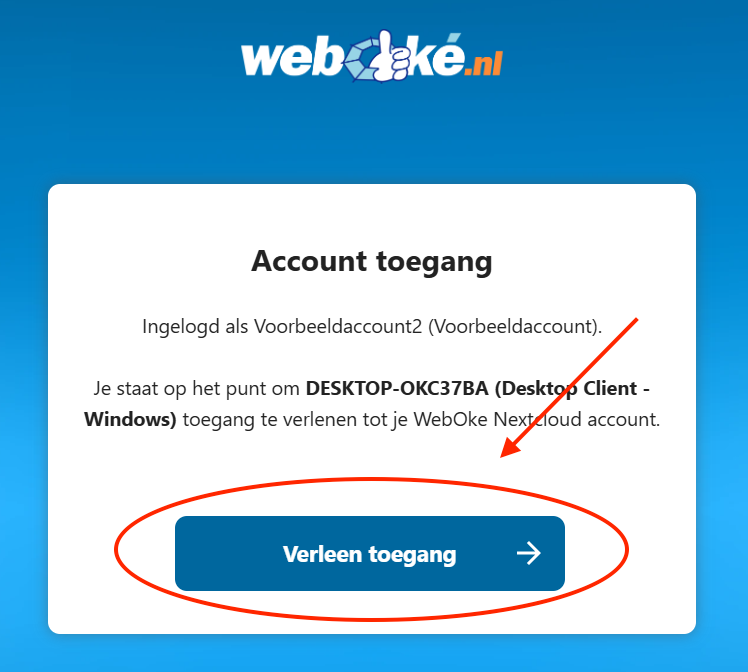
Ko ste prijavljeni, se prikaže ta zaslon. Tukaj kliknite 'Odobri dostop'
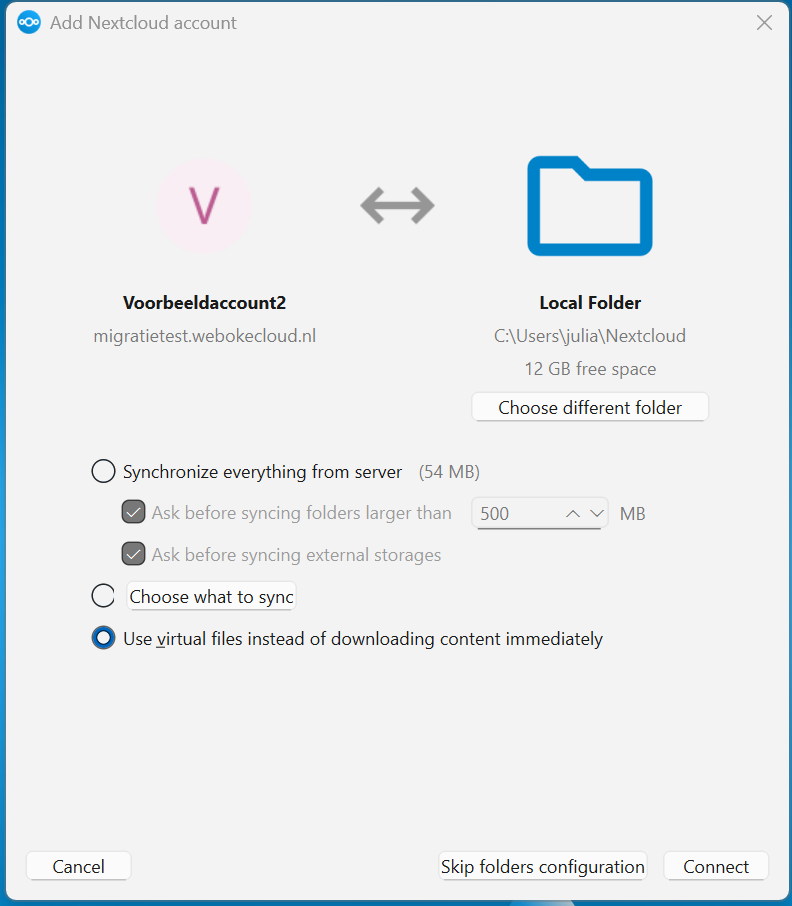
7. korak: Ko se nato vrnete v aplikacijo, se prikaže ta zaslon. Tam lahko izberete med nekaj možnostmi, ki jih pojasnjujemo spodaj.
Synchronize everything from server: s to možnostjo se vse shrani tako na strežniku Nextcloud kot na napravi Windows.
Prednost je, da imate vedno lokalno kopijo vseh podatkov, slabost pa, da na primer pri 100 GB porabljenega prostora na strežniku Vaši podatki zasedejo tudi 100 GB prostora na napravi Windows.
Prednost je tudi, da so Vaši podatki vedno na voljo brez povezave, na primer ob težavah s strežnikom Nextcloud ali ko nimate interneta.
Choose what to synch: tukaj sami izberete, katere mape se vedno sinhronizirajo in za katere se hrani lokalna kopija. To je lahko priročna možnost, če želite do nekaterih map dostopati tudi brez povezave.
Use virtual files instead of downloading content immediately: pri tej možnosti se na začetku ne prenese nič. V Raziskovalcu datotek Windows vidite celotno strukturo map strežnika Nextcloud, vendar gre za bližnjice in predoglede.
Datoteka se prenese s strežnika in shrani lokalno šele, ko jo odprete. Tako se na napravi Windows porabi skoraj nič prostora, slabost pa je, da podatki brez internetne povezave niso dostopni.
Izberite možnost, ki Vam najbolj ustreza, in kliknite 'Connect'.
8. korak: Končano! Zdaj ste prijavljeni in imate aktivno povezavo med napravo Windows in strežnikom Nextcloud.