Preskoči na vsebino

Nastavitve piškotkov

Za vsako vrsto izberite, katere piškotke dovolite. Svojo izbiro lahko kadar koli spremenite prek povezave Nastavitve piškotkov na dnu vsake strani. Izjava o zasebnosti

Nujni

Vedno vklopljeno

Potrebni so za prijavo, shranjevanje košarice in pomnjenje Vaših izbir. Vedno so vklopljeni.

Kateri piškotki?
  • weboke_sessie, weboke_klant, weboke_remember: Vaša seja in ohranjanje prijave
  • weboke_basket: Vaša košarica
  • wkBtwIncl: prikaz cen z DDV ali brez DDV
  • wok_cookies: Vaša izbira glede piškotkov, 12 mesecev

Meri, kateri oglas vodi do obiska ali naročila, da ne plačujemo za oglase, ki ne prinesejo ničesar.

Kateri piškotki?
  • Google Ads prek Google Tag Manager (_gcl_au, _gcl_aw), do 90 dni
  • OpenAI Ads, oglasi v ChatGPT
  • wok_aff: prek katerega partnerja ste prišli k nam (partnerski program), 60 dni

4,6

Država in jezik

Vsaka država ima svojo spletno stran, s cenami in DDV za to državo.

Prikaži

Dodajanje stikov v aplikacijo Stiki v macOS

Ker Apple na vseh svojih napravah izvorno podpira CardDAV, je dodajanje in sinhronizacija stikov Nextcloud na Macu mala malica.

1. korak: Za dodajanje stikov na Mac morate ustvariti geslo aplikacije, kliknite tukaj in preberite, kako ga ustvarite.

2. korak: Na Macu odprite aplikacijo Stiki. Zgoraj levo v menijski vrstici kliknite 'Stiki' in nato 'Dodaj račun ...'.
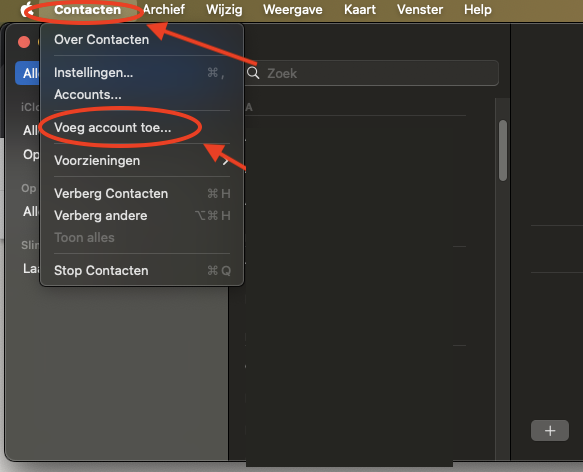
3. korak: Kliknite 'Drug račun za stike ...'

4. korak: V spustnem meniju pri 'Vrsta računa' izberite 'Ročno'.
Nato vnesite svoje uporabniško ime Nextcloud in geslo aplikacije, ki ste ga ustvarili.

Ne veste, kako ustvarite geslo aplikacije? Potem kliknite tukaj.

Nato vnesite URL svojega strežnika Nextcloud in kliknite 'Vpis'.
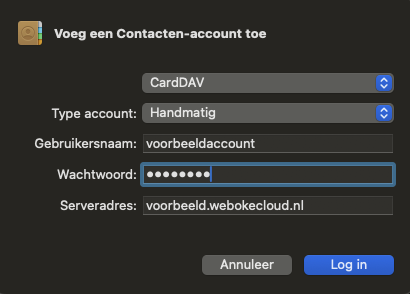
To je vse! Stiki, shranjeni v Vašem računu Nextcloud, se zdaj sinhronizirajo z Vašim Macom.

Vam je bil ta članek v pomoč?

← Nazaj na Nextcloud

Trenutek…

Nastavite svoje domene

Za vsako domeno uredite imenske strežnike, povezavo z gostovanjem in kdo bo imetnik.

Nalaganje Vaših domen…