
Dodajanje koledarja Nextcloud v Thunderbird
Thunderbird je naš najljubši e-poštni odjemalec iz več razlogov, najpomembnejši pa je: Thunderbird je odprtokoden in neodvisen od velikih tehnoloških podjetij, zato izjemno spoštuje zasebnost.
V Thunderbird lahko preprosto povežete ne le poštne predale, ki ste jih ustvarili v naših paketih gostovanja (kliknite tukaj za navodila), temveč z nekaj kliki dodate tudi svoj koledar Nextcloud.
1. korak: Za dodajanje koledarja morate ustvariti geslo aplikacije, kliknite tukaj in preberite, kako ga ustvarite.
2. korak: Odprite Thunderbird in odprite koledar. Nato spodaj levo kliknite 'Nov koledar'
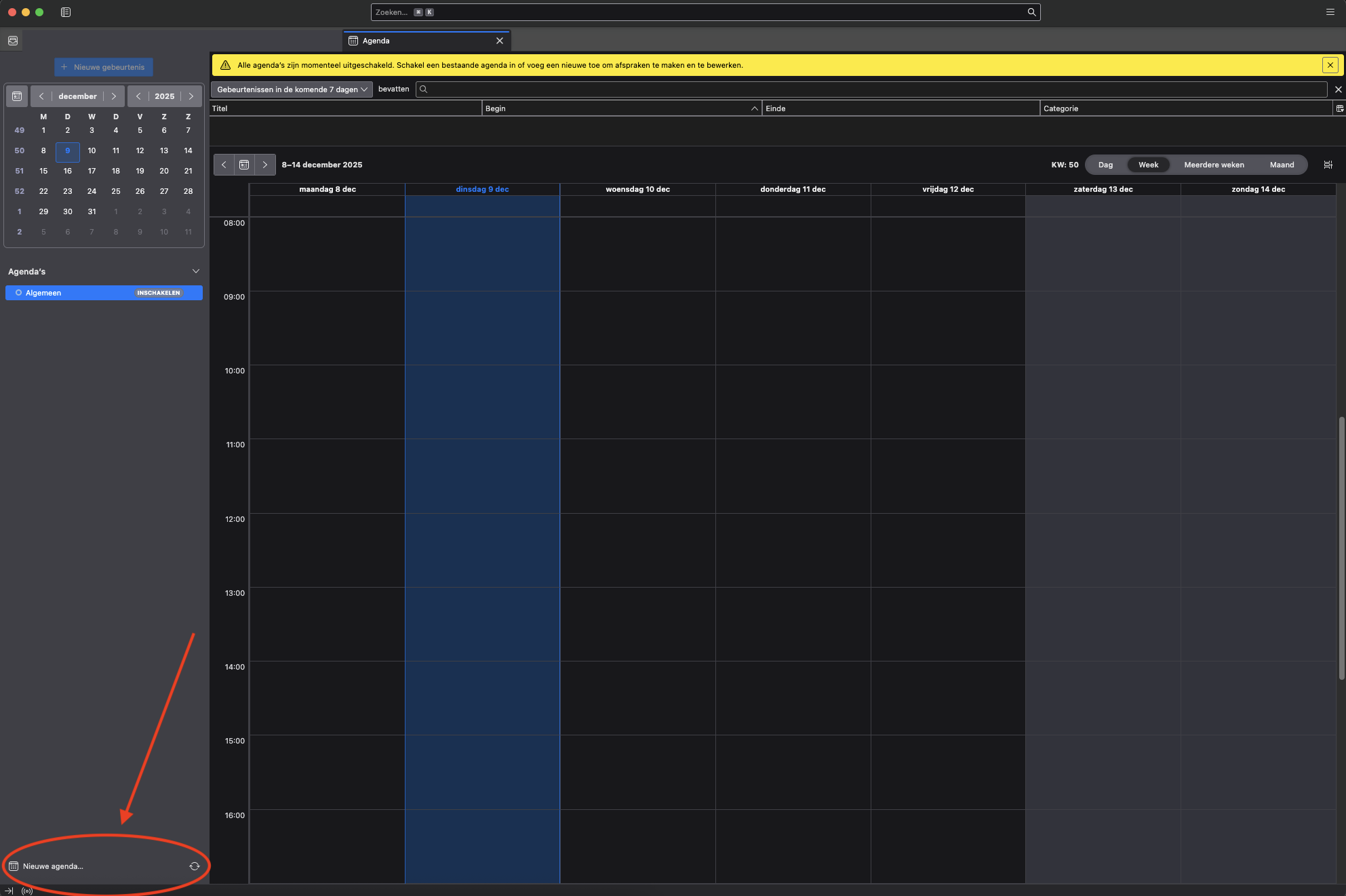
3. korak: Kliknite 'Na omrežju' in nato 'Naprej'.
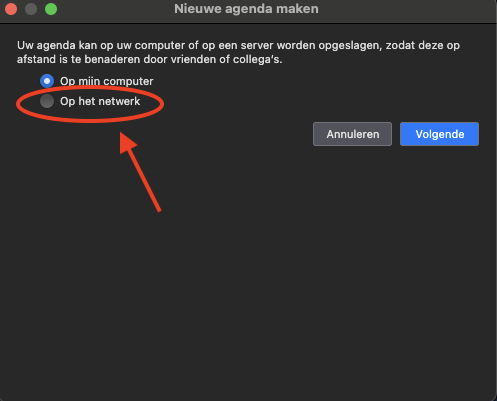
4. korak: Pri 'Uporabniško ime' vnesite uporabniško ime svojega računa Nextcloud, pri 'Mesto' pa URL svojega strežnika Nextcloud. Nato spodaj desno kliknite 'Najdi koledarje'.
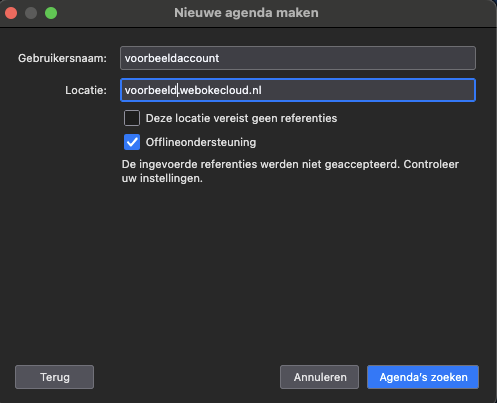
5. korak: Tukaj vnesite geslo aplikacije, ki ste ga ustvarili na svojem strežniku Nextcloud.
Ne veste, kako ustvarite geslo aplikacije? Potem kliknite tukaj.

6. korak: Nato se prikažejo vsi koledarji, katerih član je Vaš račun Nextcloud. Tukaj izberete, katere koledarje želite dodati v Thunderbird.
Ko to storite, kliknite 'Naroči se'.

7. korak: Končano! Vaš koledar je zdaj povezan s Thunderbirdom. Vsak dogodek, ki ga tukaj dodate, izbrišete ali uredite, se takoj sinhronizira s strežnikom Nextcloud in obratno.