Nextcloud Mail: dodajanje novega poštnega predala
Nextcloud Mail je uradni e-poštni odjemalec Nextcloud in odlično deluje s poštnimi predali, ki jih ustvarite v paketih gostovanja WebOké, seveda pa lahko v Nextcloud Mail uporabljate tudi poštne predale drugih ponudnikov.
PS: Bi tudi Vi radi opustili naslov @gmail.com, @hotmail.com ali @outlook.com in tako znova pridobili popoln nadzor nad svojo e-pošto? Oglejte si naše gostovanje Email Only!
V tem članku pojasnjujemo, kako dodate svoj poštni predal WebOké v Nextcloud Mail. Dodajanje poštnih predalov drugih ponudnikov poteka na enak način, nekatere nastavitve, kot sta strežnika IMAP in SMTP, pa se razlikujejo od ponudnika do ponudnika.
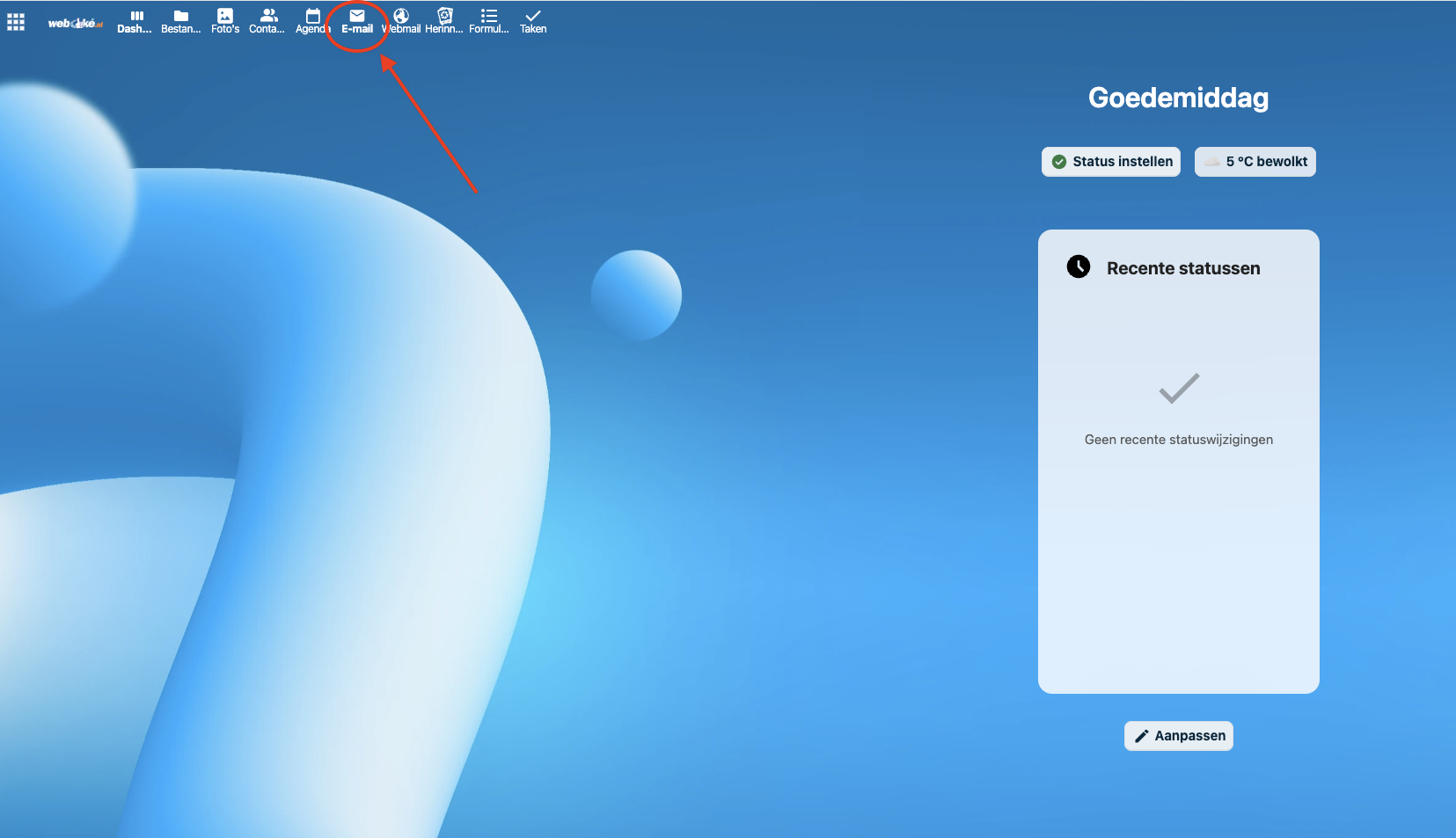
1. korak: Odprite aplikacijo Nextcloud Mail.
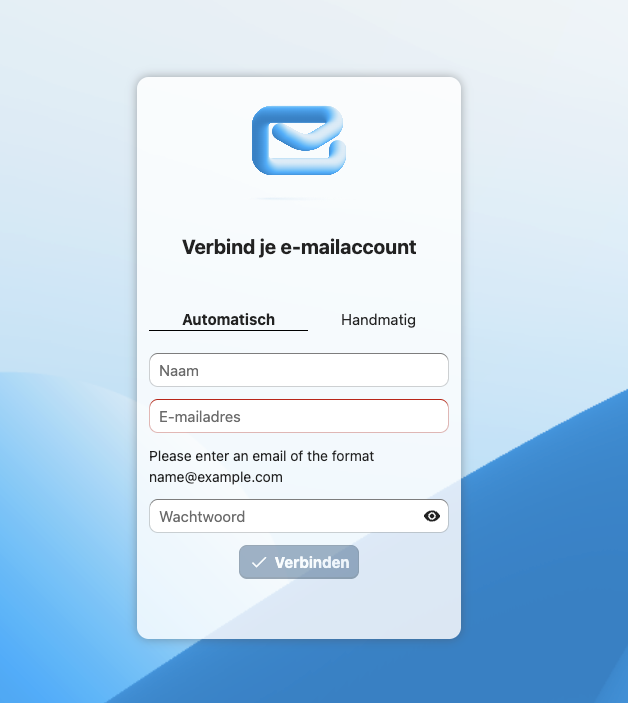
2. korak: Za prijavo najprej poskusite možnost 'Samodejno' in vnesite svoj e-poštni naslov in geslo.
Pri večini poštnih predalov WebOké to deluje takoj in ste že končali. Če nekatere nastavitve (DNS) niso standardne, izberite 'Ročno'; v nadaljevanju članka pojasnjujemo, kako poštni predal dodate ročno.
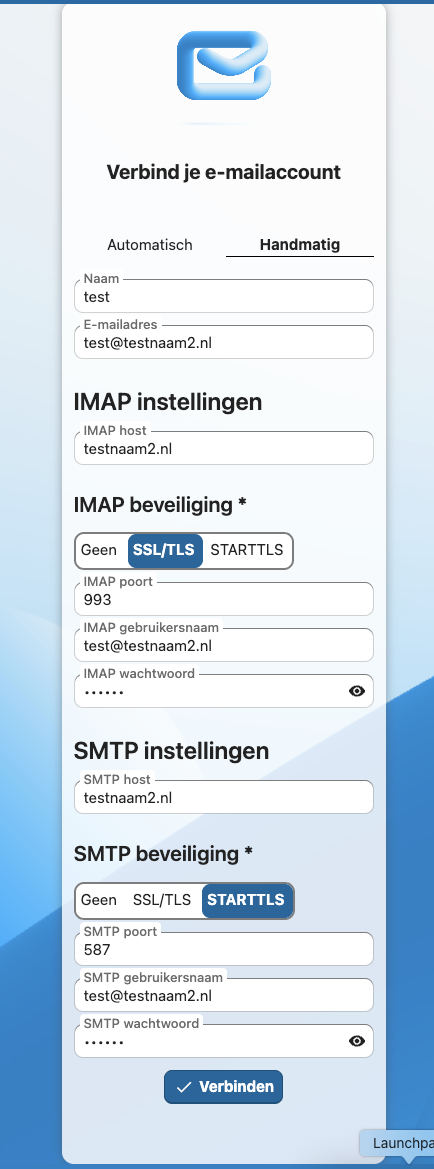
3. korak: Tukaj pojasnjujemo, katere nastavitve vnesete v posamezno polje:
Gostitelj IMAP: vnesite svoje domensko ime, v tem primeru testnaam2.nl. Če DNS Vaše domene ne kaže na strežnik WebOké, vnesite ime strežnika. Pozor: Imate pri nas samo paket Email Only, Vaša spletna stran pa gostuje pri drugem ponudniku? Potem vnos domenskega imena kot imena gostitelja ne deluje. Vnesite ime strežnika svojega paketa Email Only, ki ga najdete v e-poštnem sporočilu, prejetem ob nakupu paketa. Ime strežnika je na primer videti tako: linux2410.webawere.nl.
Varnost IMAP: SSL/TLS
Vrata IMAP: 993
Uporabniško ime IMAP: Vaš e-poštni naslov
Geslo IMAP : geslo Vašega e-poštnega naslova
Gostitelj SMTP: enako kot gostitelj IMAP.
Varnost SMTP: STARTTLS
Vrata SMTP: 587
Uporabniško ime SMTP: Vaš e-poštni naslov
Geslo SMTP: geslo Vašega e-poštnega naslova
Nato kliknite Poveži.
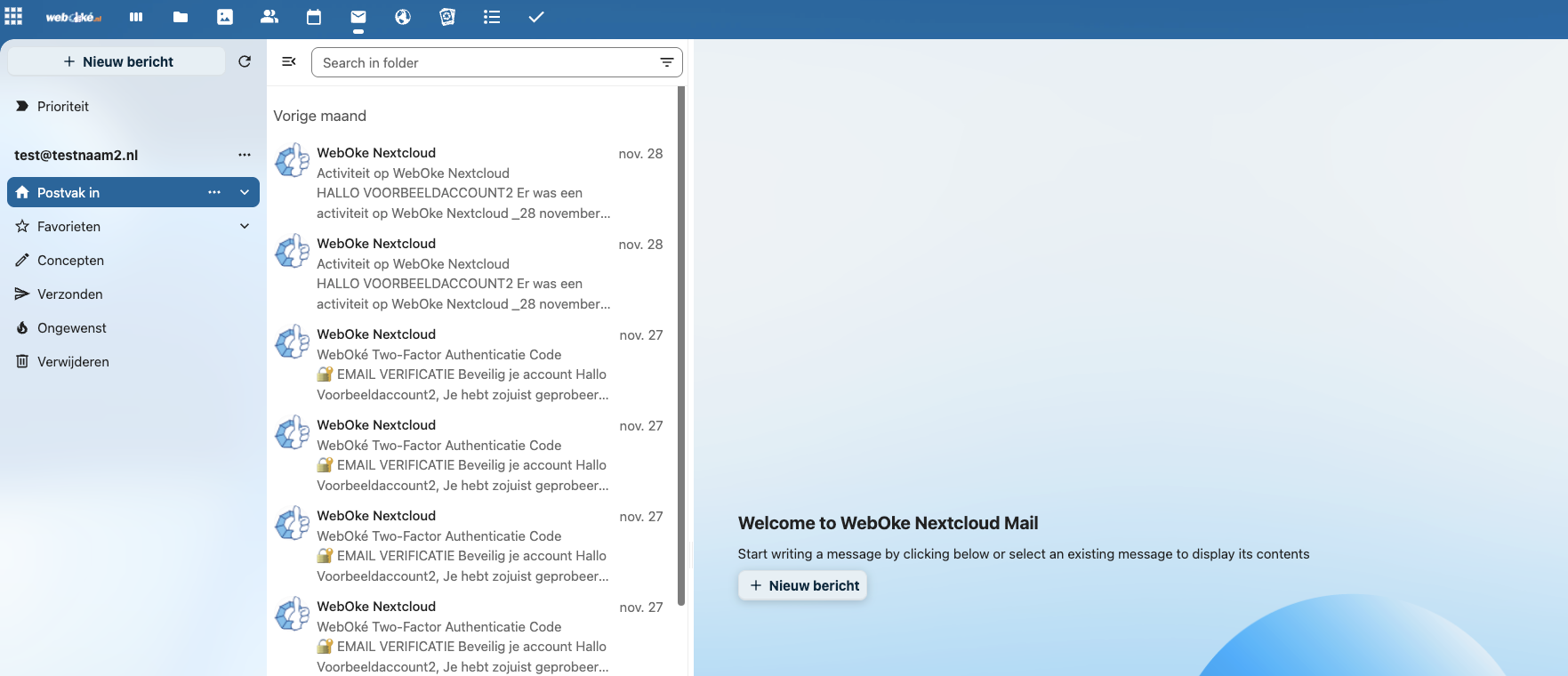
4. korak: Končano! Vaš poštni predal je zdaj dodan v Nextcloud Mail in pošta se bo začela sinhronizirati, kar lahko glede na velikost poštnega predala nekaj časa traja.