
Dodajanje poštnega predala v napravi Android (aplikacija Gmail in Samsung E-mail)
Želite uporabljati svoj e-poštni naslov od WebOké na telefonu Android? V aplikaciji Gmail ali v aplikaciji Samsung E-pošta ga dodajte kot IMAP-račun. Spodaj so koraki in nastavitve, ki jih potrebujete.
Kaj potrebujete
- Vaš celoten e-poštni naslov, na primer info@vašadomena.si, in geslo tega predala.
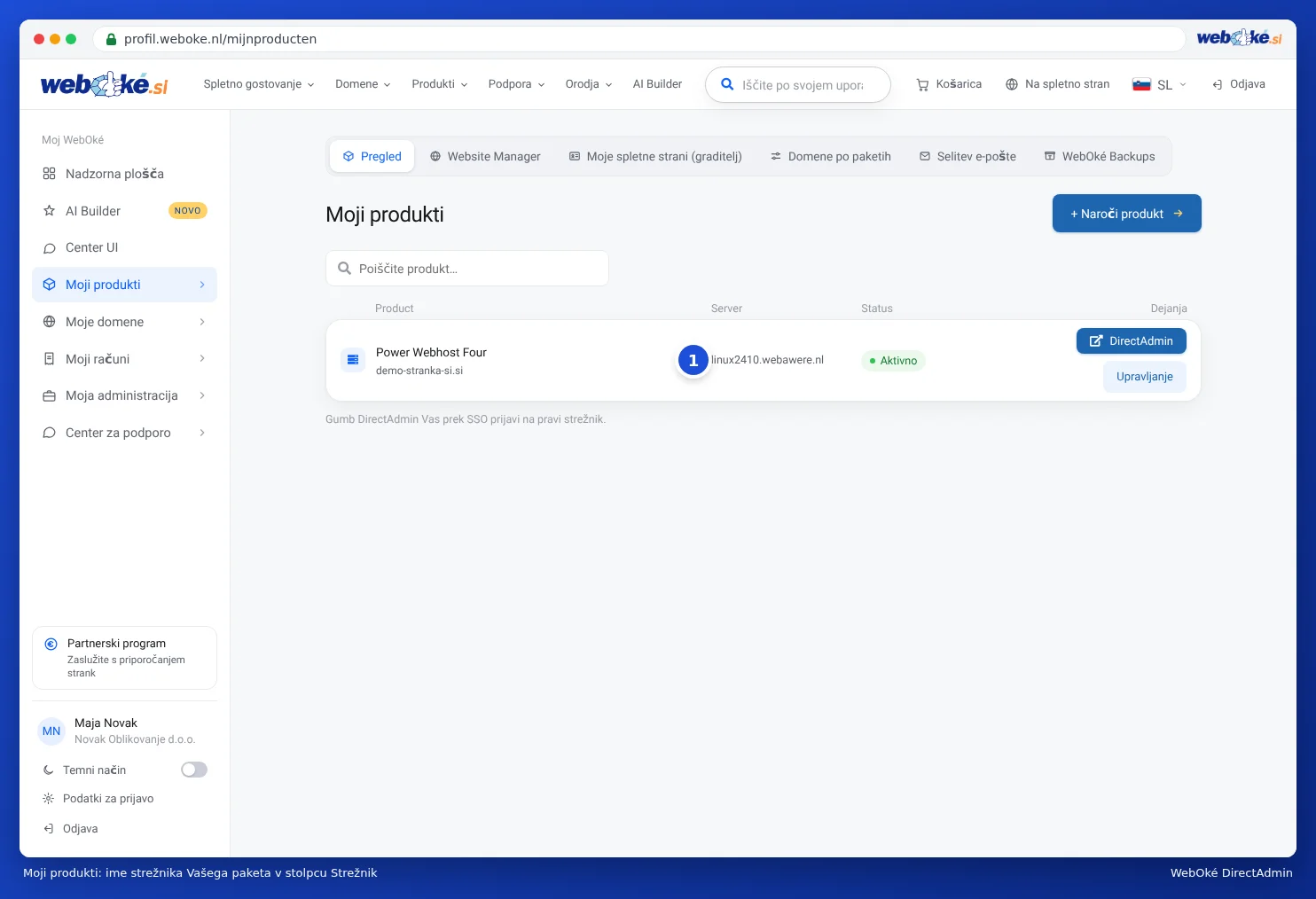
- Ime strežnika: Vašo domeno (vašadomena.si), če je Vaše spletno mesto pri WebOké, ali ime strežnika Vašega paketa, na primer linux2023.webawere.nl.
Imate pri nas samo paket za e-pošto (na primer Email One), vaše spletno mesto pa gostuje drugje? V tem primeru vedno uporabite ime strežnika Vašega paketa, ne svoje domene. Ime strežnika najdete v Moj WebOké pri Moji izdelki, v stolpcu Strežnik, in v dobrodošlici po e-pošti.
V aplikaciji Gmail
- Odprite aplikacijo Gmail in tapnite zgoraj desno na svojo profilno sliko ali začetnico.
- Tapnite Dodaj drug račun in izberite Drugo (torej ne Google, Outlook ali Exchange).
- Vnesite svoj e-poštni naslov in tapnite Ročna nastavitev. Izberite Osebno (IMAP).
- Vnesite geslo svojega predala in tapnite Naprej.
- Dohodni strežnik: uporabniško ime je Vaš celoten e-poštni naslov, strežnik je Vaša domena ali ime strežnika. Izberite SSL/TLS z vrati 993, če aplikacija to zahteva.
- Odhodni strežnik: pustite možnost zahtevana prijava vklopljeno, z Vašim celotnim e-poštnim naslovom in geslom. Strežnik je enako ime kot pri dohodnem. Izberite STARTTLS z vrati 587 ali SSL/TLS z vrati 465.
- Izberite, kako pogosto naj aplikacija sinhronizira, in po želji poimenujte račun. Opravljeno.
V Samsung E-pošti ali drugi aplikaciji za e-pošto
To poteka na enak način. Dodajte nov račun, izberite ročno nastavitev ali »drugo«, izberite IMAP in vnesite spodnje podatke. Imena gumbov se razlikujejo glede na telefon in različico aplikacije.
Vrsta računa       IMAP
Dohodni strežnik   vašadomena.si ali ime strežnika, vrata 993, SSL/TLS
Odhodni strežnik   enako ime, vrata 587 s STARTTLS (ali 465 s SSL/TLS)
Uporabniško ime    Vaš celoten e-poštni naslov (dohodno in odhodno)
Geslo              geslo predala
Prijava odhodno    vklopljena
Ne deluje?
- Napačno uporabniško ime ali geslo: kot uporabniško ime vnesite celoten e-poštni naslov, tudi pri odhodnem strežniku. Preizkusite geslo v spletni pošti.
- Obvestilo o certifikatu: uporabite ime strežnika Vašega paketa kot dohodni in odhodni strežnik. Ne uporabljajte naslovov mail.vašadomena.si, imap.vašadomena.si ali smtp.vašadomena.si.
- Prejemanje deluje, pošiljanje ne: preverite vrata 587 ali 465 ter ali je prijava pri odhodnem strežniku vklopljena. Preberite tudi Ne morem poslati e-pošte.
- Nenadoma ni več e-pošte in spletnega mesta prek Vašega wifija? Morda je Vaš IP-naslov blokiran zaradi prevelikega števila neuspelih poskusov prijave. Preberite Ali sem blokiran? Vaš IP-naslov in naš požarni zid.
Raje ne dovolite, da Gmail v računalniku prevzema ali posreduje Vašo pošto. Google ne prevzema več pošte iz drugih računov, posredovana pošta pa pogosto pristane v neželeni pošti. Raje dodajte svoj naslov v aplikaciji, kot je opisano zgoraj.
Uporabljate iPhone? Preberite Dodajanje predala na iPhoneu (Apple Mail).
Podrobna razlaga: Android in aplikacija Gmail ter Vse nastavitve na enem mestu: strežniki, vrata in varnost v priročniku za DirectAdmin.
Vam je bil ta članek v pomoč?