
Dodajanje poštnega predala v Apple Mail v sistemu macOS
V tem članku razložimo, kako poštni predal, ki ste ga sami ustvarili v DirectAdminu (Ustvarjanje novega e-poštnega naslova/poštnega predala), dodate v Apple Mail na svojem Macu.
Za to obstajata dva načina:
1. možnost: tradicionalni način, pri katerem potrebne podatke vnesete sami
2. možnost: prenos konfiguracijske datoteke poštnega predala iz DirectAdmina in njena namestitev na Mac
Začnemo s 1. možnostjo. Želite uporabiti 2. možnost? Pomaknite se naprej.
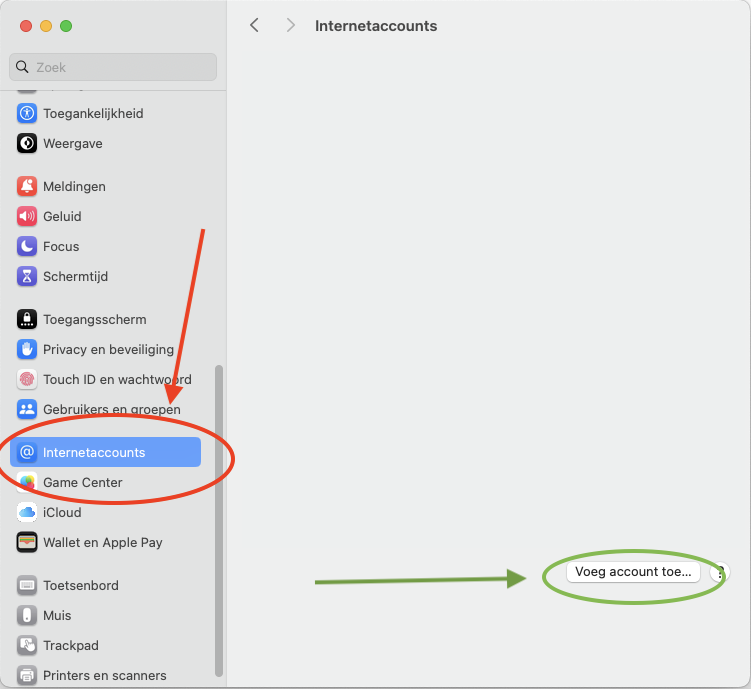
1. korak: odprite nastavitve Maca in meni ''Internetni računi', nato kliknite 'Dodaj račun ...'.
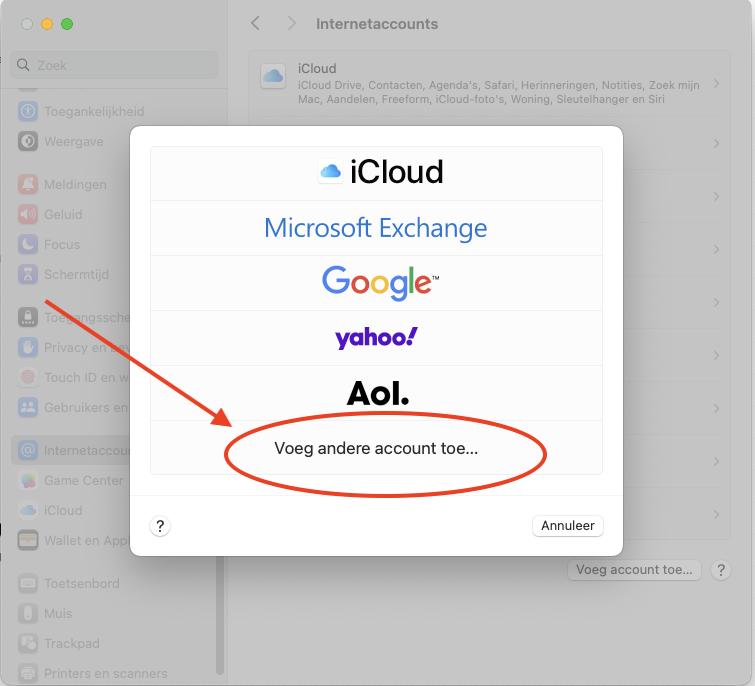
2. korak: izberite 'Dodaj drug račun ...'
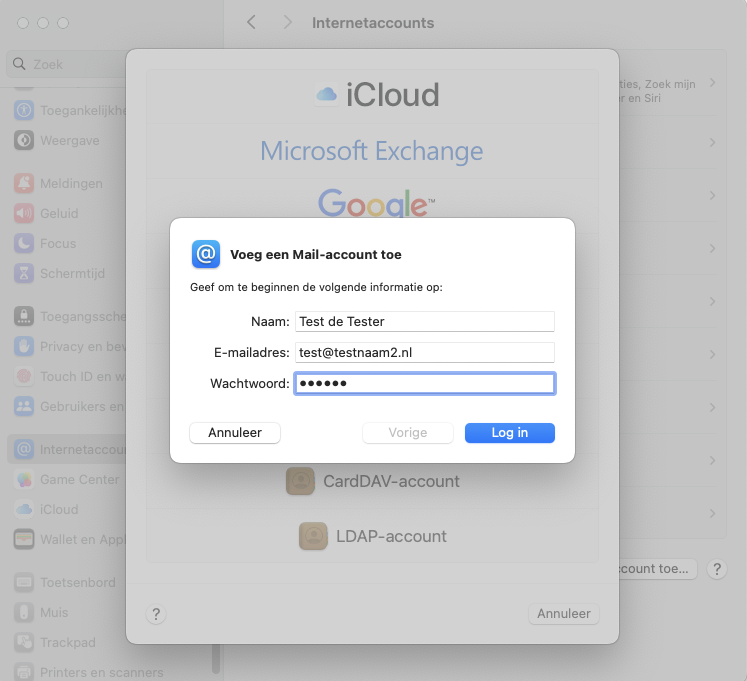
3. korak: izberite 'Račun za Mail'

4. korak: izpolnite ta polja:
Ime: to je prikazno ime poštnega predala. Ko pošljete sporočilo, prejemnik to ime vidi v svojem nabiralniku kot pošiljatelja.
E-poštni naslov: to je e-poštni naslov, ki ste ga ustvarili v nadzorni plošči DirectAdmin
Geslo: to geslo ste nastavili pri ustvarjanju poštnega predala. Ste geslo pozabili? Ustvarjanje novega e-poštnega naslova/poštnega predala
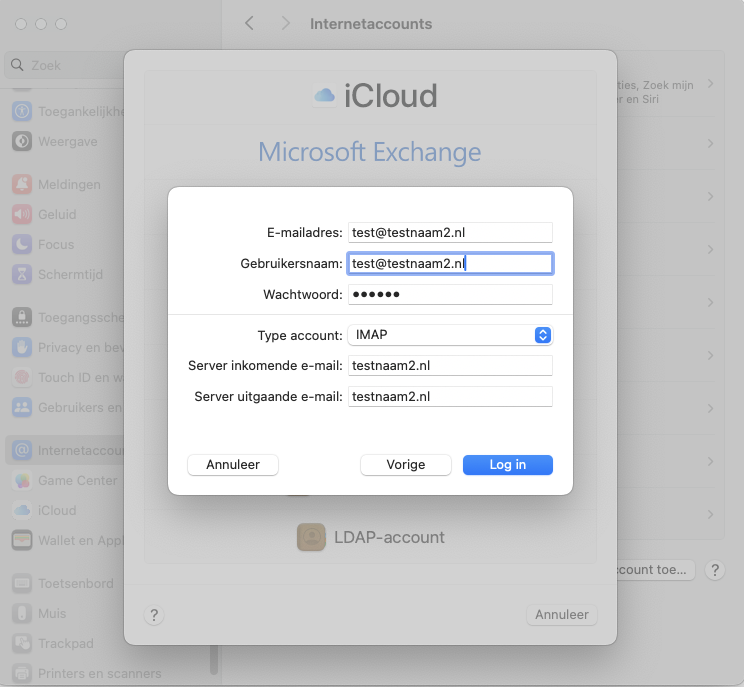
5. korak: izpolnite vsa polja, tudi če je navedeno, da so neobvezna.
E-poštni naslov: to je e-poštni naslov, ki ste ga ustvarili v nadzorni plošči DirectAdmin
Uporabniško ime: tudi to je e-poštni naslov, ki ga vnesete v druga polja. To polje morate vedno izpolniti.
Geslo: to geslo ste nastavili pri ustvarjanju poštnega predala. Ste geslo pozabili? Ustvarjanje novega e-poštnega naslova/poštnega predala
Vrsta računa: IMAP
Strežnik za dohodno in odhodno pošto: to je Vaša domena, v tem primeru torej testnaam2.nl. Včasih je tu domena vpisana s predpono IMAP ali SMTP; to lahko izbrišete, dovolj je samo domena.
Pozor: Pri nas gostujete samo e-pošto, spletna stran pa gostuje pri drugem ponudniku? Potem vnos domene ne deluje. V tem primeru vnesite ime strežnika svojega paketa Email Only, ki ga najdete v e-poštnem sporočilu, prejetem ob nakupu paketa. Ime strežnika je videti na primer tako: linux2410.webawere.nl.
Končano! Poštni predal je zdaj dodan v Apple Mail.
2. možnost: dodajanje poštnega predala s konfiguracijsko datoteko
Dodano bo pozneje ...