
Uporaba lastnih ali zunanjih imenskih strežnikov (nameserver, npr. Cloudflare) za Vašo domeno
Želite DNS svoje domene upravljati sami ali ga prepustiti drugemu ponudniku, na primer Cloudflare? Potem pri svoji domeni nastavite druge nameserverje. Za to ne potrebujete posebnega paketa. V tem članku preberete, kako to storite in katere zapise potrebujete, da Vaše spletno mesto in e-pošta pri WebOké delujeta.
Spreminjanje nameserverjev
- Ob naročilu: v oknu, kjer nastavljate domeno, pri Nameservers kliknite Spremeni in vnesite svoje nameserverje.
- Pozneje: v Moj WebOké pojdite na Moje domene, kliknite na domeno in na kartici Nameservers kliknite na svinčnik. Vnesite vsaj ns1 in ns2 (ns3 do ns5 je mogoče) in kliknite Shrani imenske strežnike.
- Nameserverji na Vaši lastni domeni, na primer ns1.vasadomena.nl? V tem primeru jih najprej ustvarite z Registriraj lasten imenski strežnik na isti strani domene (tako imenovani zapis glue, glejte spodaj).
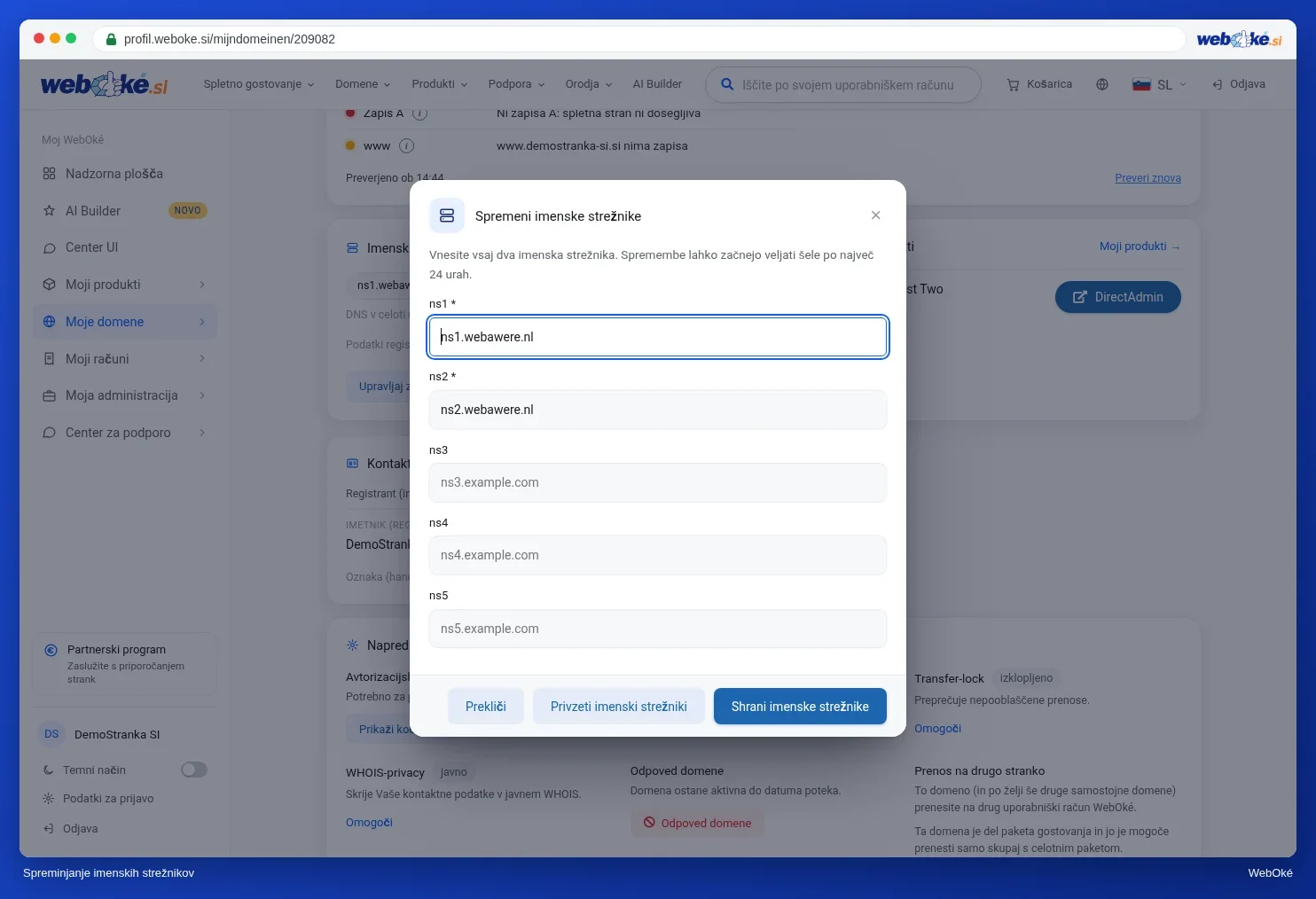
Se želite vrniti na WebOké? V istem oknu kliknite Privzeti nameserverji in nato Shrani imenske strežnike. Naši nameserverji so ns1.webawere.nl in ns2.webawere.nl.
Nameserverji na Vaši lastni domeni: zapisi glue
Želite nameserverje z lastnim imenom domene, na primer ns1.vasadomena.nl za vasadomena.nl? V tem primeru mora register poznati tudi IP-naslov teh nameserverjev. Sicer nastane začaran krog: za iskanje ns1.vasadomena.nl morate najprej vedeti, katere nameserverje ima vasadomena.nl, to pa je ravno ns1.vasadomena.nl. Ta IP-naslov pri registru se imenuje zapis glue.
- Na strani domene kliknite Registriraj lasten imenski strežnik.
- Pri Nameserver (ime gostitelja) vnesite ime, na primer ns1.vasadomena.nl.
- Pri IP-naslovi glue vnesite IP-naslov tega nameserverja, enega na vrstico, in kliknite Registriraj.
- Enako naredite za ns2 in nato nastavite nameserverje, kot je opisano zgoraj.
Glue potrebujete samo, če nameserver spada pod samo domeno. Če uporabljate nameserverje druge domene, na primer Cloudflarove, tega ne potrebujete. Če nameserver dobi drug IP-naslov, prilagodite tudi glue, sicer bo Vaša domena nedosegljiva, takoj ko stari naslov izgine.
Te zapise nastavite pri drugem ponudniku
Je Vaše spletno mesto ali e-pošta pri WebOké, DNS pa drugje? Potem pri tistem ponudniku nastavite te zapise, s podatki Vašega paketa:
Vrsta  Ime               Vrednost
A      @ in www          IP-naslov Vašega paketa
A      mail              IP-naslov Vašega paketa
MX     @                 ime strežnika Vašega paketa, npr. linux2023.webawere.nl (prioriteta 10)
TXT    @                 Vaš zapis SPF, z include:webawere.nl
TXT    x._domainkey      ključ DKIM iz DNS Management v DirectAdmin
TXT    _dmarc            Vaš zapis DMARC
- IP-naslov in ime strežnika najdete v uvodnem e-poštnem sporočilu in v Moj WebOké pri Moji produkti. IP-naslov je naveden tudi pri zapisu A v DNS Management.
- Kako prevzamete ključ DKIM, preberite v članku Nastavitev DKIM, če je DNS pri drugem ponudniku.
- Če imate v DNS Management naslov IPv6, lahko za @ in www nastavite tudi zapise AAAA. To lahko tudi izpustite.
- Če v DirectAdmin ustvarite poddomeno, jo nastavite tudi pri drugem ponudniku kot zapis A ali CNAME.
- Je samo Vaša e-pošta pri WebOké (na primer z e-poštnim paketom)? Potem zapisa A za @ in www nista namenjena nam, ampak ju pustite, da kažeta na Vašega lastnega ponudnika spletnega gostovanja.
Cloudflare: izklop proxyja za e-pošto
Če uporabljate Cloudflare, pri zapisu A za mail in pri vsem, kar uporablja Vaš e-poštni program, izklopite proxy (oranžni oblaček). E-pošta ne poteka prek Cloudflarovega proxyja. Tam izberite sivi oblaček (DNS only).
Tudi za Vaše spletno mesto lahko proxy ovira SSL-certifikat: Let's Encrypt potem ne vidi neposredno Vašega strežnika. Proxy začasno izklopite, dokler certifikat ni izdan, ali pa pri Cloudflare uporabite način SSL Full (strict).
Pogoste napake
- Vnesen je samo en nameserver. Potrebujete vsaj dva.
- Nameserverji so zavrnjeni. Ob shranjevanju preverimo, ali ste vnesli vsaj dve veljavni imeni nameserverja. Nato se sprememba posreduje registru. Nekateri registri, na primer DENIC za .de, najprej preverijo, ali je Vaša domena že pripravljena na teh nameserverjih: vsak nov nameserver mora domeno že poznati in sam nanjo odgovarjati. Če cona še ni pripravljena, spremembo zavrnejo, z obvestilom, kot je Nameservers are invalid ali Answer must be authoritative. Zato cono najprej pripravite pri drugem ponudniku in nato poskusite znova. Pri .nl, .com in večini drugih razširitev se to vnaprej ne preverja: sprememba se tam vedno izvede, tudi če cona še ni pripravljena, zaradi česar Vaša domena začasno ne bo delovala.
- Nameserverjev ne morete spremeniti. To je mogoče samo pri domeni, ki je registrirana pri WebOké in je aktivna. Če je Vaša domena še pri drugem ponudniku ali je selitev še v teku, nameserverje spremenite pri tistem ponudniku.
- Spletno mesto deluje, e-pošta pa ne. Pogosto manjka zapis MX ali zapis A za mail, ali pa je vklopljen Cloudflarov proxy.
- Spreminjate zapise v Moj WebOké, pa se nič ne zgodi. Potem Vaša domena uporablja zunanje nameserverje. Zapis spremenite pri tistem ponudniku.
Sprememba nameserverja lahko traja do 24 ur, preden jo vidijo vsi. Preberite Koliko časa traja sprememba nameserverja ali DNS?
Podrobnejša razlaga s posnetki zaslona: Spreminjanje nameserverjev v priročniku WebOké in DNS v Moj WebOké in pri zunanjih nameserverjih, kot je Cloudflare v priročniku DirectAdmin.