
Povečanje diskovnega prostora Vašega VPS-ja
Če izberete večji paket VPS, se virtualni disk Vašega VPS poveča. Diska ni mogoče zmanjšati: prehod na paket z manj prostora za shranjevanje torej ni mogoč. Ali je dodatni prostor takoj uporaben, je odvisno od tega, kako je bil Vaš VPS nameščen.
VPS, nameščen prek zaslona VPS (privzeto)
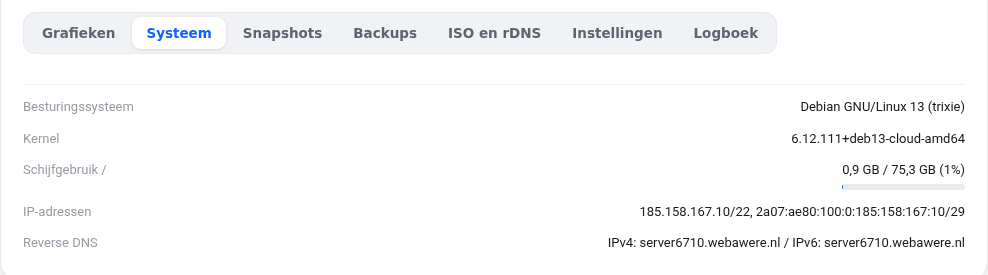
Po menjavi paketa se Vaš VPS samodejno znova zažene. Med zagonom sistem (cloud-init) samodejno poveča particijo in datotečni sistem. Ničesar Vam ni treba storiti. Preverite to z ukazom:
df -h /
Nove velikosti še ne vidite? Potem svoj VPS še enkrat znova zaženite prek zaslona VPS ali to storite ročno, kot je opisano spodaj.
Ročno povečanje
Najprej naredite posnetek (snapshot), da se lahko vrnete, če gre kaj narobe. Nato se prijavite kot root.
- Oglejte si razdelitev z ukazom
lsblk. Vaš disk se običajno imenujesda; poiščite particijo, na kateri je/, na primersda1. - Povečajte to particijo z ukazom
growpart /dev/sda 1(številka je številka particije). Ukaz growpart manjka? Namestite ga zapt install -y cloud-guest-utilsalidnf install -y cloud-utils-growpart. - Povečajte datotečni sistem. Z ukazom
df -T /preverite, katere vrste je:- ext4:
resize2fs /dev/sda1 - xfs:
xfs_growfs /
- ext4:
- Preverite z ukazom
df -h /.
Sami nameščeno z LVM (na primer starejši VPS z AlmaLinux)
Če v izpisu lsblk pod particijo vidite vrstico vrste lvm, po 2. koraku izvedite:
pvresize /dev/sda2(particija z LVM)lvextend -r -l +100%FREE /dev/mapper/almalinux-root(ime vidite v izpisudf -h /; možnost-rhkrati poveča tudi datotečni sistem)
Disk v izpisu lsblk po menjavi paketa in ponovnem zagonu še vedno ni večji? Potem je težava na naši strani: odprite zahtevek (ticket) in priložite izpis ukazov lsblk in df -h. Pomagamo Vam pri delu, ki ga zagotavlja WebOké (paket, virtualni disk, zaslon VPS in posnetki). Razdelitev diska in datotečni sistem znotraj strežnika upravljate sami.
Podrobna razlaga s posnetki zaslona: Večji paket in več prostora na disku v priročniku za VPS.
Želite izvedeti več? Sledite brezplačnemu tečaju VPS in upravljanje strežnikov Linux, lekcija 1.4 Raziskovanje ukazne vrstice.