
Namestitev aplikacije Nextcloud Files na Apple Mac
Z aplikacijo Nextcloud Files vidite vse datoteke iz svojega WebOké Nextclouda kar v Finderju na svojem Macu. Kar postavite ali povlečete v mapo Nextcloud, se samodejno prenese v Vaš Nextcloud.
Na Macu aplikacija deluje s tehnologijo File Provider podjetja Apple, ki jo uporabljata tudi iCloud Drive in OneDrive. Vidite vse svoje datoteke, vendar se datoteka prenese šele, ko jo odprete. Tako 80 GB v Vašem Nextcloudu ne zasede tudi 80 GB na Vašem Macu.
Nastavitev zahteva le nekaj korakov, ki jih pojasnjujemo spodaj:
Korak 1: Obiščite www.weboke.si/download in pri Nextcloud Files kliknite macOS. Potrebujete macOS 13 ali novejšo različico.

Korak 2: Odprite preneseno datoteko (na primer Nextcloud-35.0.0.pkg) in sledite korakom namestitvenega programa. Mac Vas bo vprašal za geslo Vašega Maca, ne za geslo Vašega Nextclouda. Nato odprite Nextcloud iz mape Applications.
Korak 3: V aplikaciji kliknite Log in.
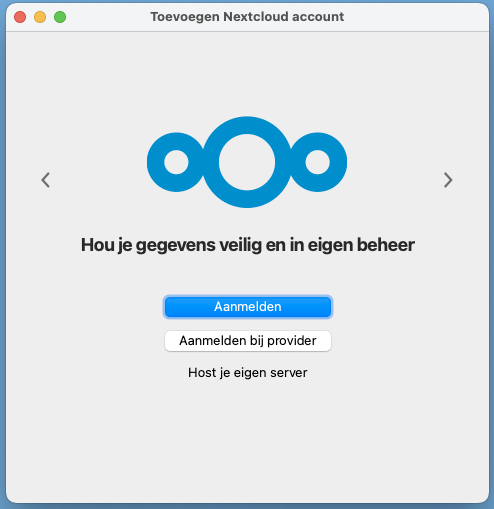
Korak 4: V polje Server address vnesite naslov svojega Nextclouda in kliknite Log in.

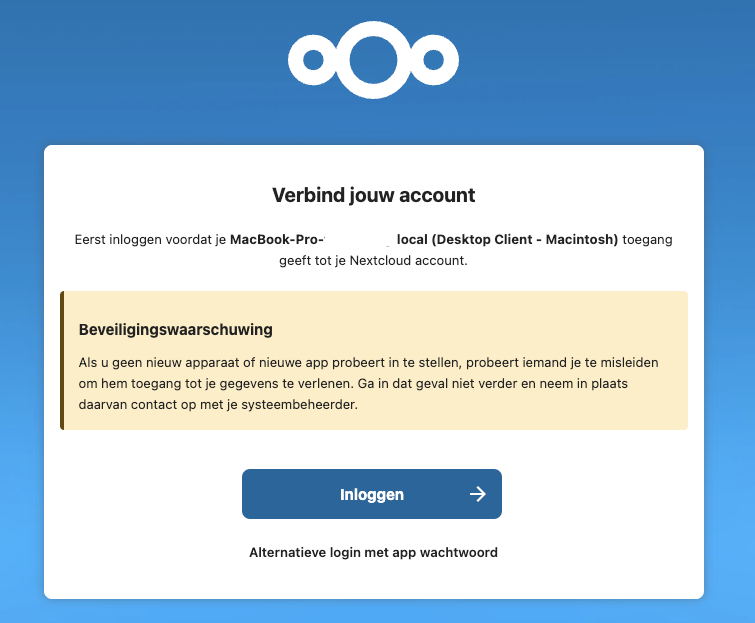
Korak 5: V brskalniku se odpre stran Povežite svoj račun. Kliknite Prijava. Če še niste prijavljeni, vnesite svoje uporabniško ime, geslo in kodo za prijavo iz e-pošte ali aplikacije za preverjanje pristnosti.
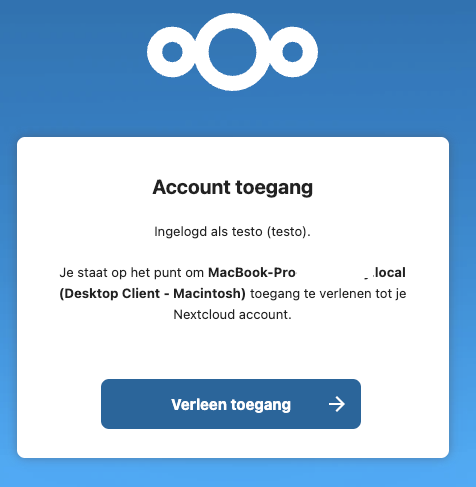
Korak 6: Kliknite Odobri dostop. Gesla za aplikacijo Vam ni treba ustvariti: aplikacija to uredi sama.
Korak 7: Ko se vrnete v aplikacijo, je File Provider pripravljen. Pustite ga vklopljenega in kliknite Connect. Vas macOS prosi za dovoljenje za razširitev, ponudnika datotek ali dostop do map? Dovolite to, sicer aplikacija ne more sinhronizirati.
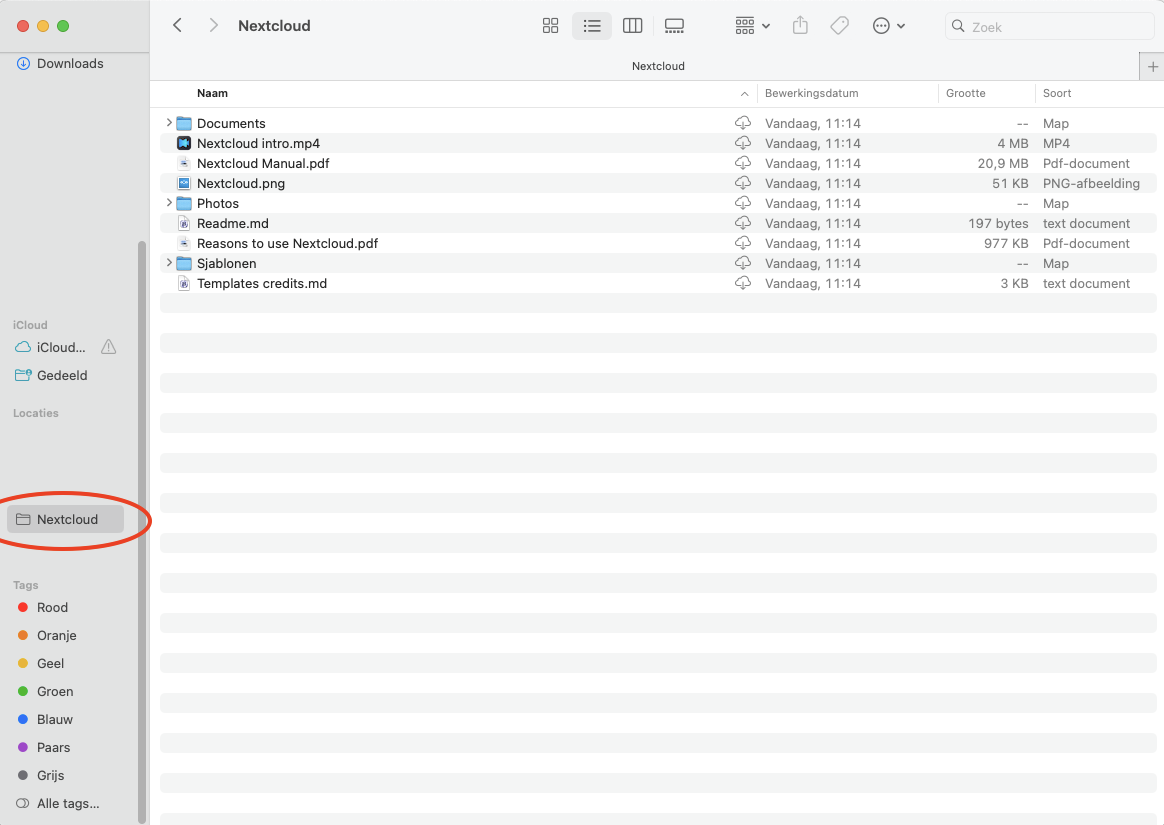
Korak 8: Končano! Odprite Finder. Na levi pod Locations je zdaj Vaš Nextcloud. Dvokliknite datoteko in ta se prenese ter odpre. Želite mapo odpirati tudi brez interneta? Kliknite jo z desno tipko miške in izberite, da ostane vedno prenesena (v angleščini Keep Downloaded).
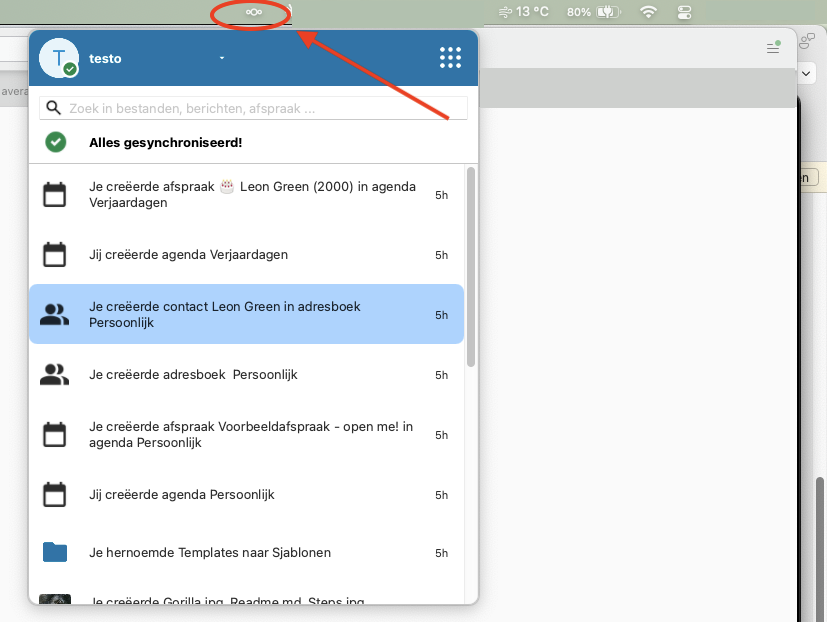
Zgoraj v menijski vrstici Vašega Maca je zdaj ikona oblačka Nextcloud. Kliknite jo, da si ogledate svojo dejavnost in upravljate nastavitve.
Podrobna navodila s posnetki zaslona: Namestitev Nextcloud Files na Mac (File Provider) v priročniku za Nextcloud.