
Selitev iz storitve Dropbox v WebOké Nextcloud
Za selitev datotek in fotografij iz storitve Dropbox na Vaš strežnik Nextcloud pri WebOké smo izdelali priročno orodje, s katerim se to uredi samodejno.
V tem članku Vam po korakih razložimo potrebna dejanja.
1. korak: Odprite https://www.dropbox.com/login in se prijavite v svoj račun Dropbox.
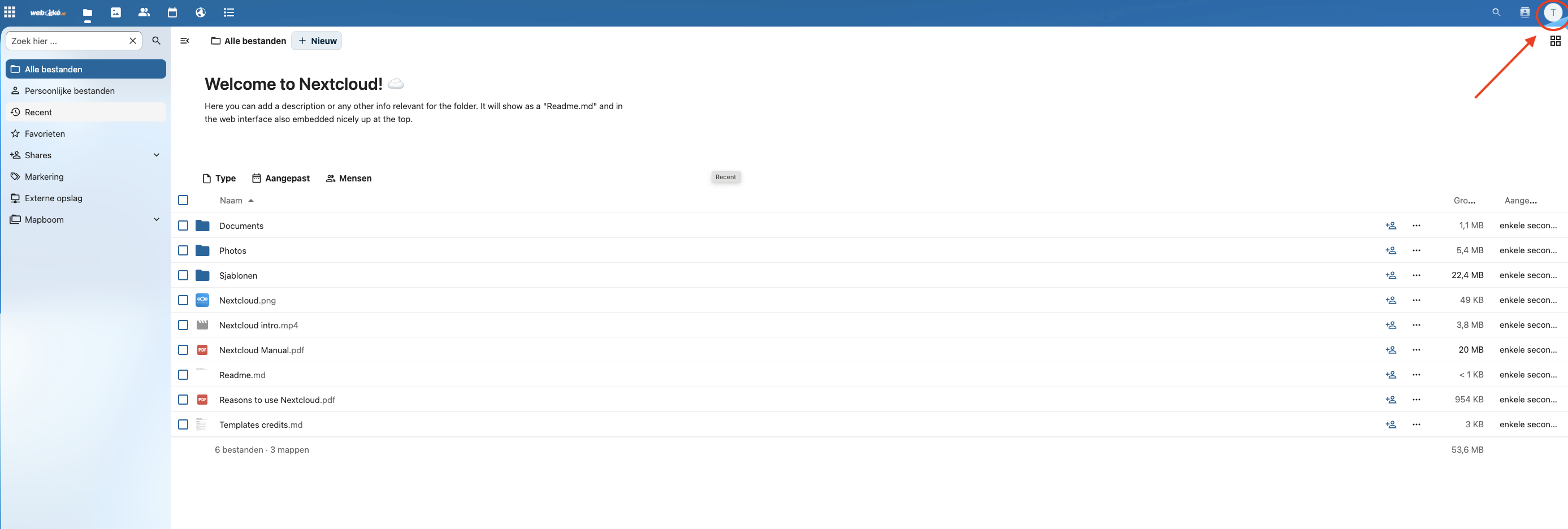
2. korak: Prijavite se v strežnik Nextcloud in desno zgoraj kliknite svoj profil, nato v spustnem meniju kliknite 'Nastavitve'
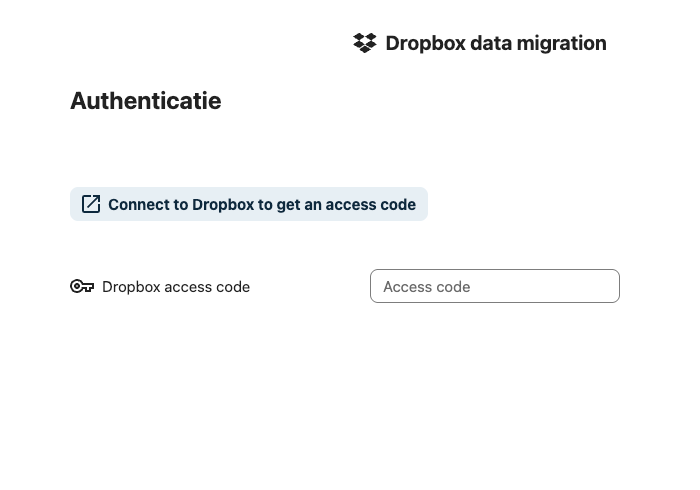
3. korak: Na levi kliknite Gegevensmigratie (selitev podatkov)

4. korak: Tukaj kliknite Connect to Dropbox to get an access code
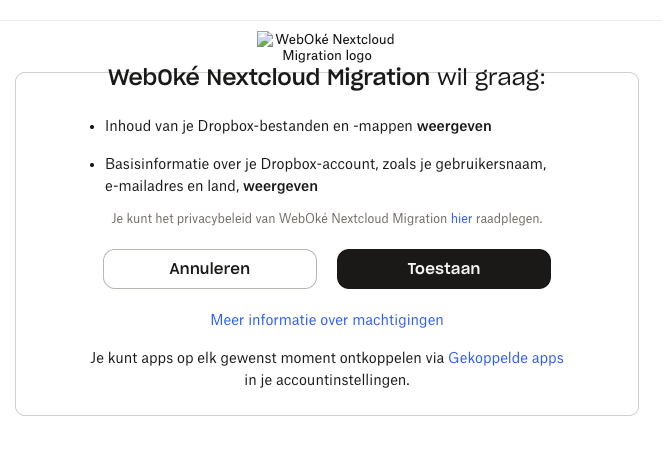
5. korak: Nato se odpre Dropbox.com in prikaže se to sporočilo; kliknite Dovoli
6. korak: Kopirajte kodo za dostop, ki je prikazana na naslednjem zaslonu

7. korak: Kodo za dostop prilepite v polje Dropbox access code
8. korak: Nato je vzpostavljena povezava z Vašim računom Dropbox.
V polju Import directory izberete, v katero mapo na strežniku Nextcloud naj se premaknejo vsi podatki. To spremenite s klikom na svinčnik; pri tem lahko ustvarite novo mapo ali uporabite obstoječo.
Ne morete izbrati, kaj se prenese: orodje prenese vse, kar je v storitvi Dropbox. Če nekaterih podatkov ne potrebujete več ali jih ne želite prenesti, jih je najbolje najprej izbrisati v storitvi Dropbox.
Ko ste pripravljeni na začetek selitve, kliknite Import Dropbox files .
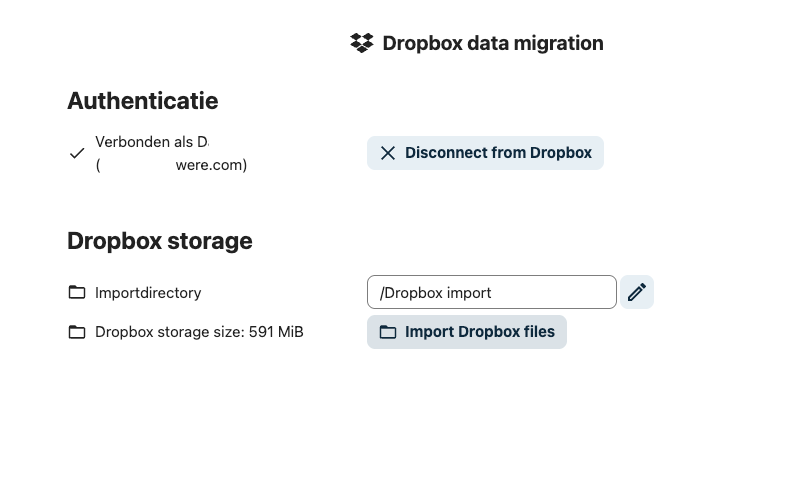
To je vse! Selitev zdaj poteka.
Glede na količino podatkov lahko to traja nekaj časa, od nekaj minut do nekaj ur pri velikih količinah datotek.
Nasvet: To okno lahko pustite odprto in medtem počnete kaj drugega. Strežnik dela naprej v ozadju, napredek pa vidite na zaslonu.
Ko je selitev končana, so vsi Vaši podatki varno na Vašem lastnem strežniku Nextcloud, ki teče na naših fizičnih strežnikih v podatkovnih centrih NorthC v krajih Aalsmeer in Oude Meer na Nizozemskem. Čestitamo za prehod k digitalni suverenosti!