
Upravljanje uporabnikov, ekip in skupnih map v Nextcloudu
Pri paketu Nextcloud podjetja WebOké uporabnike ustvarite sami v Moj WebOké. Za to Vam ni treba v sam Nextcloud. Koliko uporabnikov lahko ustvarite, je odvisno od Vašega paketa in nastavljivih možnosti. Na dnu preberete, kako uporabnike združite v ekipe in mape delite s celotno ekipo.
Ustvarjanje uporabnika
- Prijavite se v Moj WebOké, pojdite na Moji izdelki in pri svojem paketu Nextcloud kliknite Upravljaj.
- Na vrhu strani paketa vidite tri števce: uporabniki Nextcloud, licence Office Suite in prostor za shranjevanje, vsakič kot porabljeno od omejitve. Pomaknite se do razdelka Upravljanje uporabnikov. Tam so navedeni vsi uporabniki z imenom računa, prikaznim imenom, e-poštnim naslovom, Office Suite, stanjem in zadnjo prijavo.
- Kliknite Dodajte uporabnika in izpolnite polja (glejte spodaj).
- Kliknite Ustvarite uporabnika. Uporabnik se takoj prikaže na seznamu in se lahko takoj prijavi v Vaš Nextcloud z uporabniškim imenom in geslom. Z gumbom Odprite Nextcloud na strani paketa odprete svoj Nextcloud.
- Uporabniško ime: s tem imenom se uporabnik prijavi. Male črke, številke, pika ali vezaj, od 2 do 64 znakov. Tega imena pozneje ni več mogoče spremeniti.
- Prikazno ime: ime, ki ga drugi vidijo pri souporabi datotek in v Nextcloud Talk. Pozneje ga lahko spremenite.
- E-poštni naslov: na ta naslov uporabnik prejema obvestila Nextclouda, na primer za ponastavitev gesla in o deljenih mapah. Pozneje ga lahko spremenite.
- Geslo: najmanj 10 znakov z vsaj eno številko in enim posebnim znakom. Z gumbom Generirajte ustvarite močno geslo. Geslo varno posredujte uporabniku: e-poštno sporočilo z geslom se ne pošlje.
- Dodelite licenco Office Suite: to možnost označite, če mora ta uporabnik urejati dokumente z Office Suite (Euro-Office). Za to potrebujete prosto licenco.
Upravljanje uporabnikov
Prek menija dejanj ob uporabniku spremenite geslo, uredite prikazno ime in e-poštni naslov, onemogočite ali znova omogočite uporabnika ter ga izbrišete. S stikalom v stolpcu Office Suite licenco vklopite ali izklopite. Spremembe v razdelku Upravljanje uporabnikov se shranijo takoj.
Potrebujete več uporabnikov ali licenc?
Če ste dosegli omejitev, število povečate na isti strani pod Nastavljive možnosti. Razširitev sorazmerno doplačate za preostanek obdobja in začne veljati po plačilu. Zmanjšanje začne veljati takoj. Če želite drug paket, kliknite Spremenite paket gostovanja.
Ekipe in deljene mape
Pogosto delate z istimi ljudmi, na primer z oddelkom, upravnim odborom ali družino? Potem jih združite v ekipo. V Nextcloudu se skupina, ki jo ustvarite sami, imenuje ekipa.
- V Nextcloudu odprite aplikacijo Ekipe prek menija z devetimi pikami levo zgoraj.
- Kliknite Nova ekipa, vnesite Ime ekipe in kliknite Naprej.
- Dodajte člane: vnesite njihovo ime in jih izberite s seznama.
- Želite mapo deliti s celotno ekipo? Pri mapi odprite zavihek Souporaba, pod Notranja souporaba vnesite ime ekipe in izberite pravice.
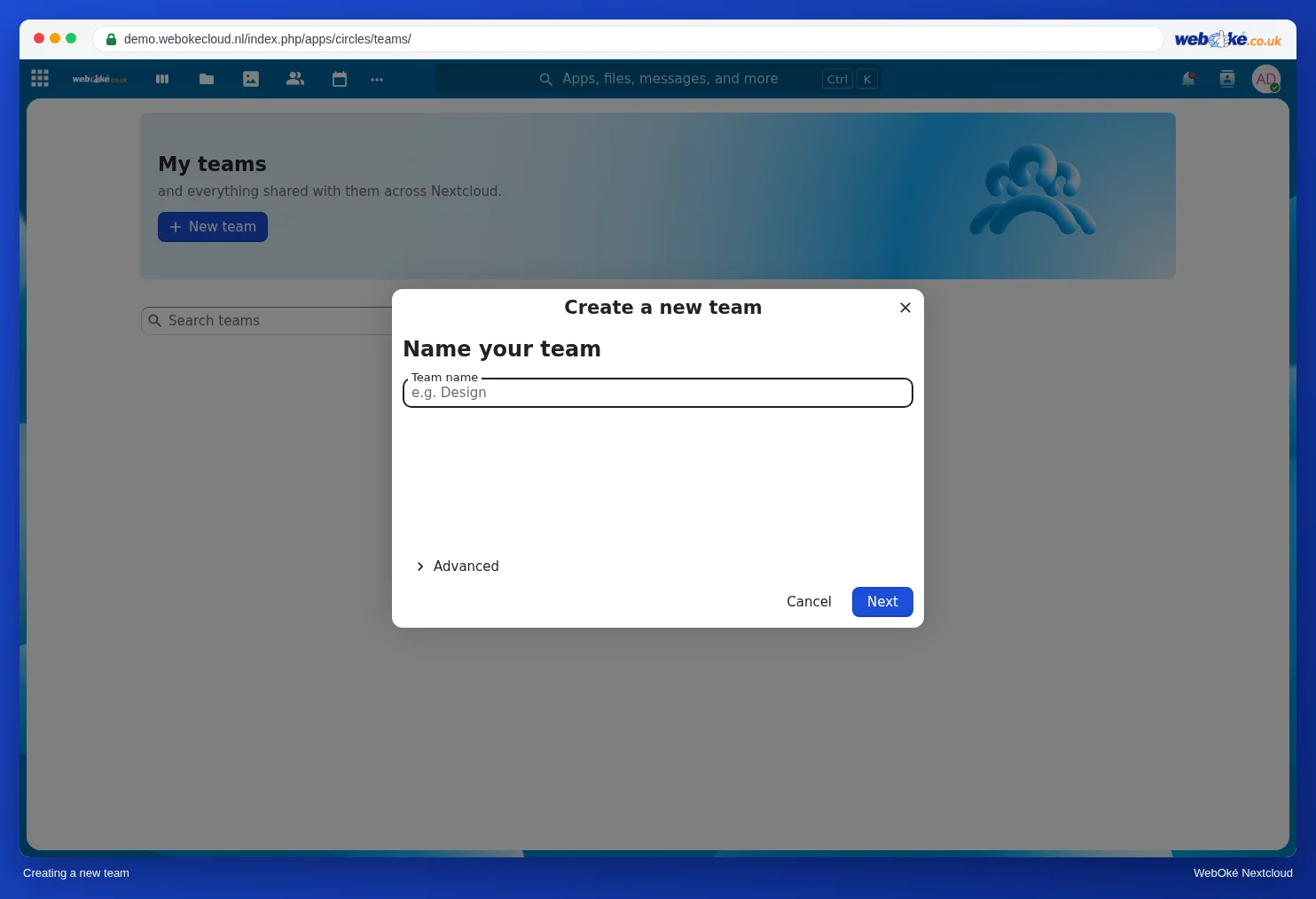
Kdor se ekipi pridruži pozneje, samodejno dobi dostop do deljene mape. Kogar odstranite iz ekipe, ta dostop izgubi.
Deljena mapa pa ostane last tistega, ki jo je ustvaril, in se šteje v njegov prostor za shranjevanje. Želite mapo, ki pripada ekipi sami in ostane, tudi če kdo odide? Potem uporabite mapo ekipe. To ustvarite sami v aplikaciji Ekipe:
- Ko ustvarite novo ekipo, ekipa takoj dobi mapo ekipe z enakim imenom. Ta možnost, Create a team folder, je pod Napredno in je privzeto označena.
- Obstoječa ekipa še nima mape ekipe? Odprite ekipo v aplikaciji Ekipe in kot lastnik ekipe kliknite Create team folder.
Nextcloud te gumbe v slovenščini prikazuje v angleščini. Mape ekipe so na voljo v paketih Personal, Family in Max, ne pa v Nextcloud Free. Mapa ekipe nima lastne omejitve velikosti: prostor se ne šteje pri posamezni osebi, šteje pa se v skupni prostor za shranjevanje Vašega paketa.
Več razlage v priročniku za Nextcloud: Ustvarjanje ekip in deljenje mape s celotno ekipo, Mape ekipe: skupna mapa, ki pripada ekipi in Pravice: kdo upravlja kaj v Vašem Nextcloudu?
Podrobna razlaga s posnetki zaslona: Ustvarjanje, urejanje, onemogočanje in brisanje uporabnikov v priročniku za Nextcloud.
Glejte tudi: Mapa ekipe ni vidna v aplikaciji Nextcloud na Vašem računalniku