
Ustvarite geslo za aplikacije (potrebno za povezavo z aplikacijami in napravami)
Vaš WebOké Nextcloud ob prijavi vedno zahteva dodatno kodo (dvostopenjsko preverjanje). Nekatere aplikacije te kode ne morejo vnesti. Za takšne aplikacije ustvarite geslo aplikacije: ločeno, dolgo geslo, ki velja samo za to eno aplikacijo.
Kdaj potrebujete geslo aplikacije?
| Aplikacija ali naprava | Potrebujete geslo aplikacije? |
|---|---|
| Nextcloud Files na Vašem računalniku | Ne, prijavite se prek brskalnika in aplikacija vse uredi sama. |
| Aplikacija Nextcloud na Vašem telefonu ali tablici | Ne, prijavite se prek prijavnega zaslona v aplikaciji. Če to ne uspe, lahko geslo aplikacije skenirate kot kodo QR. |
| Koledar in stiki na Vašem iPhonu, iPadu ali Macu (CalDAV in CardDAV) | Da |
| DAVx5 v sistemu Android | Običajno ne: izberite prijavo prek brskalnika. Če to ne uspe, uporabite geslo aplikacije. |
| Thunderbird in Outlook s CalDav Synchronizer | Da |
| Vaš Nextcloud kot omrežni pogon (WebDAV) in drugi programi, na primer programska oprema za varnostno kopiranje na NAS | Da |
Geslo aplikacije je tudi varno: če na primer izgubite telefon, izbrišete samo geslo aplikacije te naprave. Vaše običajno geslo in Vaše druge naprave še naprej delujejo.
Ustvarjanje gesla aplikacije
Korak 1: Na računalniku odprite svoj Nextcloud in se prijavite. Zgoraj desno kliknite svojo profilno sliko ali svoje začetnice.
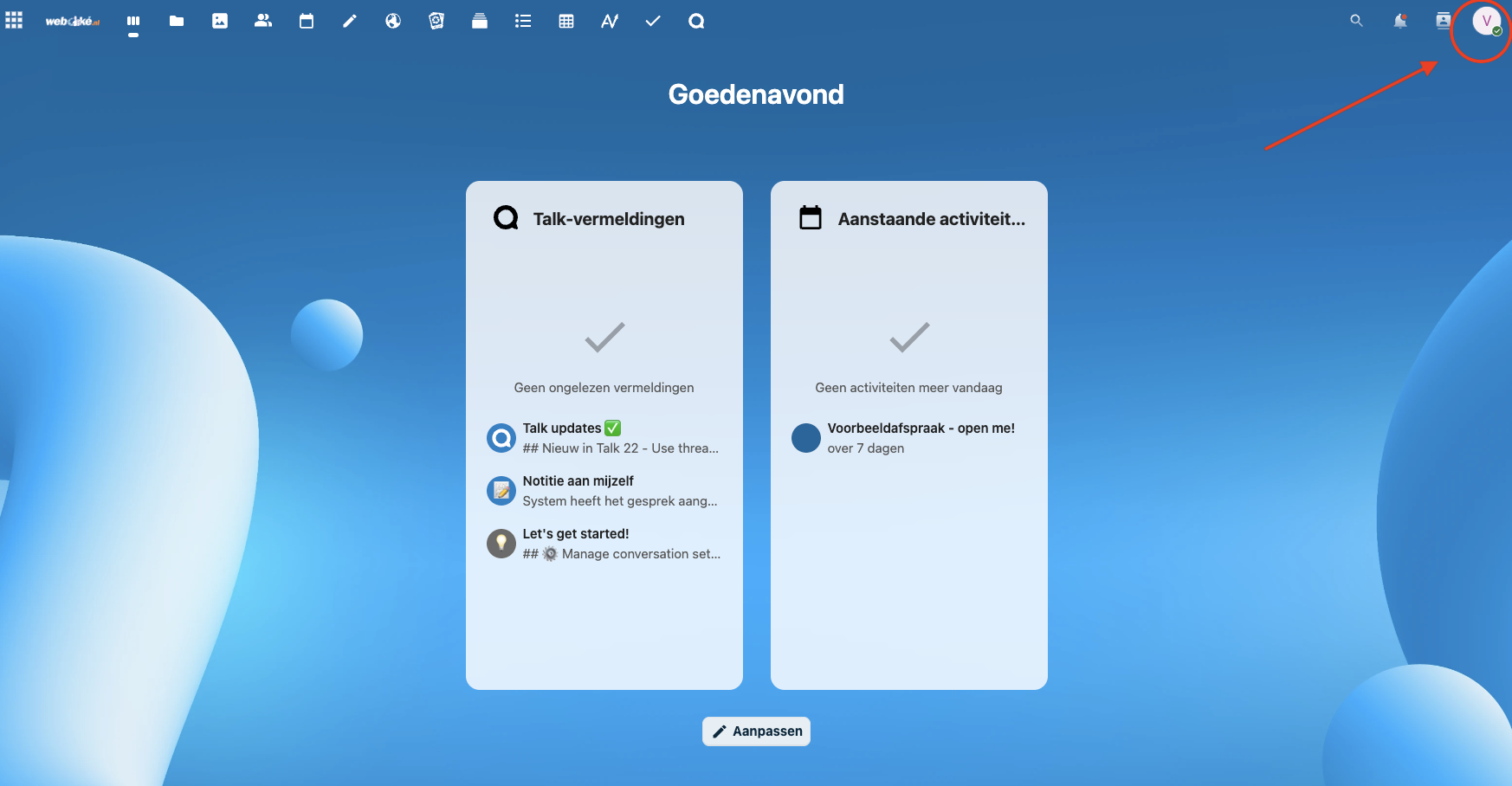
Korak 2: V meniju kliknite Nastavitve.

Korak 3: Na levi kliknite Varnost.

Korak 4: Pomaknite se navzdol do razdelka Naprave in seje. V polje Ime aplikacije vnesite ime, po katerem boste aplikacijo pozneje prepoznali, na primer Koledar iPhone Ana, in kliknite Ustvari novo geslo aplikacije.

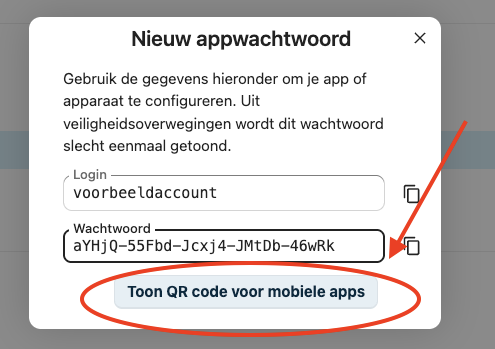
Korak 5: Prikažeta se Vaše uporabniško ime (pri Prijava) in novo geslo aplikacije (pri Geslo). Kopirajte geslo in ga vnesite v aplikacijo, na mesto, kjer ta zahteva Vaše geslo. Kot uporabniško ime uporabite svoje običajno uporabniško ime za Nextcloud. Če nastavljate aplikacijo Nextcloud na telefonu, lahko kliknete tudi Pokaži kodo QR za mobilne aplikacije in kodo skenirate z aplikacijo.
NASVET: Imate Mac in iPhone z istim Apple računom? Geslo kopirajte na Macu in ga neposredno prilepite na iPhonu.
Dobre navade
- Ustvarite eno geslo aplikacije za vsako aplikacijo na vsaki napravi. Če izgubite eno napravo, prekličete samo to geslo.
- Če spremenite običajno geslo, Vaša gesla aplikacij še naprej delujejo. Če želite aplikaciji onemogočiti dostop, izbrišite njeno geslo aplikacije.
- Aplikacija prikaže napako 401 ali Vas nenehno sprašuje za geslo? Takrat običajno poskuša uporabiti Vaše običajno geslo. Ustvarite geslo aplikacije in ga vnesite.
Podrobna razlaga s posnetki zaslona in kratkim videoposnetkom: Gesla aplikacij: kdaj in kako v priročniku za Nextcloud.