
Ustvarjanje gesla aplikacije (potrebno za povezavo z aplikacijami in napravami)
Ker kot pomemben varnostni ukrep za vse uporabnike obvezno uporabljamo 2FA, je v mnogih primerih treba ustvariti geslo aplikacije, ko želite svoj račun Nextcloud povezati z različnimi aplikacijami.
Gre za primere, ko običajnega postopka prijave ni mogoče izvesti, na primer:
- sinhronizacija koledarjev s CalDAV in stikov s CardDAV,
- prijava v mobilne aplikacije Nextcloud,
- vzpostavitev povezave WebDAV.
Uporaba gesel aplikacij prinaša več pomembnih varnostnih prednosti. Strogi dostop z 2FA ostane ohranjen, saj do Vaših datotek nikakor ni mogoče dostopati brez postopka 2FA. Poleg tega lahko, če na primer izgubite pametni telefon ali želite iz drugega razloga prekiniti povezavo z napravo, geslo aplikacije preprosto izbrišete.
Ustvarjanje gesla aplikacije je urejeno v hipu, tukaj pojasnjujemo, kako:
2. korak: Na računalniku ali prenosniku odprite svoj strežnik Nextcloud in se prijavite v svoj račun, nato zgoraj desno kliknite svoj profil.
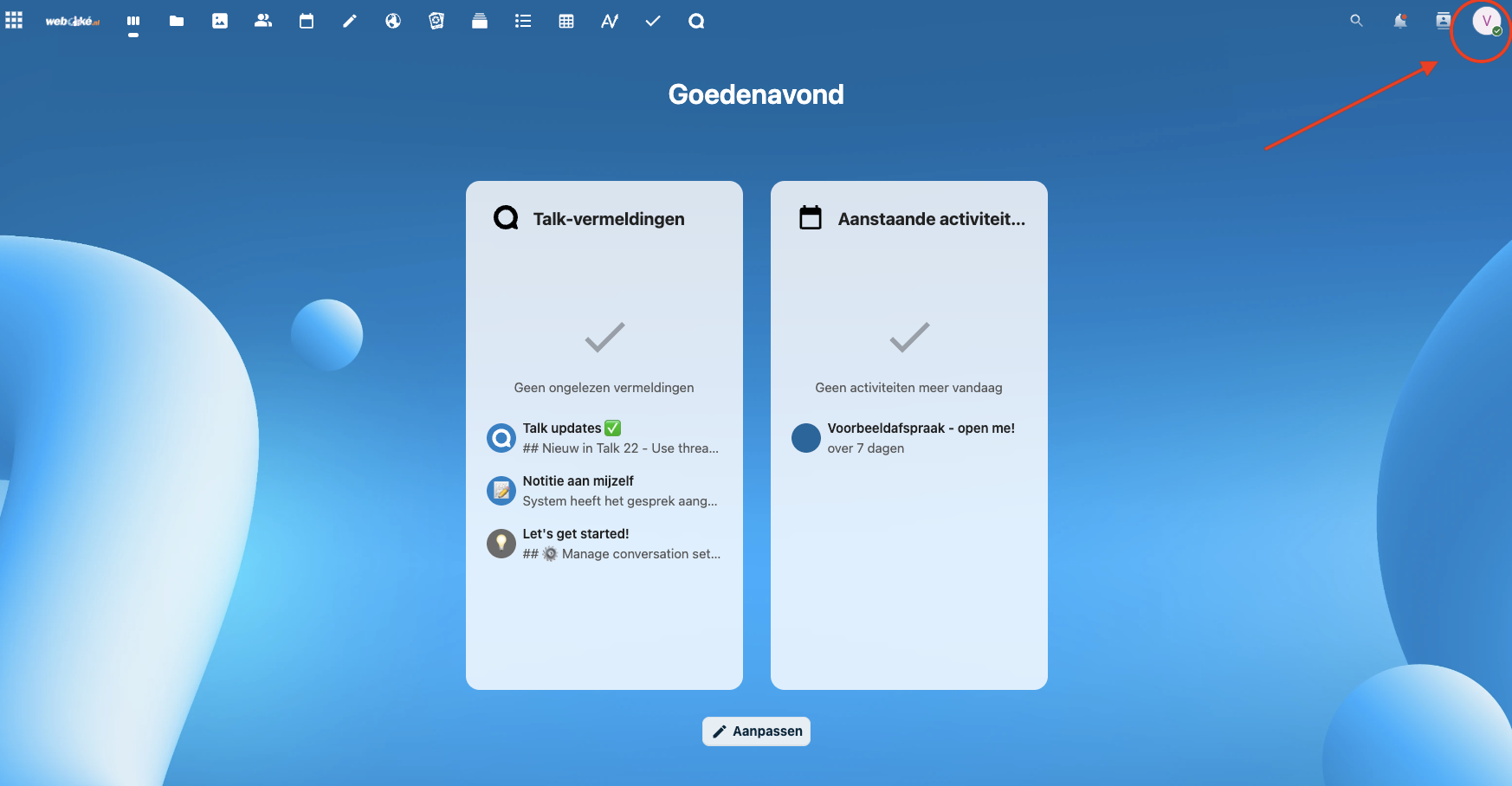
3. korak: V spustnem meniju kliknite 'Nastavitve'

4. korak: Na levi kliknite 'Varnost'

5. korak: Na tem zaslonu se pomaknite čisto navzdol do razdelka 'Naprave in seje'.
Tukaj bomo ustvarili varno geslo aplikacije, s katerim lahko vzpostavite povezavo z aplikacijo za iPhone.
V polje vnesite prepoznavno ime (v tem primeru 'iPhone') in nato kliknite 'Ustvari novo geslo aplikacije'.

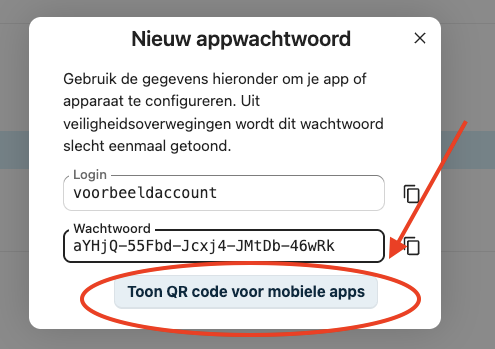
6. korak: Nato v pojavnem oknu vidite ustvarjeno edinstveno geslo aplikacije.
Če se želite prijaviti na pametnem telefonu, lahko tam izberete prijavo s kodo QR, nato kliknete 'Pokaži kodo QR za mobilne aplikacije' in kodo QR gesla vidite in skenirate.
NASVET: Če imate tako Mac kot iPhone in to geslo potrebujete na iPhonu, ga lahko kopirate na Macu in neposredno prilepite na iPhonu.
To je to! S tem geslom lahko vzpostavite varno povezavo iz druge aplikacije ali naprave. Če želite povezavo prekiniti, geslo aplikacije znova izbrišite.