
Nimate več dostopa do svojega VPS: kaj storiti?
Ne morete več dostopati? Sledite tem korakom od zgoraj navzdol.
1. Ali je Vaš VPS vklopljen?
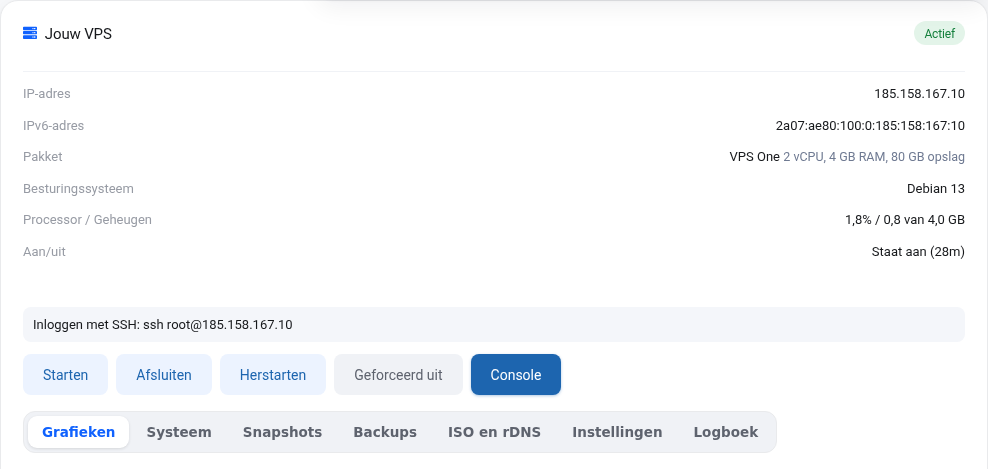
Na zaslonu VPS preverite razdelek Vklop/izklop. Če je izklopljen, kliknite Zaženi. Če piše »začasno ustavljeno«, v razdelku Moji računi preverite, ali imate odprt račun: po plačilu se Vaš VPS samodejno znova vklopi.
2. Pozabljeno geslo
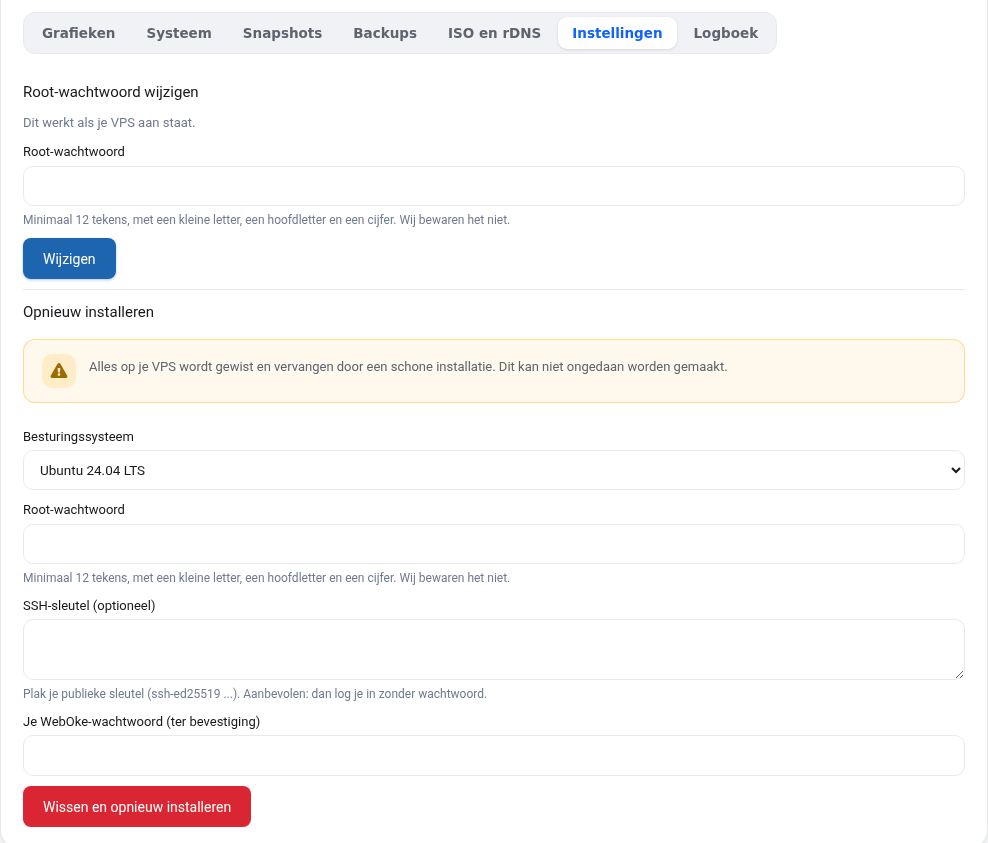
V zavihku Nastavitve nastavite novo geslo za root. To deluje brez ponovnega zagona, vendar le, če je Vaš VPS vklopljen in teče qemu-guest-agent. Preverite zavihek Sistem: če tam vidite svoj operacijski sistem, agent teče.
3. Zaklenili ste se z lastnim požarnim zidom ali nastavitvami SSH
Na zaslonu VPS kliknite Konzola. V brskalniku boste videli zaslon svojega VPS, kot da bi sedeli ob njem s tipkovnico in monitorjem. To deluje tudi, ko SSH ali omrežje ne delujeta več: prijavite se kot root in razveljavite svojo spremembo (na primer ufw disable). Lepljenje deluje z gumbom Vnesi odložišče.
Če to ne uspe, najprej ustvarite posnetek (snapshot), da se lahko vedno vrnete nazaj. Nato imate dve možnosti:
- Obnovite varnostno kopijo z dne, ko je še vse delovalo (zavihek Varnostne kopije).
- Zaženite z ISO (zavihek ISO in rDNS), na primer z namestitvenim ISO za Debian ali Ubuntu v reševalnem načinu. Tako lahko priklopite svoj disk in razveljavite nastavitev.
4. Počasen ali nedosegljiv
Preverite zavihek Grafi. Če sta procesor ali pomnilnik dalj časa na 100 %, nekaj uhaja izpod nadzora ali pa je Vaš paket premajhen. Večji paket izberete v razdelku Moji izdelki.
5. Menite, da je bil Vaš VPS vdrt?
Vidite neznane uporabnike ali procese, Vaš VPS pošilja neželeno pošto ali ste prejeli obvestilo o zlorabi? Potem ne gre za obnovitev dostopa, temveč za vdor. Odklopite svoj VPS z omrežja ali ga izklopite, ustvarite posnetek kot dokaz in sledite korakom v članku Vdor? Prvi koraki v priročniku za VPS.
Ne najdete rešitve?
Vaš VPS je v celoti v Vašem upravljanju. Pomagamo Vam z delom, za katerega skrbi WebOké: zaslon VPS, omrežje, konzola, posnetki in varnostne kopije. Če tam kaj ne deluje, odprite zahtevek in navedite, kaj ste že poskusili. Strežnik sam, kot so operacijski sistem, požarni zid, SSH in Vaši programi, upravljate sami.
Podrobna razlaga z ukazi za razveljavitev Vaše spremembe: Zaklenjeni ste: ne morete več dostopati do strežnika v priročniku za VPS.
Želite izvedeti več? Sledite brezplačnemu tečaju VPS in upravljanje strežnikov Linux, lekcija 10.3 Ko gre kaj narobe.