
Ogled Vaše spletne strani pri WebOké, preden prenesete domensko ime
Ste svojo spletno stran že prenesli k WebOké, domena pa je še vedno pri Vašem trenutnem ponudniku? V tem primeru ob vnosu domene še vedno vidite staro stran. Z brezplačnim orodjem Preizkusite spletno stran pred selitvijo si novo različico pri nas ogledate že pred selitvijo, ne da bi kar koli spremenili v DNS. Vaša trenutna stran ostane normalno na spletu, račun pa za to ne potrebujete.
Na voljo sta dva načina: ogled v brskalniku (nič ni treba nastaviti, deluje na vsaki napravi in povezavo lahko delite) in nastavitev proxy (nastavite jo enkrat, nato svojo stran vidite na lastni domeni natanko tako kot po selitvi). Spodaj najprej preberite razlike, nato pa, kako uporabiti posamezen način, s posnetki zaslona in kratkimi videoposnetki za Windows in Mac.
Kateri način izbrati?
| Ogled v brskalniku | Prek nastavitve proxy | |
|---|---|---|
| Nastavitev | Nič, takoj ste pripravljeni | Enkratna nastavitev v brskalniku ali računalniku |
| Naprave | Vsaka naprava, tudi telefon in tablica | Predvsem računalnik |
| Deljenje s stranko | Da, z gumbom Deli v vrstici | Ne, vsak to nastavi sam |
| Naslov v naslovni vrstici | Naslov za predogled na webokeproxy.eu | Preprosto Vaša lastna domena |
| Opozorilo o certifikatu | Ne | Da, do selitve |
| Kako verodostojno | Skoraj enako: deli, vezani na Vašo domeno, lahko delujejo drugače | Natanko tako kot po selitvi |
Način 1: ogled v brskalniku
- Pojdite na Preizkusite spletno stran pred selitvijo in izberite zavihek Ogled v brskalniku.
- Vnesite svojo domeno in kliknite Odpri. Domena mora biti že v paketu pri WebOké; selitev še ni nujno opravljena.
- Vaša spletna stran se takoj odpre v novem zavihku, na naslovu, ki se konča z
.webokeproxy.eu.
Na vrhu je vrstica WebOké. V njej vidite, katero spletno stran si ogledujete, s katerega naslova IP prihaja in do kdaj povezava deluje (14 dni). V naslovno polje vrstice lahko vnesete drugo stran ali tudi drugo domeno, ki je pri WebOké. Z gumbom Deli kopirate povezavo, na primer za svojo stranko, z gumbom Trenutna stran pa odprete stran, kot je trenutno na spletu, da ju lahko primerjate. Če na svoji strani klikate naprej ali če Vaša stran preusmerja na drugo domeno pri WebOké, ostanete v predogledu.
Dobro je vedeti: med predogledom Vaša stran deluje na drugem naslovu. Deli, ki so vezani na Vašo lastno domeno, kot so reCAPTCHA, Google Maps, plačevanje prek ponudnika plačilnih storitev ter prijava z Googlom ali Facebookom, zato lahko delujejo drugače. Prijava v WordPress ali spletno trgovino običajno deluje brez težav. Če želite vse preizkusiti natanko tako kot po selitvi, uporabite način 2.
Način 2: prek nastavitve proxy
Tako preprosto odprete svojo lastno domeno in vidite različico pri WebOké, kot da bi spremenili datoteko hosts. Na strani orodja izberite zavihek Prek nastavitve proxy in sledite spodnjim korakom.
Zakaj še vedno vidim staro stran?
Domena vedno kaže na eno mesto. Vaš računalnik najprej vpraša nameserverje Vaše domene, na katerem naslovu je spletna stran. Dokler je domena pri Vašem trenutnem ponudniku, ti vrnejo naslov starega strežnika. Izdelovalci spletnih strani to pogosto rešijo z datoteko hosts, vendar je to zapleteno in ni primerno za stranke.
Kaj naredi orodje?
Vaš brskalnik spletno stran zahteva prek našega strežnika proxy, proxy.weboke.nl. Ta naslov Vaše domene poišče izključno pri nameserverjih WebOké. Tako pridete do različice, ki je pri nas, natanko tako, kot da bi spremenili datoteko hosts. Prek strežnika proxy gredo samo domene, ki jih dodate v orodju; vse druge spletne strani se naložijo neposredno.
Korak 1: pridobite svoj osebni naslov
- Naložite svojo spletno stran v paket pri WebOké, na primer prek FTP ali File Manager v DirectAdmin.
- Pojdite na Preizkusite spletno stran pred selitvijo in vnesite svojo domeno. Domena mora biti že v paketu pri nas; sama selitev še ni nujno opravljena.
- Prejmete osebni naslov, ki se začne z
https://proxy.weboke.nl/pac/. Kliknite Kopiraj. Ta naslov boste v nadaljevanju prilepili v nastavitev proxy svojega računalnika.
Naslova ne prilepite v naslovno vrstico brskalnika: tam nima nobenega učinka. Spada v nastavitev proxy, kot je opisano spodaj.
Wifi, omrežni kabel ali omrežje USB: katera povezava?
Vaš računalnik je lahko na spletu prek wifija ali prek omrežnega kabla. Ta kabel je včasih priključen neposredno v računalnik, pogosto pa v omrežni vmesnik USB ali priklopno postajo. To vpliva na to, kje nastavite nastavitev:
- Windows: nastavitev proxy velja hkrati za wifi in za kabel, tudi prek vmesnika USB ali priklopne postaje. Nastavite jo torej samo enkrat.
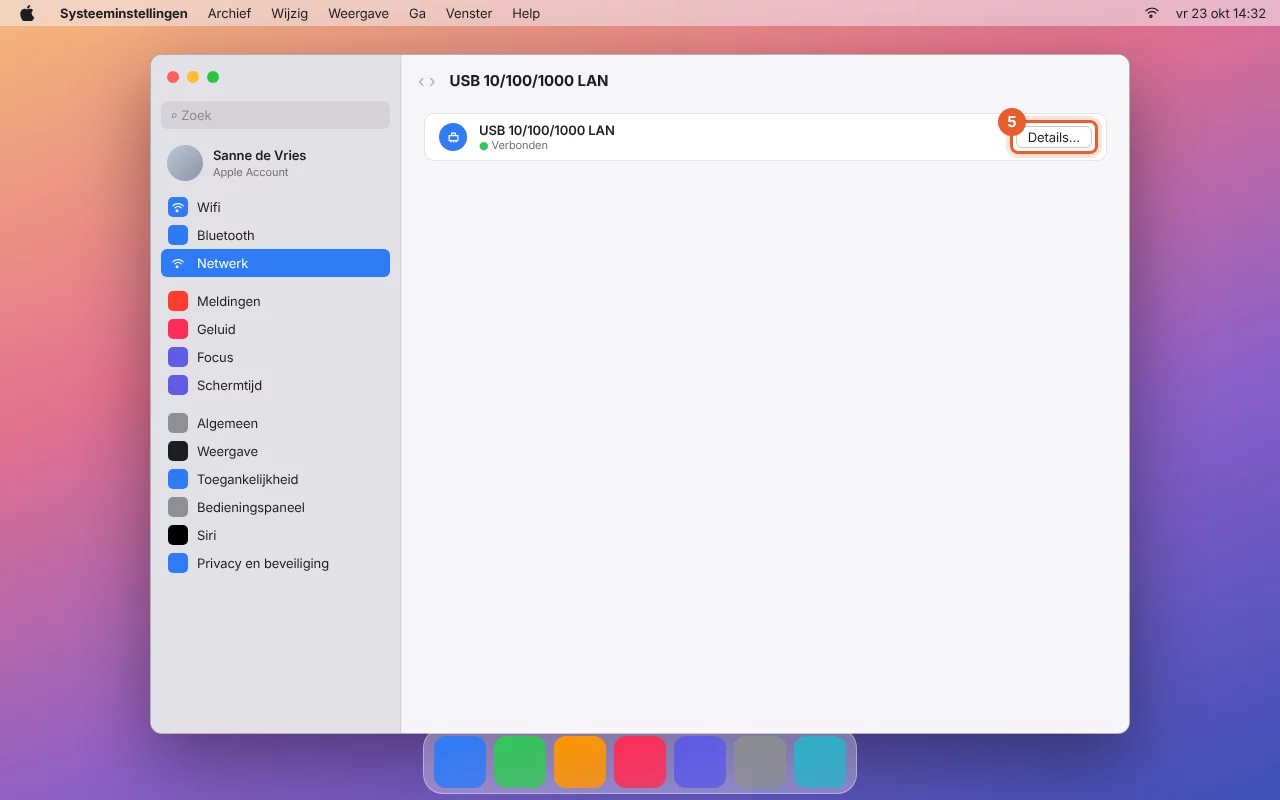
- Mac: vsaka povezava ima svojo nastavitev proxy. Nastavite jo pri povezavi z zeleno piko (Povezano) v razdelku Sistemske nastavitve > Omrežje. To je lahko Wi-Fi, lahko pa tudi Ethernet, USB 10/100/1000 LAN, Thunderbolt Ethernet ali ime Vaše priklopne postaje. Če pozneje zamenjate povezavo, na primer z wifija na priklopno postajo v pisarni, jo nastavite tudi pri tej povezavi. Če vidite več zelenih pik, jo vklopite pri vseh.
- Firefox (Windows in Mac) ima lastno nastavitev proxy, neodvisno od povezave. To je najpreprostejši način, če pogosto menjate povezavo ali uporabljate VPN.
Korak 2 v sistemu Windows (Chrome in Edge)
Chrome in Edge uporabljata nastavitev proxy sistema Windows. Oglejte si videoposnetek ali sledite korakom s posnetki zaslona.

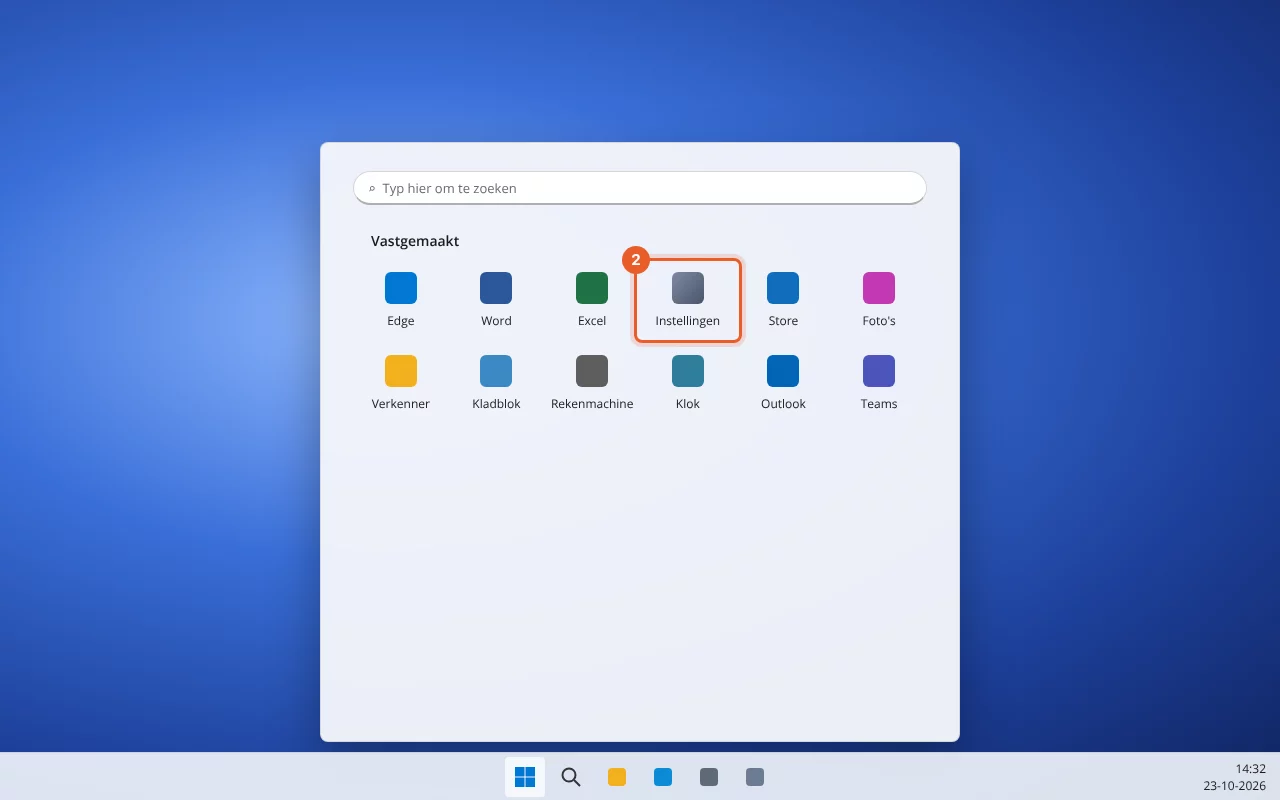
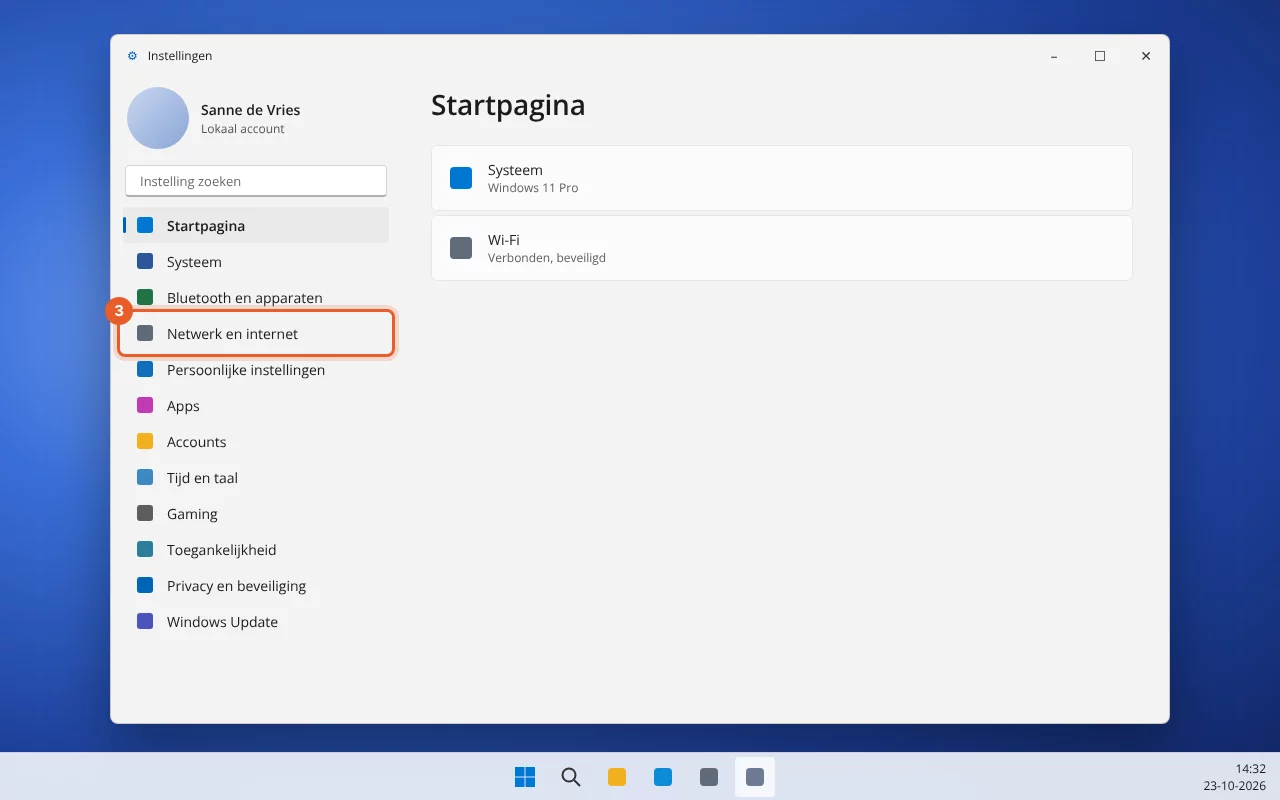

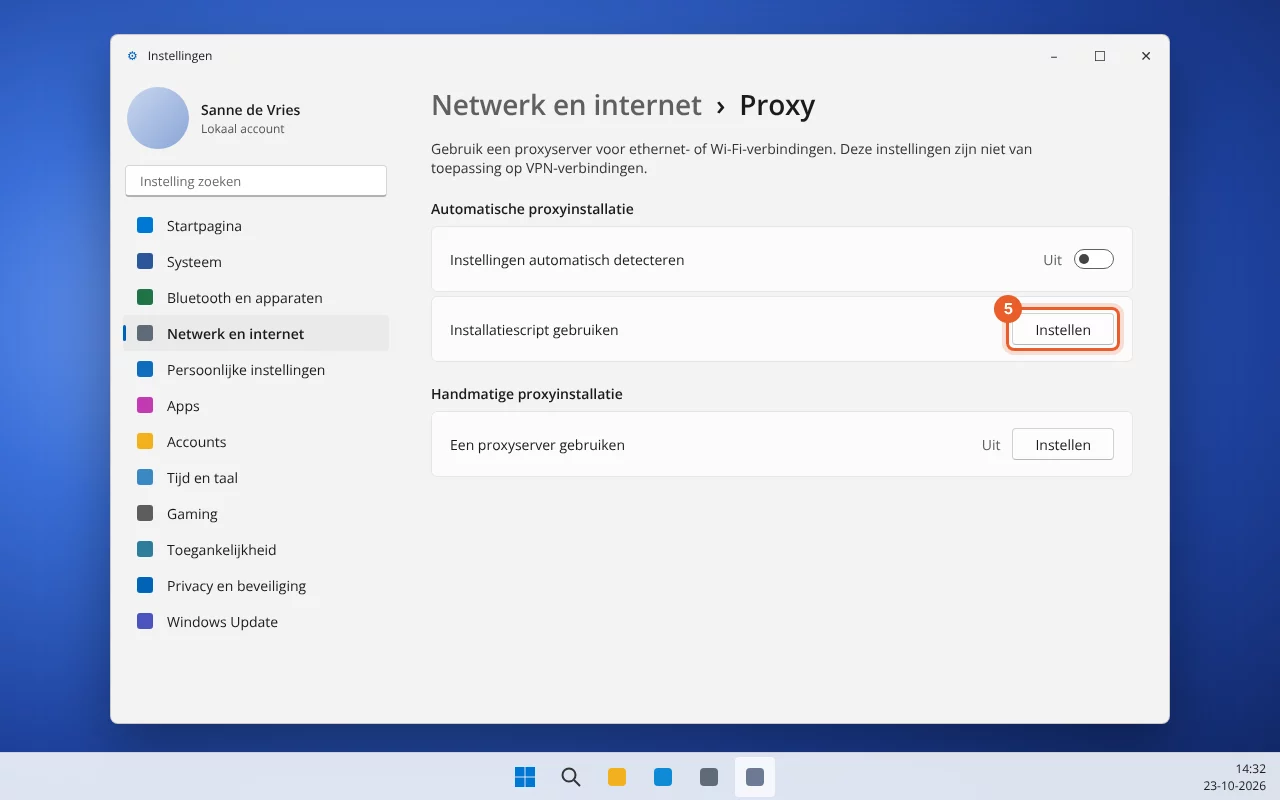


Korak 2 na računalniku Mac (Safari in Chrome)
Safari in Chrome uporabljata omrežne nastavitve sistema macOS. Izberite povezavo, s katero ste trenutno na spletu: tisto z zeleno piko. Spodaj je najprej opisan wifi, nato omrežni kabel ali omrežni vmesnik USB.
Prek Wi-Fi povezave

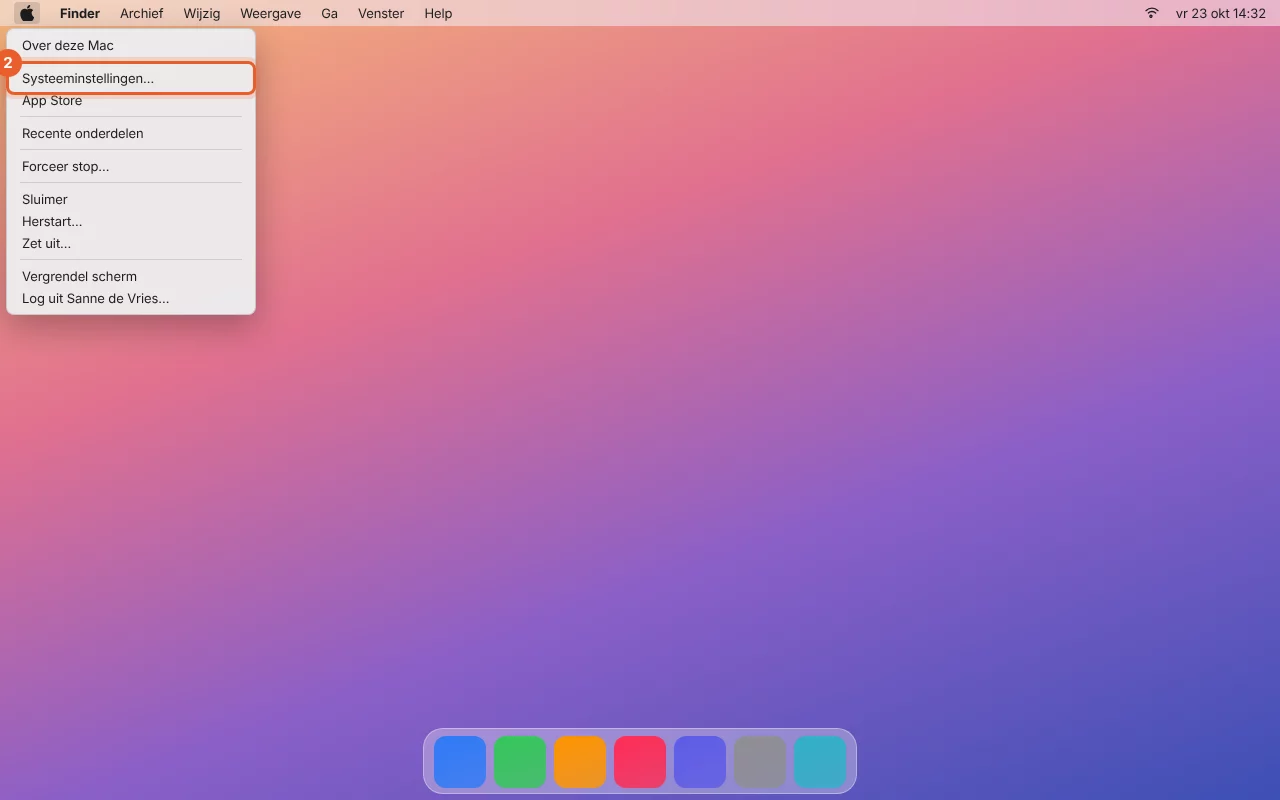
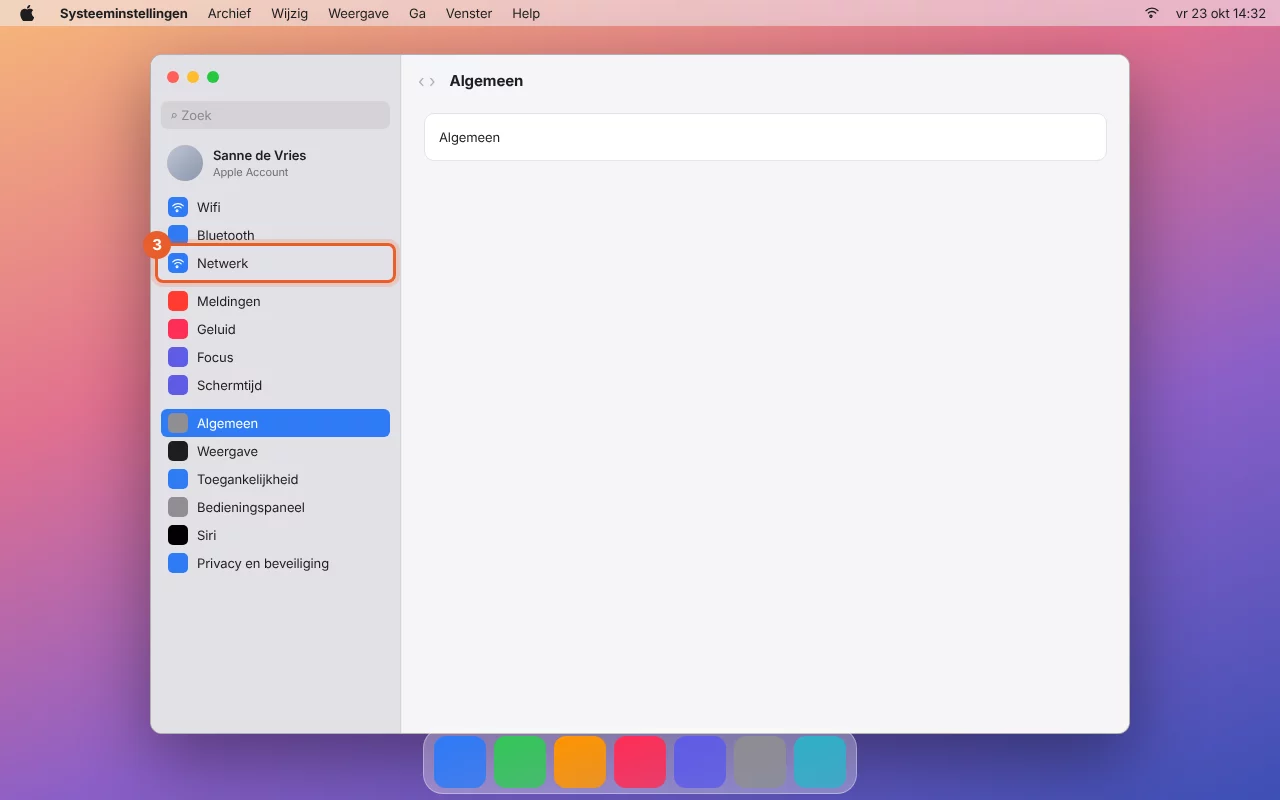


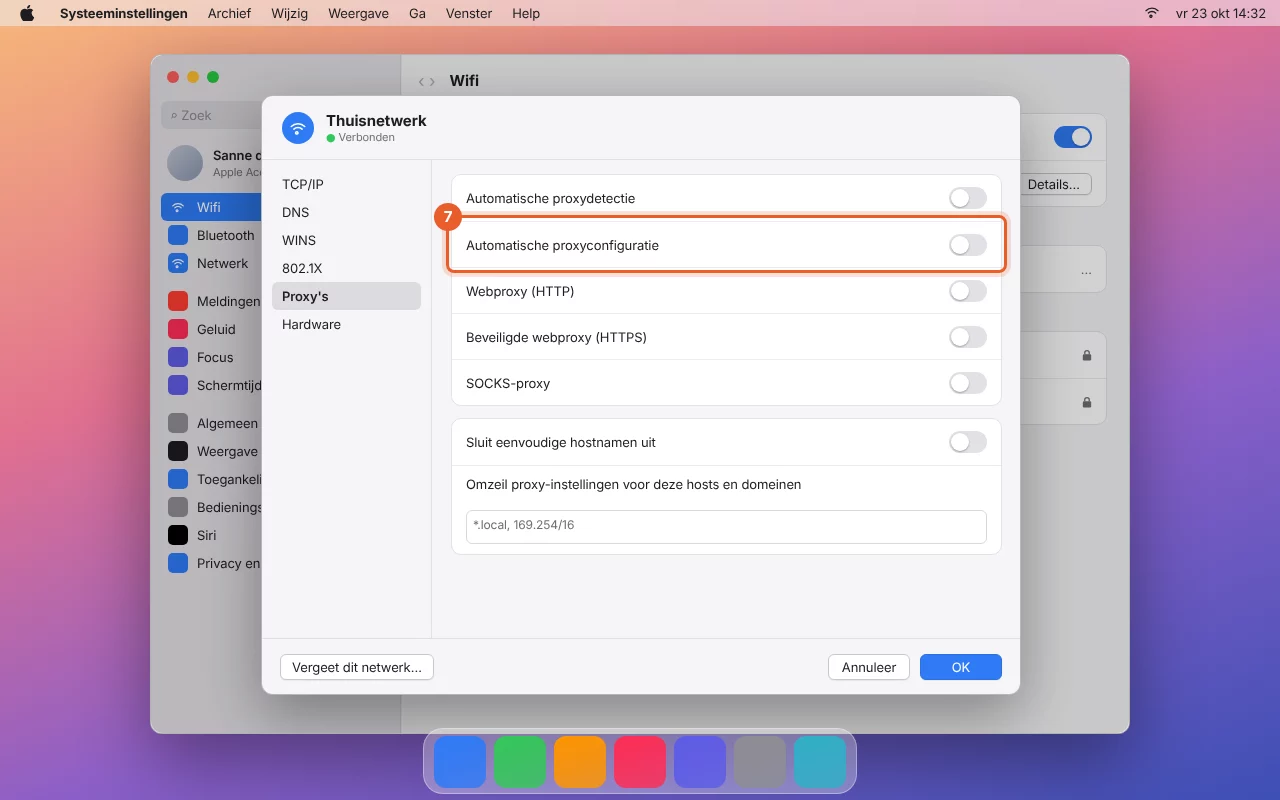
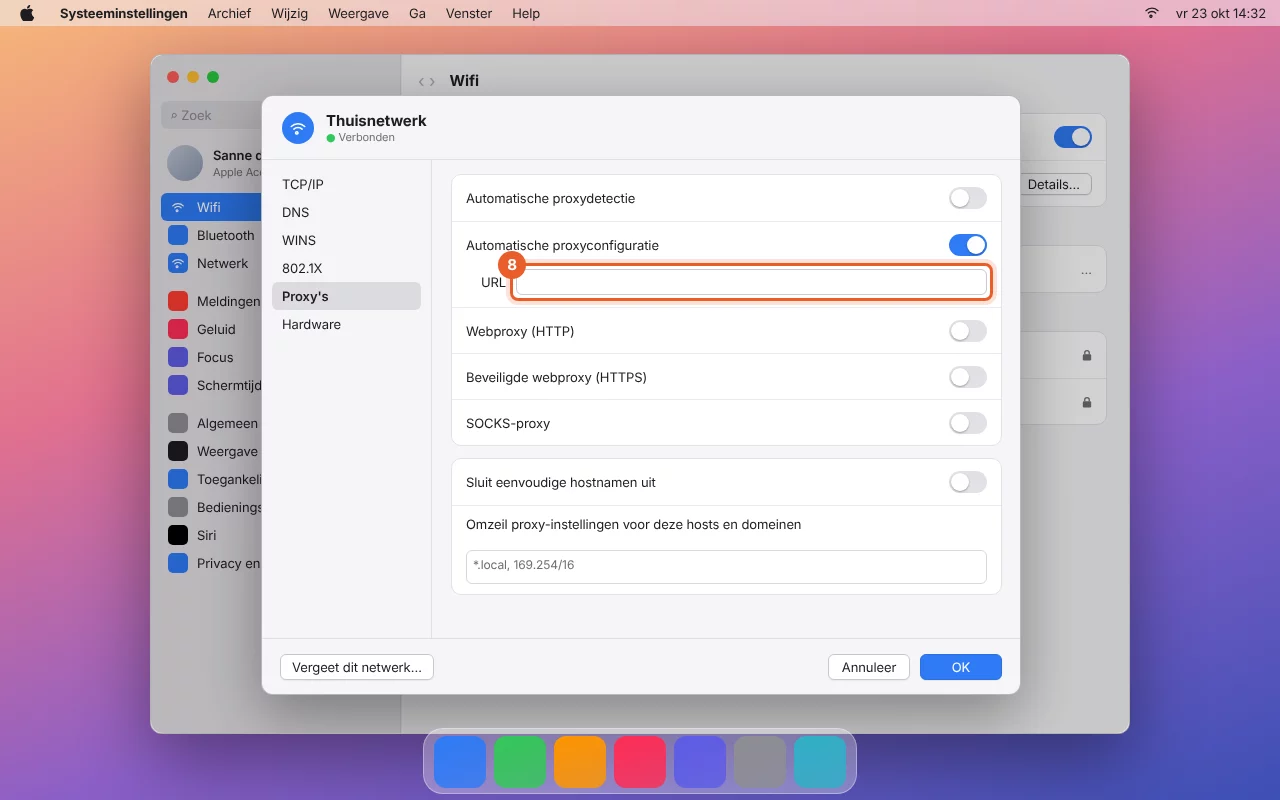

Prek omrežnega kabla, omrežnega USB-adapterja ali priklopne postaje
Če ste v omrežje povezani s kablom, je zelena pika pri Ethernet, USB 10/100/1000 LAN, Thunderbolt Ethernet ali pri imenu Vaše priklopne postaje. Koraki so enaki, le da v 4. koraku izberete to povezavo. Gumb Details… je v tem primeru neposredno poleg povezave.
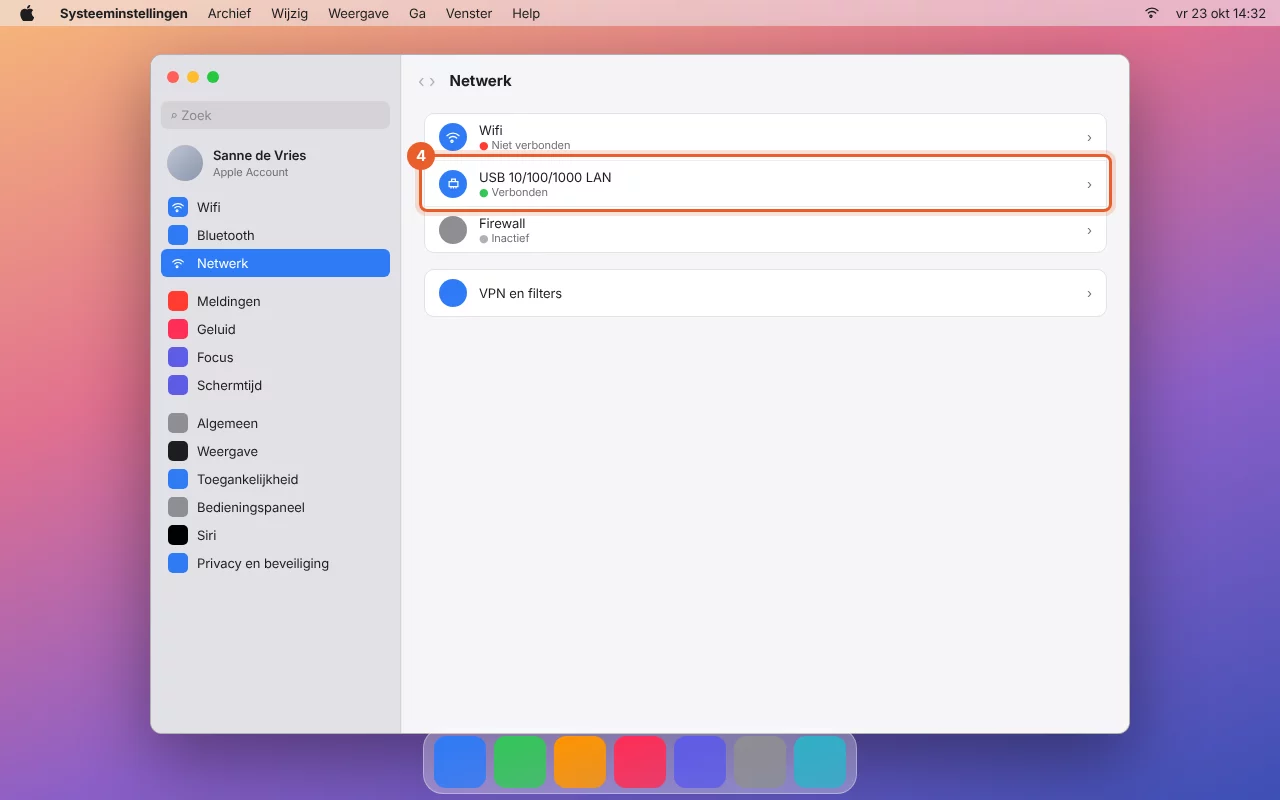
2. korak v Firefoxu
Firefox ima svojo nastavitev proxyja. Ta deluje enako v sistemih Windows in Mac, za vsako povezavo in tudi z VPN.
- Odprite Firefox in pojdite v Nastavitve (meni s tremi črticami desno zgoraj).
- V iskalno polje na vrhu vnesite "proxy" in pri Nastavitve omrežja kliknite Nastavitve.
- Izberite "URL za samodejno nastavitev posrednika".
- V polje prilepite svoj naslov in kliknite V redu.
3. korak: oglejte si svojo spletno stran
Odprite svojo domeno v zasebnem oknu (Windows: Ctrl+Shift+N, Mac: Cmd+Shift+N) ali stran znova naložite s Ctrl+Shift+R (Mac: Cmd+Shift+R). Zdaj vidite različico pri WebOké. Na strani orodja z gumboma Pri WebOké in Trenutna stran preklapljate med novo in staro različico, za vsako domeno pa vidite, s katerega IP-naslova se stran trenutno nalaga.
Opozorilo o certifikatu je običajno
Dokler domena še ni preseljena k nam, zanjo še ne moremo ustvariti SSL-certifikata. Zato Vas brskalnik pri https opozori. Izberite nadaljevanje, da si ogledate spletno mesto. Po selitvi bo Vaše spletno mesto samodejno prejelo veljaven certifikat. Če brskalnik ne dovoli nadaljevanja na spletno mesto, poskusite s http:// pred Vašo domeno.
Ali še vedno vidite staro spletno mesto?
- Brskalnik pogosto še prikazuje shranjeno različico. Stran znova naložite s Ctrl+Shift+R (Mac: Cmd+Shift+R) ali uporabite zasebno okno.
- Na strani orodja vidite, kdaj je Vaš računalnik nazadnje pridobil naslov. Če tam piše, da ga še ni pridobil, preverite, ali ste ga vnesli v nastavitev proxyja in ne v naslovno vrstico.
- Mac: ali je nastavitev vnesena pri povezavi, ki ima trenutno zeleno piko? Če preklopite z wifija na kabel ali priklopno postajo, jo morate vnesti tudi tam.
- Chrome in Edge: pojdite na chrome://net-internals/#proxy (ali edge://net-internals/#proxy) in kliknite Re-apply settings ali pa brskalnik povsem zaprite in ga znova zaženite.
- Ali uporabljate VPN? Potem Vaš računalnik pogosto prezre nastavitev proxyja v sistemu Windows ali macOS. V tem primeru uporabite Firefox.
Raje uporabljate datoteko hosts?
Ste izdelovalec spletnih strani in raje delate z datoteko hosts ali pa selite spletno mesto z enega strežnika WebOké na drugega? Potem lahko tudi sami svojemu računalniku poveste, na katerem IP-naslovu je Vaša domena. Orodje namreč naslov poizve pri naših nameserverjih, ti pa med takšno selitvijo še vedno kažejo na stari strežnik.
- Poiščite IP-naslov svojega strežnika. Najdete ga v DirectAdminu pod DNS Management, ob A-zapisu Vaše domene.
- V datoteko hosts dodajte dve vrstici s tem IP-naslovom, presledkom in Vašo domeno: eno za
jouwdomein.nlin eno zawww.jouwdomein.nl.- Windows: Beležnico zaženite kot skrbnik in odprite
C:\Windows\System32\drivers\etc\hosts. - Mac: odprite Terminal in vnesite
sudo nano /private/etc/hosts. Shranite s Ctrl+O in Enter, zaprite s Ctrl+X in nato vnesitesudo dscacheutil -flushcache.
- Windows: Beležnico zaženite kot skrbnik in odprite
- Znova zaženite brskalnik in odprite svojo domeno.
Vrstici odstranite, ko je domena preseljena. Sicer bo Vaš računalnik še naprej dostopal do tega IP-naslova, tudi če se Vaše spletno mesto pozneje preseli.
Ustavitev
Ste končali s testiranjem? Nastavitev izklopite na istem mestu: v sistemu Windows stikalo "Uporabi namestitveni skript", na Macu "Samodejna konfiguracija proxyja" (pri vsaki povezavi, kjer ste jo vklopili), v Firefoxu pa znova izberite "Uporabi sistemske nastavitve posrednika". V orodju lahko tudi kliknete Ustavite testiranje. Po 14 dneh se testiranje samodejno ustavi: brskalnik nato znova povsod dostopa neposredno.
Posnetki zaslona in videoposnetki so poustvarjeni in se lahko glede na različico sistema Windows ali macOS nekoliko razlikujejo.