
Prijava v Nextcloud ni mogoča: geslo, koda ali omejitev poskusov
Se ne morete prijaviti v svoj WebOké Nextcloud? Prijava poteka v dveh korakih: najprej uporabniško ime in geslo, nato koda. Spodaj poiščite, kje se zatakne, in kaj morate storiti.
Napačna prijava ali geslo
- Preverite svoje uporabniško ime in ali je vklopljen Caps Lock. Prijavite se lahko tudi z e-poštnim naslovom svojega računa.
- Preverite, ali ste na pravem naslovu: svojem lastnem Nextcloudu ali free.webokecloud.nl, če imate Nextcloud Free.
Pozabljeno geslo
- Na prijavnem zaslonu kliknite Pozabljeno geslo?.
- Vnesite svoje uporabniško ime ali e-poštni naslov in kliknite Ponastavi geslo.
- Prejeli boste e-sporočilo s povezavo. Kliknite nanjo in izberite novo geslo.
E-sporočilo bo poslano na e-poštni naslov v Vašem profilu Nextcloud. Če ga ne prejmete, preverite mapo z neželeno pošto. Če v profilu ni naslova ali je naveden star naslov, prosite lastnika paketa, naj Vam nastavi novo geslo. To stori v Moj WebOké pod Upravljanje uporabnikov › Spremeni geslo. Če ste sami lastnik in se ne morete prijaviti v svoj račun, se obrnite na podporo. Pri Nextcloud Free deluje samo Pozabljeno geslo?.
Koda po e-pošti ne prispe
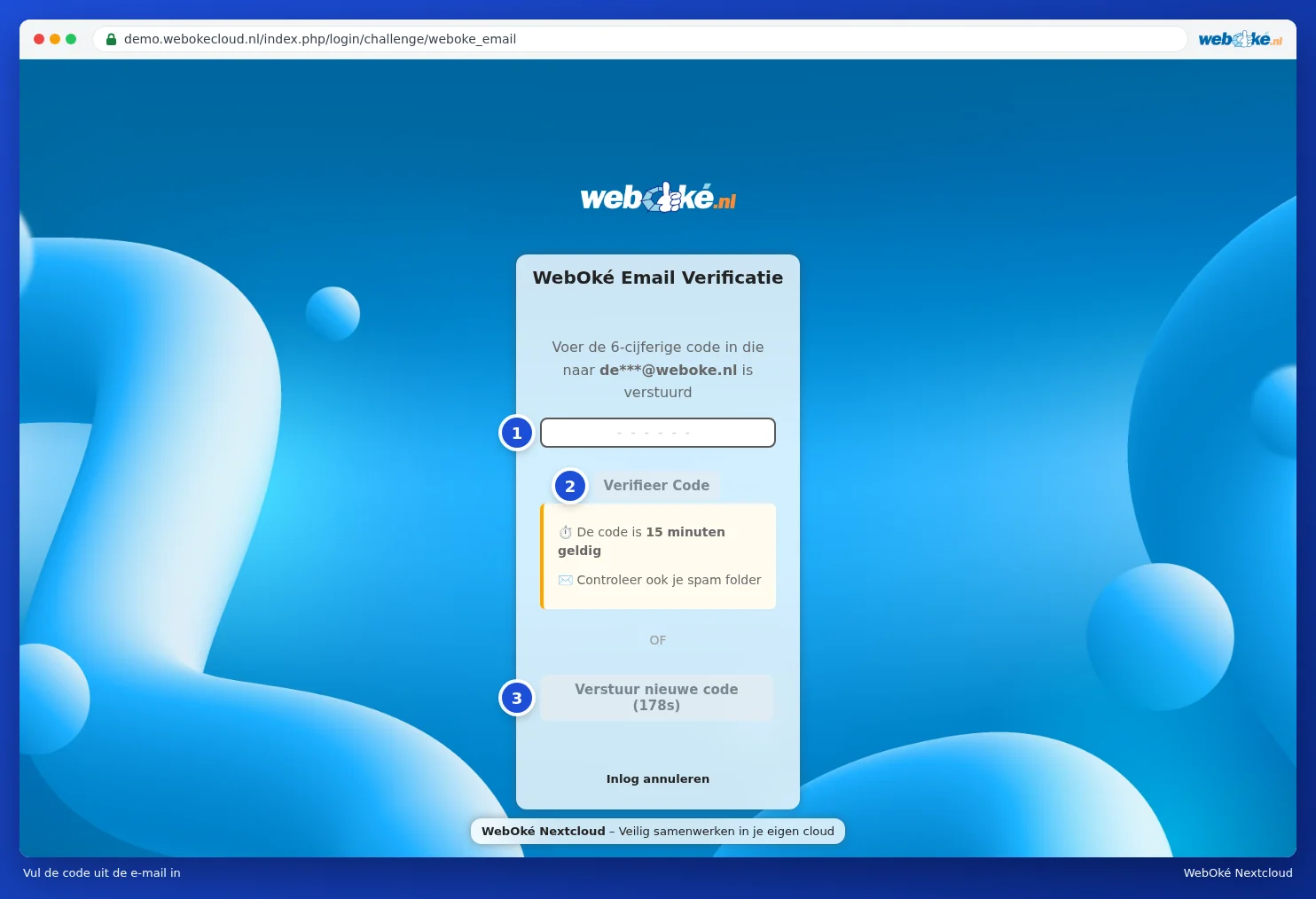
- Počakajte minuto in preverite mapo z neželeno pošto. E-sporočilo prejmete z naslova nextcloud@weboke.nl.
- Kliknite Pošlji novo kodo. Ta gumb začne delovati po treh minutah. Nato uporabite samo kodo iz najnovejšega e-sporočila. Koda velja 15 minut.
- Na zaslonu s kodo preverite, na kateri naslov je koda poslana. Če naslov ni pravilen, prosite skrbnika paketa, naj spremeni Vaš e-poštni naslov.
- Je Vaš e-poštni predal poln? Izpraznite ga in zahtevajte novo kodo.
Ste nastavili aplikacijo za preverjanje pristnosti ali rezervne kode? Uporabite jih namesto e-pošte. Kako jih nastavite, preberite v članku Aktiviranje dvostopenjske avtentikacije (2FA) v Nextcloudu.
Izgubljen telefon z aplikacijo za preverjanje pristnosti
Prijavite se z rezervno kodo. Če je nimate, preberite Izgubljen telefon ali izgubljena 2FA: tako se znova prijavite.
Preveč poskusov prijave ali Preveč zahtevkov
Po nekaj neuspešnih poskusih Vas Nextcloud pusti čakati vedno dlje. Največkrat ni krivda pri Vas, temveč pri napravi s starim geslom: koledarju na telefonu, Thunderbirdu ali omrežnem disku.
- Poiščite napravo ali aplikacijo s starim geslom. Nasveti so na voljo v IP-naslov upočasnjen zaradi stare aplikacije: katera je to?
- Vnesite tam geslo za aplikacijo. Pri dvostopenjskem preverjanju pristnosti Vaše običajno geslo ne deluje v aplikacijah, kot je koledar na iPhonu. Preberite Ustvarjanje gesla za aplikacijo.
- Poskrbite, da se upočasnitev odpravi. V Moj WebOké odprite UI Center in prosite UI pomočnika, naj odpravi upočasnitev Vašega Nextclouda. Prejeli boste kartico, na kateri sami kliknete Odobri in izvedi. To deluje za naslov, s katerim ste v tistem trenutku povezani. Če ne uspe, se obrnite na podporo (ne velja za Nextcloud Free).
Ta račun je onemogočen
Lastnik paketa je onemogočil Vaš račun. Prosite ga, naj Vaš račun znova omogoči v Moj WebOké.
Obvestilo Način vzdrževanja
Vidite obvestilo, da je Vaš Nextcloud v načinu vzdrževanja? Takrat na Vašem Nextcloudu potekajo dela, zato za nekaj časa ne morete dostopati do svojih datotek. Vzrok je posodobitev, ki običajno traja od 5 do 15 minut, ali naše vzdrževanje.
- Počakajte trenutek. Stran se samodejno osveži, ko je Vaš Nextcloud znova na voljo. Aplikacije na računalniku in telefonu nato same nadaljujejo s sinhronizacijo.
- Traja dlje kot pol ure? Preverite stran s stanjem in vprašajte UI pomočnika v UI Centru, kako je s Vašim Nextcloudom.
- Če obvestilo ostane, se obrnite na podporo. Sami Vam ni treba ničesar popravljati.
Podrobnejša razlaga s posnetki zaslona: Prijava ne uspe: koda, geslo ali upočasnitev in Obvestilo "način vzdrževanja" v priročniku za Nextcloud.