
Ustvarjanje preusmeritve na drugo domeno (paket gostovanja)
Ta članek velja za domene v paketu gostovanja. Imate samo registracijo domene, brez gostovanja? Potem preusmeritev ustvarite v Moj WebOké, pod Moje domene, zavihek Preusmeritve. Preberite Ustvarjanje preusmeritve domene in e-pošte.
Želite, da obiskovalci Vaše domene ali ene strani samodejno preidejo na drug naslov? To naredite v DirectAdmin z možnostjo Site Redirection.
- Prijavite se v DirectAdmin: v Moj WebOké pojdite na Moji izdelki in pri svojem paketu gostovanja kliknite DirectAdmin.
- Pod Account Manager kliknite Site Redirection. Če imate več domen, domeno izberite desno zgoraj.
- Kliknite Create New Redirect.
- Pri Local URL Path vnesite, kaj želite preusmeriti. Za celotno spletno stran pustite samo poševnico
/, ali za njo vpišite na primeroudza stran /oud. - Pri Redirect Type izberite 301 za trajno preusmeritev (najboljše za Google) ali 302 za začasno.
- Pri Destination URL vnesite celoten nov naslov. V polju je že http://: zamenjajte ga s celotnim naslovom s https://, da http ne bo zapisan dvakrat.
- Kliknite Create. Preusmeritev deluje takoj.
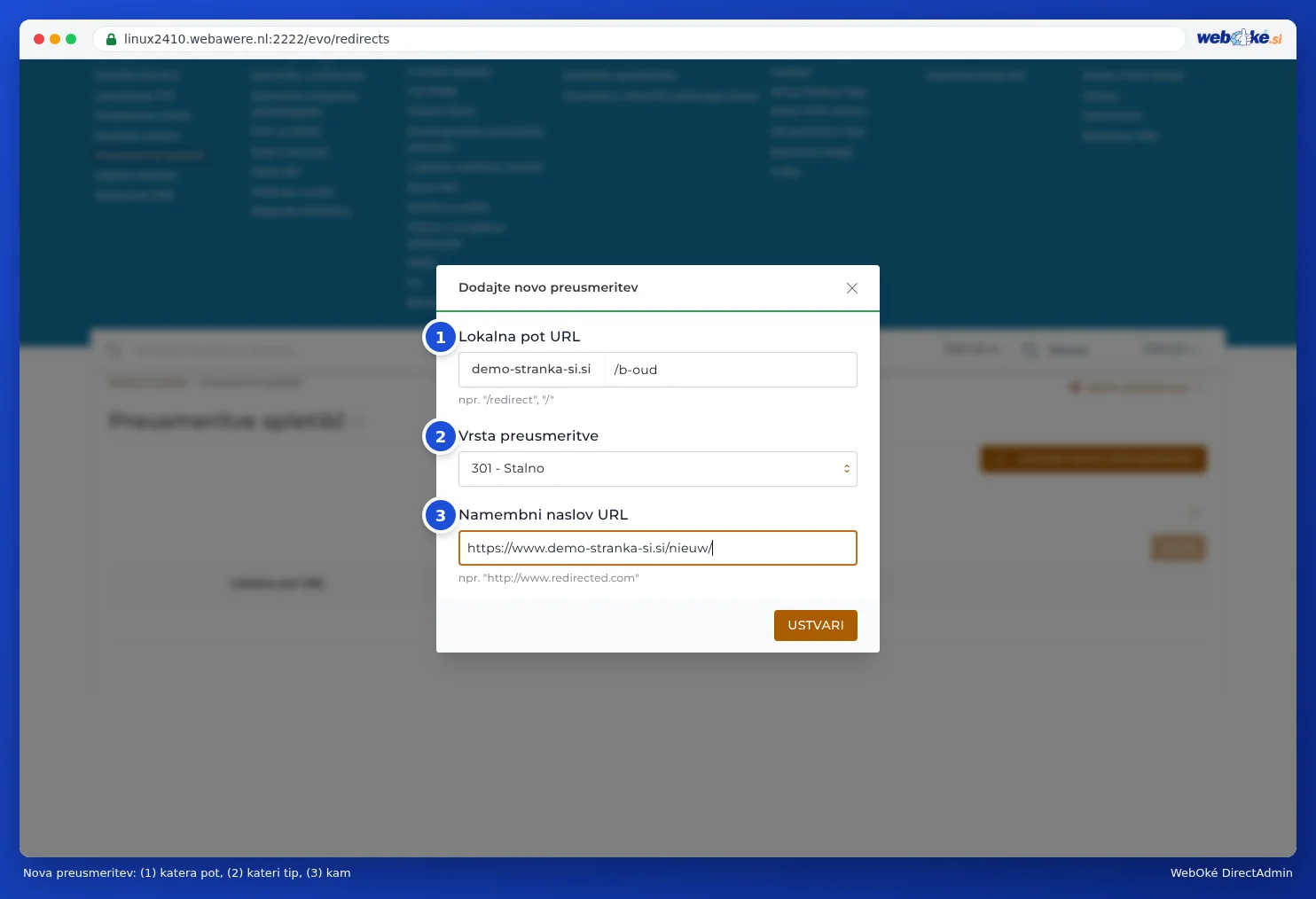
Pozor: Site Redirection zapiše pravilo v datoteko .htaccess v public_html. Če WordPress ali vtičnik to datoteko ponovno zapiše, lahko preusmeritev izgine ali ne deluje. V tem primeru jo ustvarite znova ali preusmeritev nastavite neposredno v svoji spletni strani.
Želite, da ime domene ostane v naslovni vrstici? To ni preusmeritev, temveč kazalec domene (domain pointer) ali frame forwarding. Preberite Kaj je vzdevek domene? in Preusmerjanje s frame forwarding (ime domene ostane v naslovni vrstici).
Oglejte si tudi v priročniku za DirectAdmin: Kazalci domen: drugo ime domene za isto spletno stran in Ali je to mogoče tudi v Moj WebOké? Domene po paketih in preusmeritve.
Podrobna razlaga s posnetki zaslona: Site Redirection: preusmeritev domene ali strani v priročniku za DirectAdmin.