
Poglavje 2 · 2.2
Posredovanje pošte v Gmail
Google priporoča samodejno posredovanje pošte z drugega naslova v Gmail, če želite to pošto brati v Gmailu na računalniku. Pri WebOké to nastavite pri svojem e-poštnem naslovu, ne v Gmailu. Deluje, vendar ima slabosti. Preberite jih, preden se odločite.
Slabosti
- Neželena pošta in zavrnitve. Gmail posredovano pošto pogosto obravnava kot sumljivo. Pošta prvotnega pošiljatelja nenadoma prihaja z našega strežnika. Takšna pošta lahko konča v Vaši mapi z neželeno pošto ali pa je zavrnjena.
- Posredovana neželena pošta se šteje. Tudi neželena pošta, ki jo posredujete, prispe v Gmail z našega strežnika. Zato pri nas vklopite filter za neželeno pošto (glejte Nastavitev programa SpamAssassin).
- Odgovarjate z naslova Gmail. Če želite odgovarjati s svojega naslova, potrebujete Send mail as (glejte Pošiljanje z Vašega lastnega naslova v Gmailu na računalniku). Po navedbah Googla bo ta funkcija za naslove drugih ponudnikov januarja 2027 prenehala delovati.
Ali pošto berete predvsem na telefonu? Potem je boljša aplikacija Gmail z IMAP (glejte Dodajanje e-poštnega naslova v aplikacijo Gmail).
Posredovanje s posrednikom v DirectAdmin
S posrednikom se vsa pošta, poslana na en naslov, preusmeri na enega ali več drugih naslovov. Če želite kopijo obdržati tudi v svojem poštnem predalu, posredniku določite dva cilja: svoj naslov in svoj naslov Gmail.
- V portalu Moj WebOké odprite Moji produkti in pri svojem paketu kliknite DirectAdmin.
- Pojdite na Upravitelj e-pošte in nato na Preusmeritve sporočil.
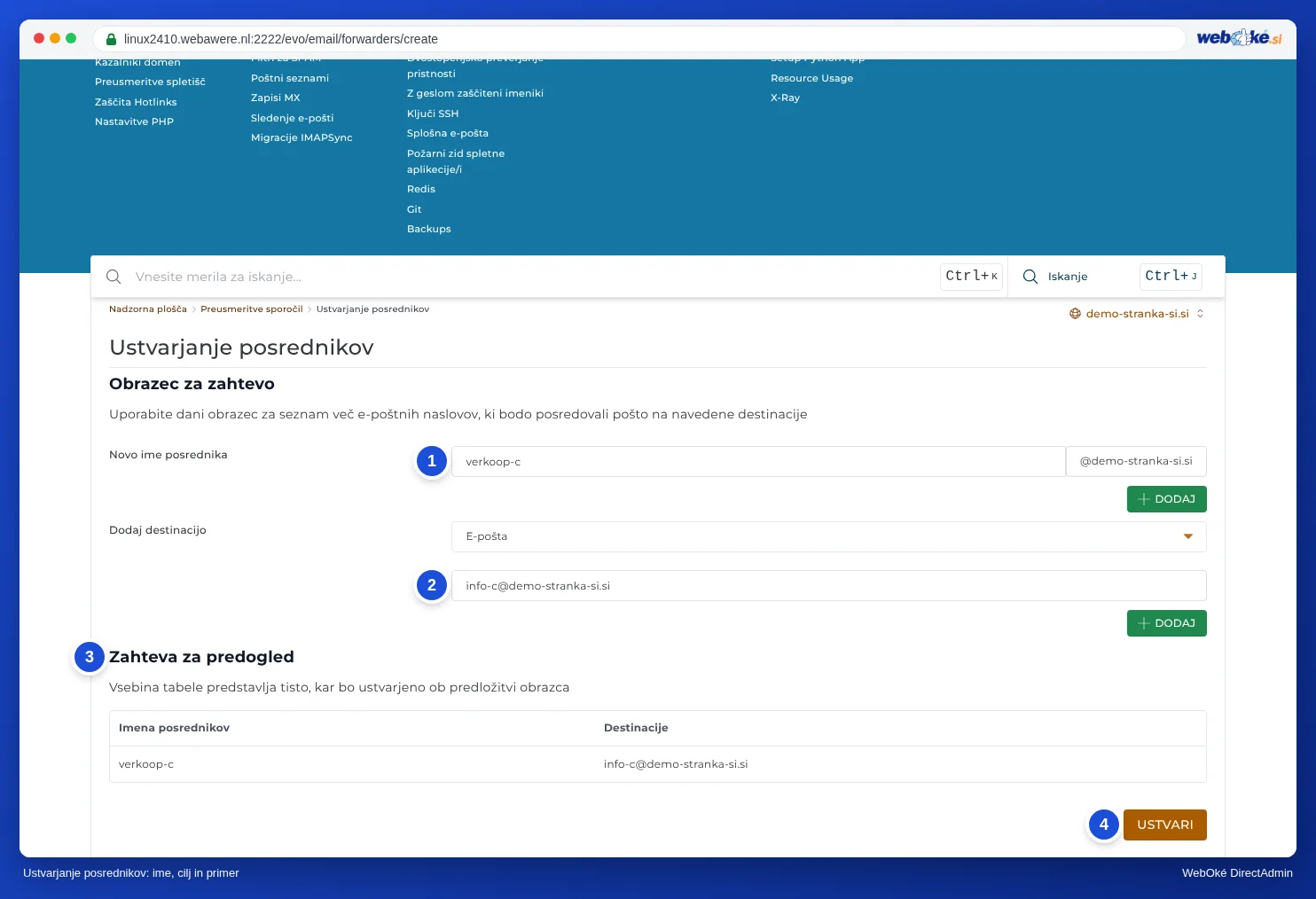
- Kliknite USTVARI E-POŠTNEGA POSREDNIKA.
- Pri Novo ime posrednika (1) vnesite del pred znakom @, na primer info.
- Pri Dodaj destinacijo (2) vnesite svoj naslov Gmail in kliknite DODAJ. Na enak način dodajte svoj naslov, če želite obdržati kopijo.
- Preverite Zahteva za predogled (3) in kliknite USTVARI (4).
Pozor: Če ustvarite posrednika z enakim imenom, kot ga ima obstoječi poštni predal, ima posrednik prednost. Pošta potem ne prihaja več v ta poštni predal, razen če kot cilj navedete tudi svoj naslov. Več o tem preberite v Preusmeritve sporočil: posredovanje pošte na drug naslov.
Posredovanje s filtrom v spletni pošti
Filter, ki posreduje kopijo, lahko ustvarite tudi v spletni pošti. Prijavite se na webmail.weboke.si, odprite nastavitve in pri filtrih ustvarite pravilo, ki sporočila posreduje na Vaš naslov Gmail. Tako lahko pošto posredujete tudi brez DirectAdmin, s kopijo v svojem poštnem predalu (glejte Odpiranje spletne pošte).
Ali imate vklopljeno tudi prenašanje prek POP?
Ko posredovanje deluje, v Gmailu izklopite prenašanje pošte. Sicer boste isto pošto prejeli dvakrat.