
Sitebuilder in AI Builder: katerega izberete in kako ga odprete?
Želite sami izdelati spletno stran brez programiranja? Pri WebOké lahko izbirate med AI Builder in Drag-and-drop Builder. V tem članku boste izvedeli, v čem je razlika, koliko stane, kako odprete orodje za izdelavo strani in kaj storite ob sporočilu o napaki.
Katero orodje je primerno za Vas?
- AI Builder: z običajnimi besedami opišete, kakšno spletno stran želite. UI napiše besedila, izbere barve in ustvari fotografije. Nato vse prilagodite tako, da v klepetu poveste, kaj želite spremeniti. Prenovite lahko tudi obstoječo spletno stran. Preizkus je brezplačen, tudi brez paketa.
- Drag-and-drop Builder: izberete predlogo in vsak del sami prilagodite s potegom in spustom. Priročno, če želite vsako podrobnost postaviti sami. Na voljo sta brezplačna različica in plačljiva različica z več možnostmi.
Imate raje WordPress? Tega sami namestite v svoj paket gostovanja, glejte Namestitev WordPressa.
Koliko stane?
- AI Builder: začnete brezplačno z eno spletno stranjo na našem naslovu, na primer ime.weboke.site. Če želite svojo stran na lastni domeni, brez značke WebOké in vidno v iskalnikih, izberite paket AI Builder. Aktualne cene so na strani AI Website Builder.
- Drag-and-drop Builder: vsaki domeni v paketu gostovanja lahko dodate brezplačno različico. Koliko plačljivih orodij imate, je odvisno od Vašega paketa gostovanja. Število vidite na vrhu v Moji Sitebuilderji. Pakete primerjajte na strani Spletno gostovanje.
Želite več plačljivih orodij? Dokupite jih prek Moji izdelki: pri svojem paketu gostovanja kliknite Upravljaj in izberite število pri Nastavljive možnosti.
Odpiranje orodja za izdelavo strani
Obe orodji najdete na isti strani.
- Prijavite se v Moj WebOké.
- V meniju na levi kliknite AI Builder ali pojdite na Moji izdelki › Moji Sitebuilderji.
- Na vrhu izberite zavihek AI Builder ali Drag-and-drop Builder.
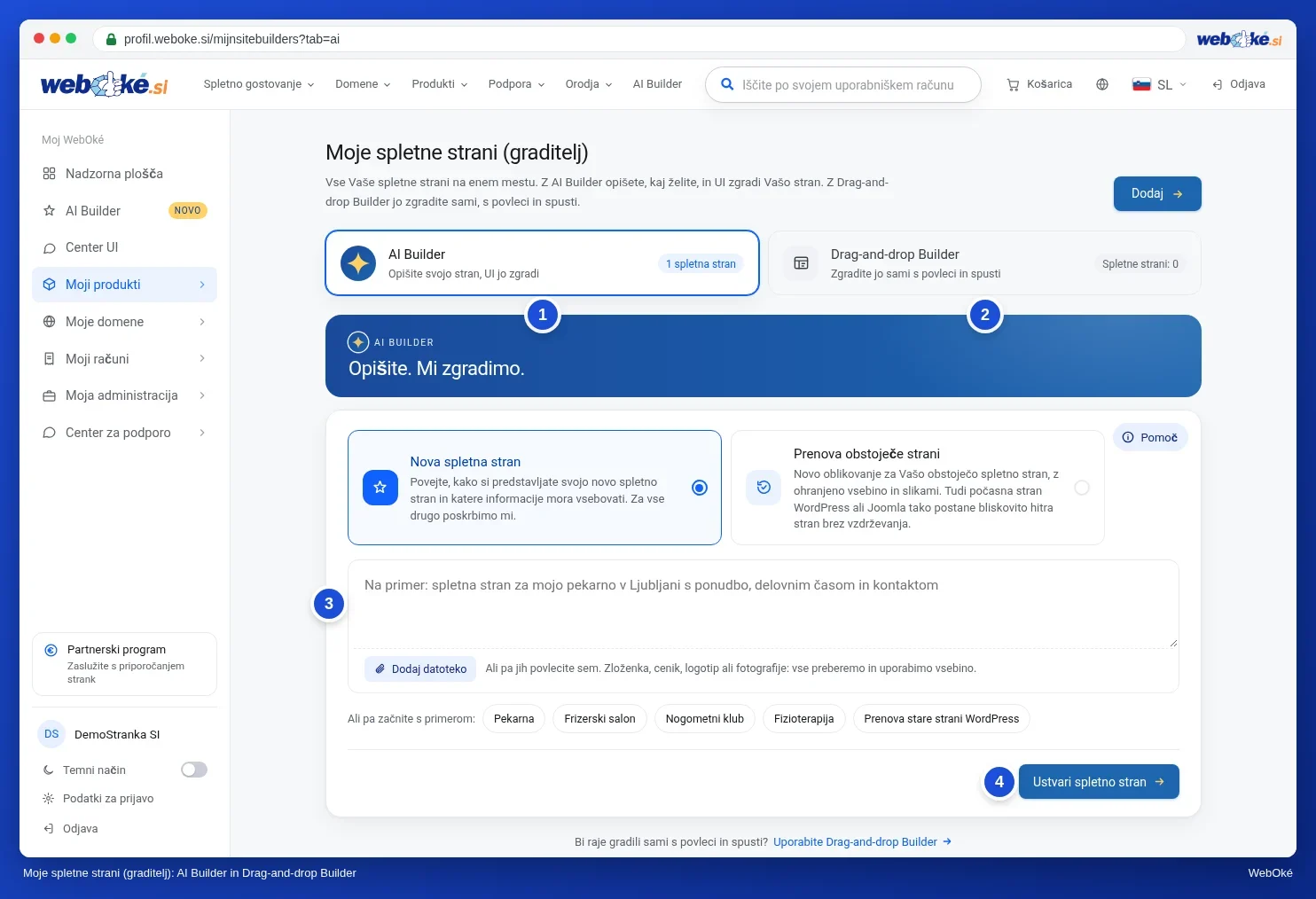
Pri AI Builder opišete svojo stran in kliknete Ustvari spletno stran. Kako se postopek nadaljuje, preberite v članku AI Builder: izdelava Vaše spletne strani.
Pri Drag-and-drop Builder kliknete Dodaj, vnesete domeno ali poddomeno (brez www) in izberete brezplačno ali plačljivo različico. Z gumbom Zaženi nato orodje odprete v novem zavihku. Z gumbom Zaženi demo ga najprej preizkusite. Vsi gumbi so opisani v članku Drag-and-drop Builder. Nasvete za funkcije UI v tem orodju preberite v članku Izdelava spletne strani z Drag-and-drop Builder.
Sporočilo o napaki pri dodajanju ali odpiranju
Ste pri Drag-and-drop Builder prejeli sporočilo? Najpogostejša pomenijo naslednje:
- Ni na voljo plačljivih Sitebuilderjev: vsa plačljiva orodja Vašega paketa so v uporabi. Izberite brezplačno različico, izbrišite orodje, ki ga ne uporabljate več, ali izberite večji paket prek Moji izdelki › Upravljaj › Spremeni paket gostovanja.
- Domena ne gostuje v Vašem paketu gostovanja ali ne kaže na naš strežnik za spletno gostovanje: orodje deluje samo na domeni, ki je v enem od Vaših paketov gostovanja pri WebOké in kaže na naš strežnik. Svojo domeno preverite z orodjem Zdravje domene.
- Poddomena še ne obstaja: najprej jo ustvarite v DirectAdmin, glejte Ustvarjanje poddomene. Mogoča je samo poddomena ene ravni, na primer blog.vasadomena.si.
- Neveljavna ali potekla seja: osvežite stran in poskusite znova. Če ne gre, se odjavite in ponovno prijavite.
- Ta Sitebuilder je del paketa Sitebuilder: pri ločenem paketu Sitebuilder domene ne morete spremeniti sami.
Če je Vaš paket gostovanja potekel ali je začasno ustavljen, orodje prav tako ne deluje. V razdelku Moji računi preverite, ali imate še kakšen neporavnan račun.
Se sporočilo vedno znova pojavlja ali vidite Prišlo je do neznane napake? V tem primeru odprite zahtevek v razdelku Center za podporo v Moj WebOké. Navedite domeno in sporočilo, ki ga vidite.