
Poglavje 13 · 13.2
WordPress namestitev
Oglejte si v kratkem filmu
WordPress namestite z Installatronom v nekaj minutah. Izberete, kam se namesti, Vaš skrbniški račun in nekaj nastavitev; za ostalo poskrbi Installatron, tudi za podatkovno bazo.
Preden začnete
- Ali Vaša domena že kaže na WebOké? To za namestitev ni nujno, vendar dokler Vaša domena še kaže na Vašega prejšnjega ponudnika, nove spletne strani v brskalniku ne boste videli. Kako jo lahko kljub temu preverite, preberite v Mijn website testen voordat het domein verhuisd is.
- Ali je mapa prazna? Če namestite v glavno mapo Vaše domene (public_html), najprej odstranite stare datoteke, na primer staro datoteko index.html. Sicer lahko ta dobi prednost pred WordPress-om.
- Ali imate SSL-certifikat? Najprej ga zahtevajte (glejte Zahteva brezplačnega potrdila Let's Encrypt). Tako lahko takoj izberete naslov z https.
Korak 1: izberite WordPress
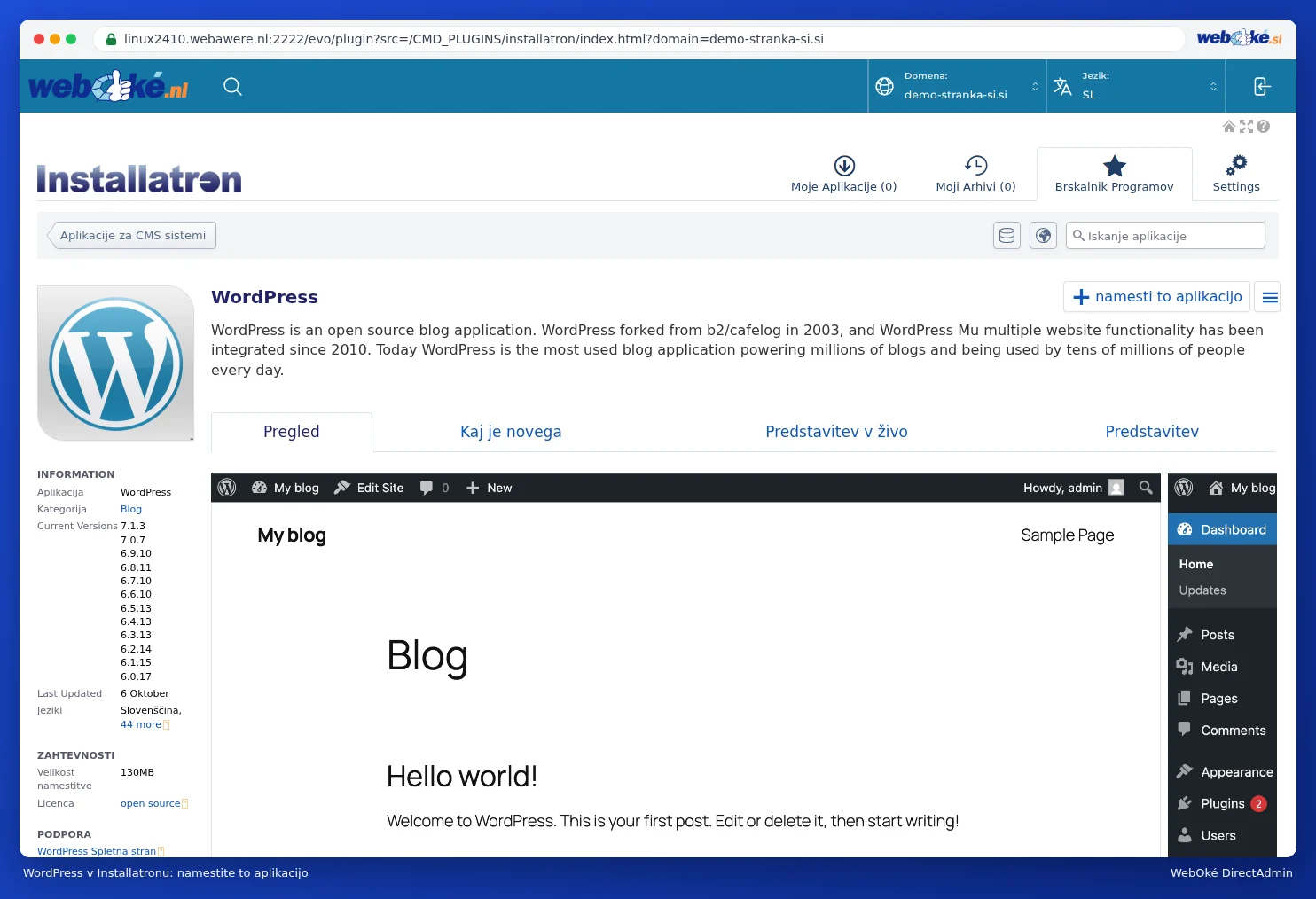
- Odprite Installatron (glejte Odpiranje Installatrona: kaj lahko namestite?).
- V iskalno polje vtipkajte "WordPress" ali v Pregledovalniku aplikacij kliknite na WordPress-i.
- Kliknite na +namesti to aplikacijo (1).
Korak 2: lokacija
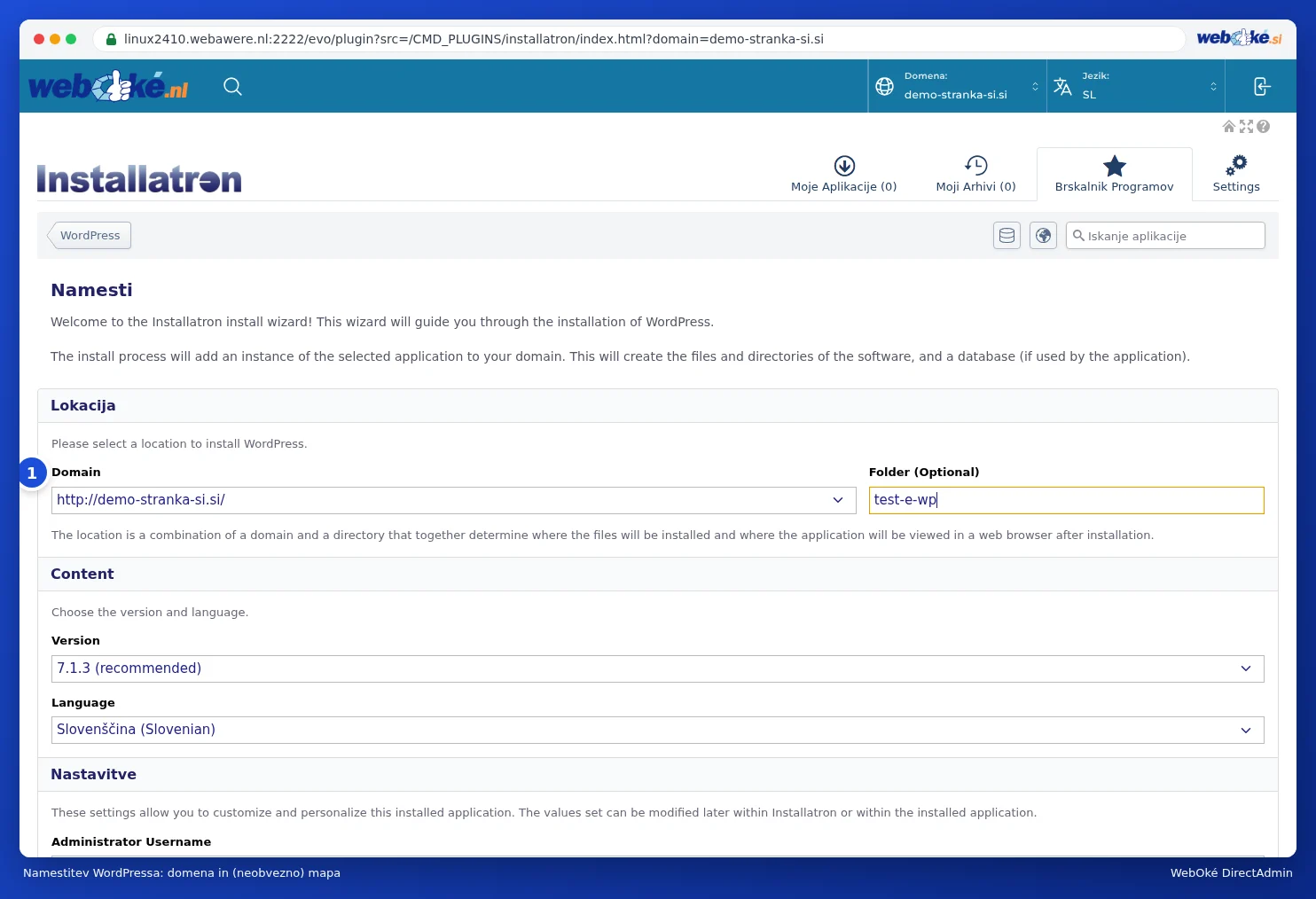
- Pri Domena (1) izberite Vašo domeno. Izberite https://, če imate certifikat, in izberite z ali brez www, odvisno od tega, kaj želite, da obiskovalci vidijo v naslovni vrstici. Ne izbirajte naslova z ~, na primer https://linux2023.webawere.nl/~uporabniskoime: to je začasni naslov strežnika. Želite si ogledati spletno stran, preden Vaša domena pokaže na WebOké? Uporabite Preizkusite Vašo spletno stran pred selitvijo, z dvema načinoma za preizkus Vaše strani (glejte Mijn website testen voordat het domein verhuisd is).
- Pustite polje Pot (neobvezno) (2) prazno, da se WordPress namesti na samo domeno (vašadomena.nl). Če vnesete mapo, na primer blog, bo WordPress nameščen na vašadomena.nl/blog (glejte Namestitev v podmapo ali na poddomeno).
- Pri Različica je navedena najnovejša različica z oznako (priporočeno). Pustite jo tako. Pri Jezik izberite jezik Vaše spletne strani.
Korak 3: Vaš skrbniški račun in Vaša spletna stran
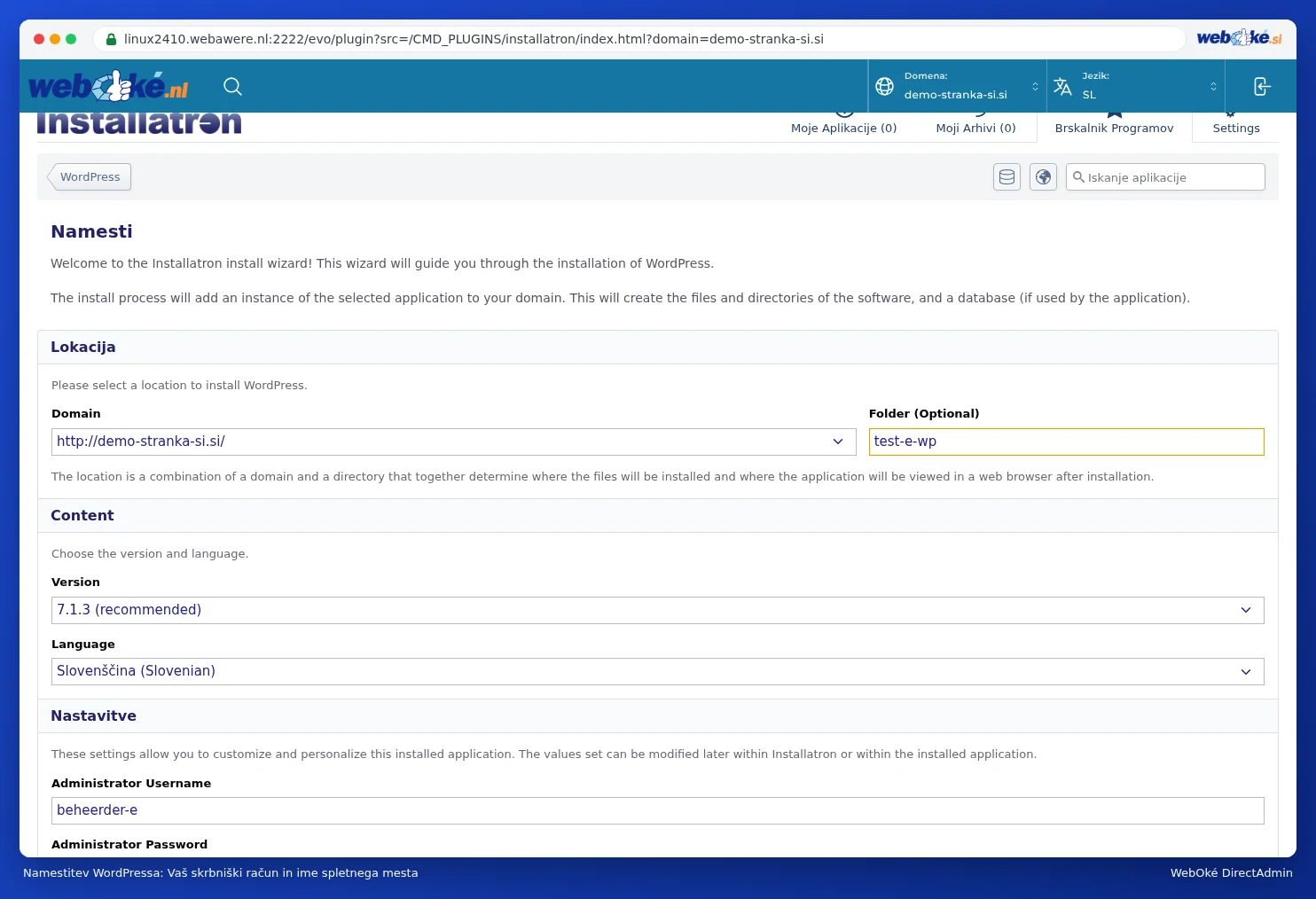
Pod Nastavitve vnesete:
- Administrator gebruikersnaam (uporabniško ime administratorja): ime, s katerim se boste pozneje prijavili v WordPress. Installatron vnese naključno ime. Lahko izberete tudi kaj drugega, vendar raje ne admin: to vsiljivci poskusijo najprej.
- Administrator wachtwoord (geslo administratorja): Installatron vnese močno geslo. Kliknite na Toon wachtwoord (Prikaži geslo), da ga vidite, in ga takoj shranite, ali kliknite na Ustvari za novo geslo.
- Beheerder E-mail (e-poštni naslov skrbnika): Vaš lastni e-poštni naslov. Nanj WordPress pošlje na primer povezavo, če ste pozabili geslo.
- Website Naam (ime spletne strani) in Website Tag (oznaka spletne strani): ime in kratek opis Vaše strani. To lahko kasneje spremenite v WordPress-u.
Korak 4: napredne nastavitve (lahko jih preskočite)
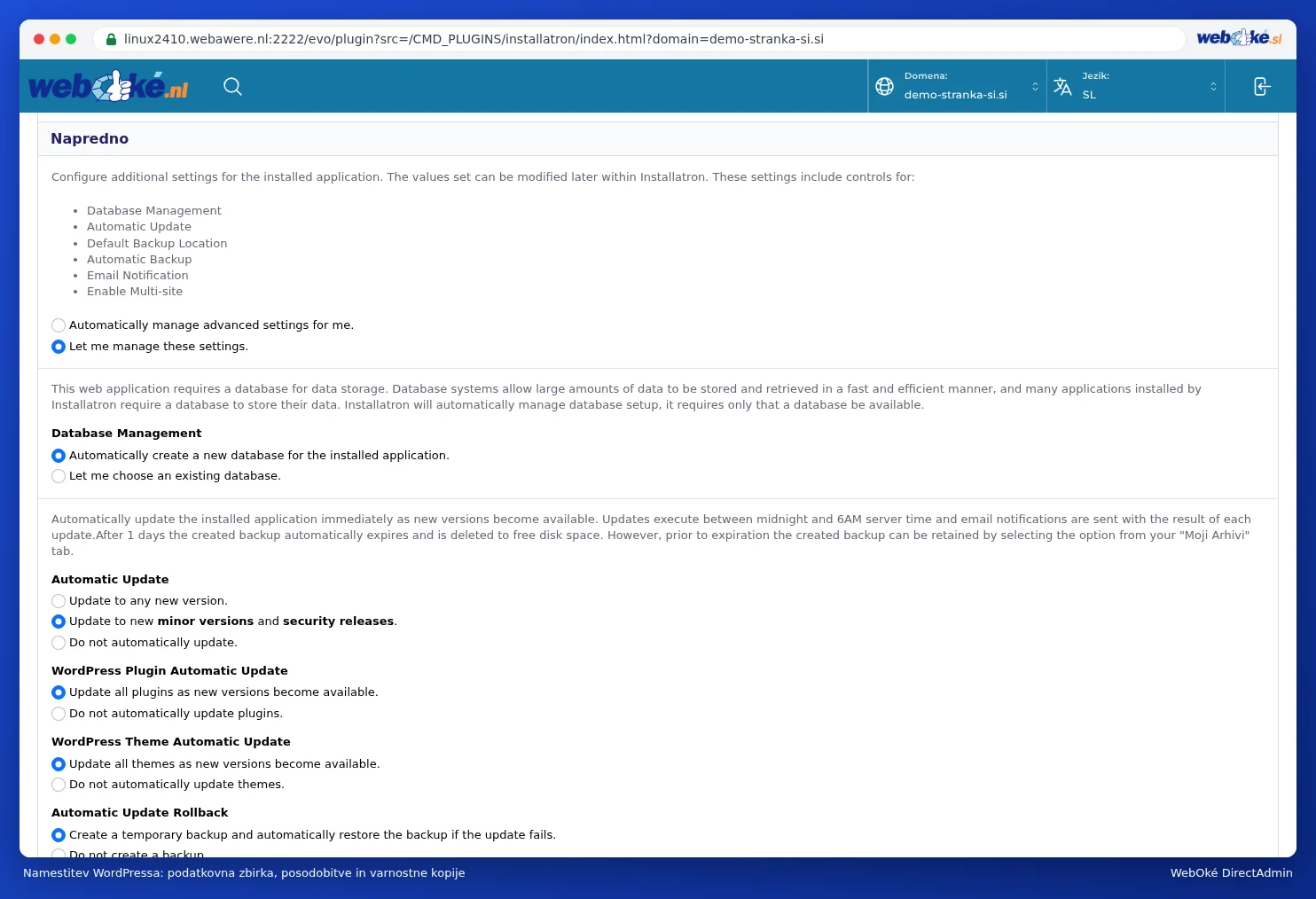
Pri Napredno lahko izberete Geavanceerde instellingen automatisch beheren voor mij (samodejno upravljanje naprednih nastavitev zame); takrat Installatron uporabi dobre privzete nastavitve. Če izberete Laat mij deze instellingen te beheren (dovoli mi upravljanje teh nastavitev), vidite:
- Databankbeheer (upravljanje podatkovne baze): naj Installatron samodejno ustvari novo podatkovno bazo (priporočeno) ali izberete obstoječo.
- Automatische Update (samodejna posodobitev): ali se WordPress samodejno posodablja (glejte Posodobitve in samodejne posodobitve). Privzeto: samo manjše različice in varnostne posodobitve.
- WordPress Plugin Automatische Update (samodejna posodobitev vtičnikov WordPress) in WordPress Thema Automatische Update (samodejna posodobitev teme WordPress): ali se samodejno posodabljajo tudi vtičniki in teme. Privzeto vklopljeno.
- Automatic Update Rollback (povrnitev samodejne posodobitve): pred vsako samodejno posodobitvijo ustvari začasno varnostno kopijo in jo povrne, če posodobitev ne uspe. Pustite to vklopljeno.
- Standaard Back-up Locatie (privzeta lokacija varnostnih kopij) in Automatische back-up (samodejna varnostna kopija): kje se shranjujejo varnostne kopije in ali Installatron ustvarja varnostne kopije po urniku (glejte Varnostne kopije izdelati in obnoviti v Installatronu).
- Notificatie per e-mail (obveščanje po e-pošti): katera obvestila prejemate, na primer po samodejni posodobitvi.
Korak 5: namestitev
Na dnu kliknite na +Namesti. Po približno pol minute je WordPress pripravljen. Namestitev nato vidite pri Mijn applicaties (Moje aplikacije): z imenom Vaše strani, naslovom, različico WordPress-a, koliko prostora zasedajo datoteke in podatkovna baza, različico PHP in številom varnostnih kopij.
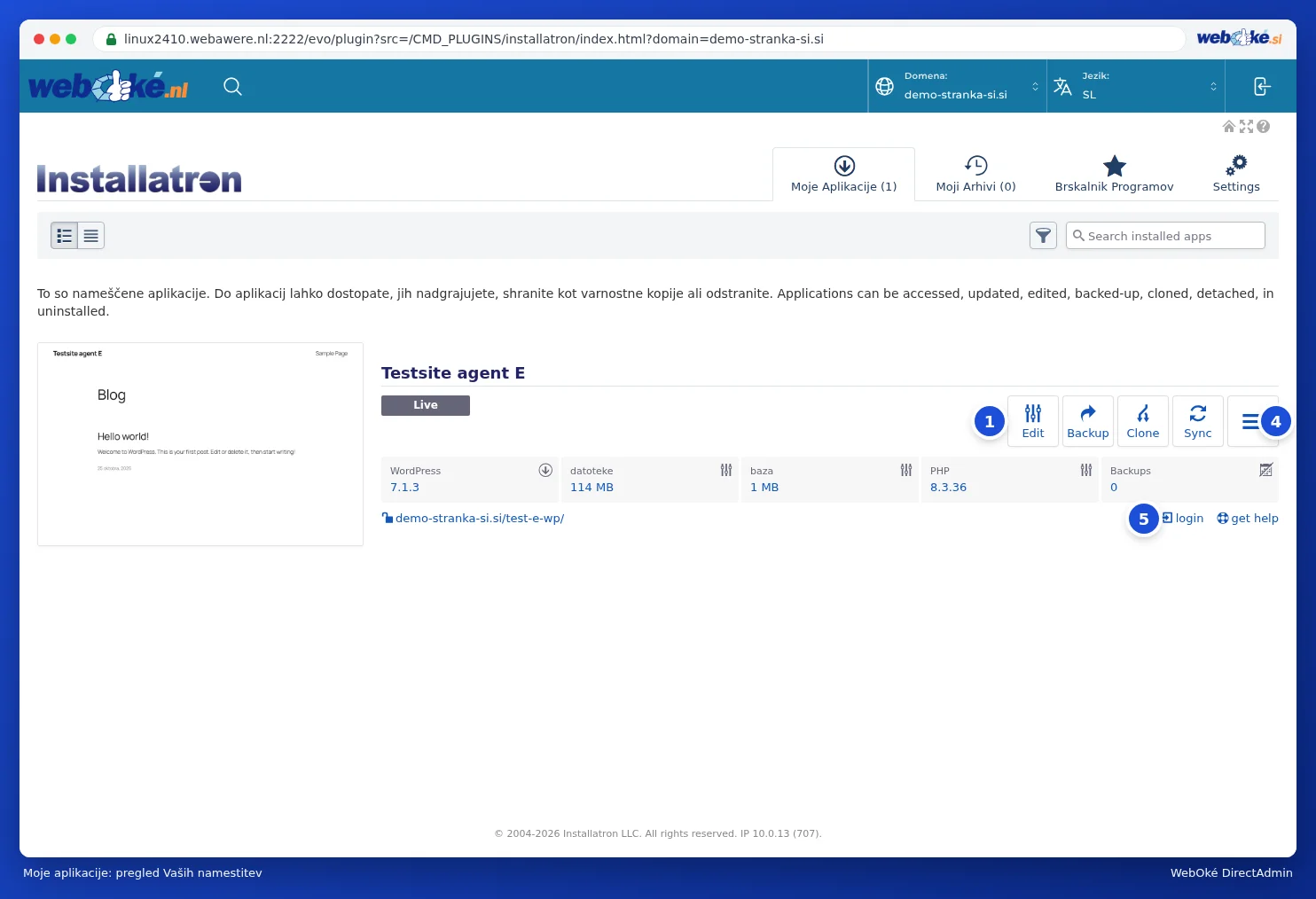
Za vsako namestitev imate te gumbe:
- Uredi (1): nastavitve namestitve, na primer samodejne posodobitve in varnostne kopije (glejte Posodobitve in samodejne posodobitve).
- Varnostna kopija (2): ustvarjanje varnostne kopije (glejte Varnostne kopije izdelati in obnoviti v Installatronu).
- Kopiraj (3) in Synch: kloniranje spletne strani na drugo lokacijo in uskladitev kopije z izvirnikom (glejte Kloniranje in ustvarjanje testnega okolja (staging)).
- Gumb s tremi črticami ≡ (4): več dejanj, na primer brisanje (glejte Izbris namestitve).
- login (prijava) (5): takoj ste prijavljeni v administracijo WordPress-a, brez gesla. Lahko greste tudi preprosto na vašadomena.nl/wp-admin in se prijavite z uporabniškim imenom in geslom iz koraka 3.
Če kliknete na vrednost pri Datoteke ali Databank (podatkovna baza), odprete mapo v Upravitelju datotek ali podatkovno bazo v phpMyAdmin. Pri PHP vidite, s katero različico PHP stran deluje; kako jo spremenite, preberite v Izbira različice PHP (Select PHP version).
Pogosta vprašanja
Namestil sem WordPress, vendar še vedno vidim rezervacijsko stran WebOké.
Verjetno Vaša domena še ne kaže na Vaš hosting paket, ali pa je v mapi public_html še vedno stara datoteka index.html. Preverite DNS (glejte Odpiranje upravljanja DNS in branje zapisov in Mijn domein werkt nog niet na een verhuizing of wijziging) in v Upravitelju datotek preverite, ali je prisotna stara začetna stran (glejte Odpiranje upravitelja datotek: mape v Vašem paketu). Stran osvežite tudi brez predpomnilnika (Ctrl+F5).
Izgubil sem geslo za WordPress.
Na prijavni strani WordPress-a kliknite na Ste pozabili geslo?. Ali pa nastavite novo geslo prek Website Managerja v Mijn WebOké (glejte Ali je to mogoče tudi v Mijn WebOké? Upravitelj spletnih strani).
Ali se lahko v WordPress prijavim tudi brez gesla?
Da. V Installatronu pri Mijn applicaties (Moje aplikacije) kliknite na login (prijava), ali v Website Managerju v Mijn WebOké kliknite na Prijava. Takoj boste prijavljeni v administracijo WordPress-a.