
Poglavje 13 · 13.5
Posodobitve in samodejne posodobitve
Programska oprema, kot je WordPress, redno prejema posodobitve. Te odpravljajo napake in predvsem varnostne luknje. Spletna stran, ki je ne posodabljate, bo prej ali slej vdrta. Z Installatronom lahko svojo spletno stran posodobite z enim klikom ali pa to prepustite samodejnim posodobitvam.
Ročno posodabljanje
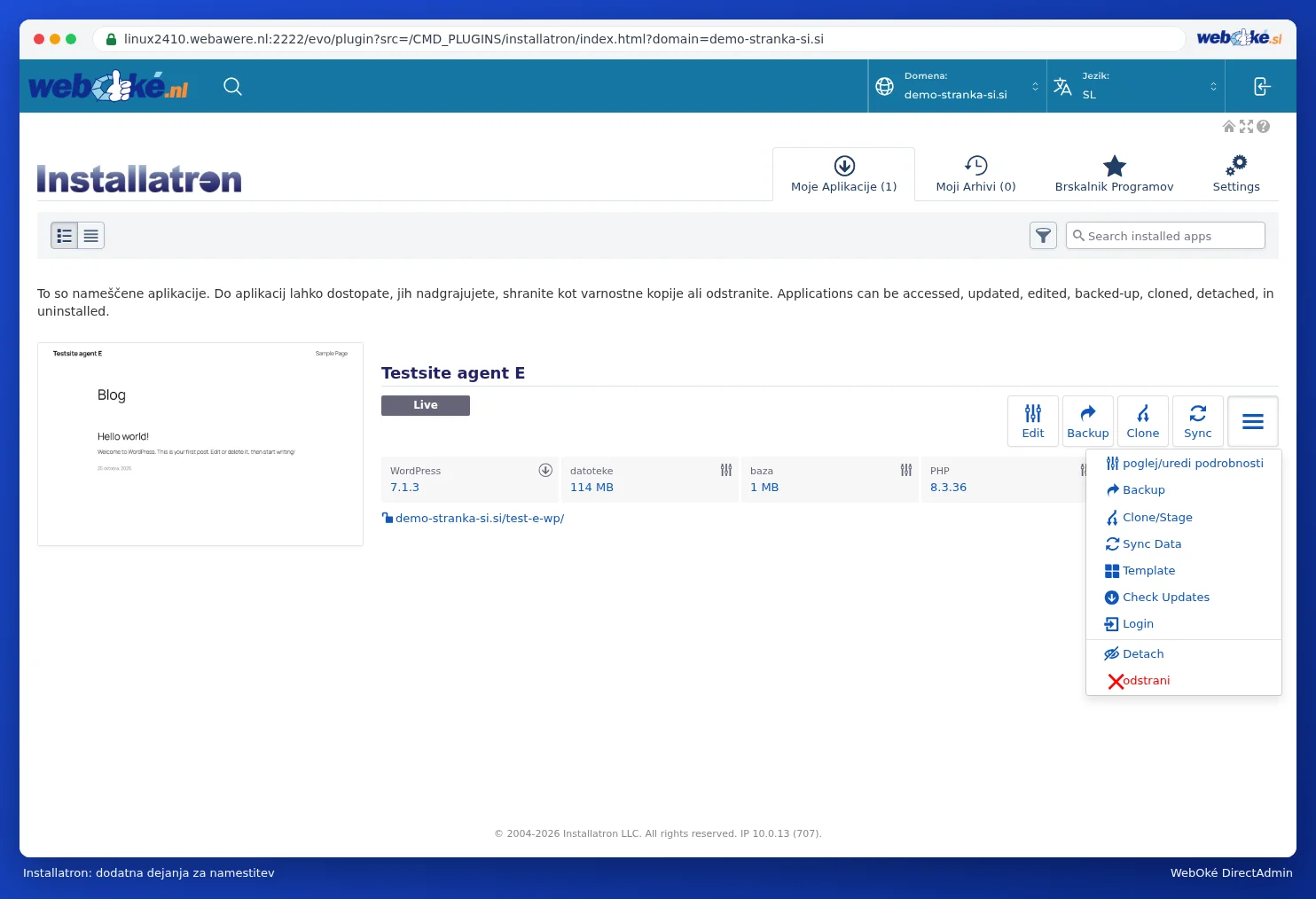
- Odprite Installatron in pojdite na Mijn applicaties. Pri namestitvi, za katero je na voljo nova različica, boste to videli pri različici.
- Pri namestitvi kliknite gumb s tremi črticami ≡ in izberite Posodobi.
- Pustite, da Installatron najprej izdela varnostno kopijo (to je privzeto vklopljeno), nato zaženite posodobitev.
Nastavitev samodejnih posodobitev
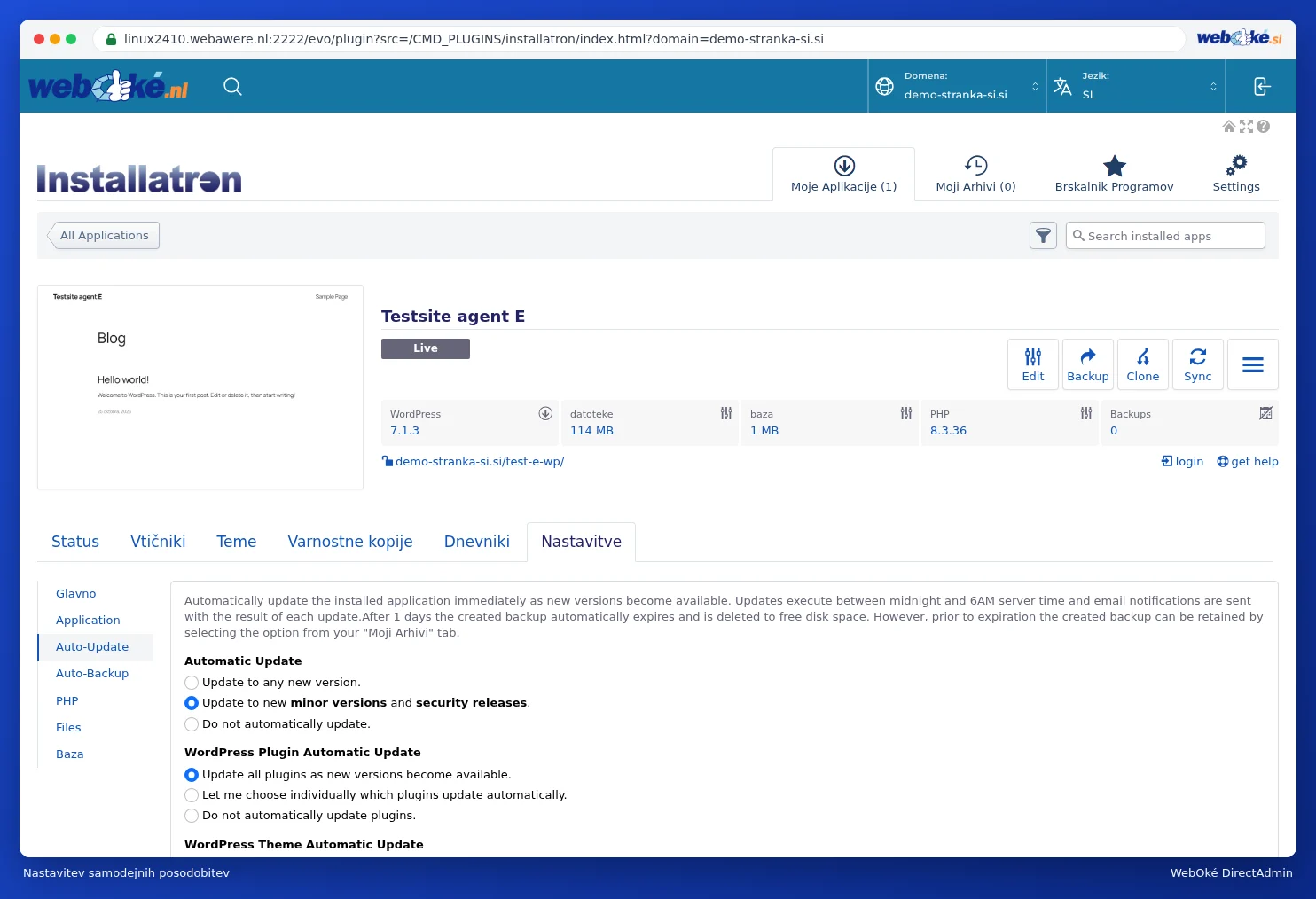
- V razdelku Mijn applicaties pri svoji namestitvi kliknite Uredi. Vidite zavihke Stanje, Vtičniki, Teme, Varnostne kopije, Dnevnik in Nastavitve.
- Kliknite Nastavitve in nato na levi strani Auto-Update.
- Pri Automatična posodobitev izberite eno od treh nastavitev:
- Izdelaj varnostno kopijo in posodobi na vse nove različice: tudi večje nove različice.
- Posodobi na nove manjše različice in varnostne različice: samo manjše posodobitve in varnostne posodobitve. To je privzeta nastavitev in za večino spletnih strani dobra izbira.
- Ni samodejno posodobljeno: vse posodabljate sami.
- Izberite tudi, ali naj se vtičniki in teme samodejno posodabljajo (WordPress Plugin Automatische Update in WordPress Thema Automatische Update). Izbirate lahko tudi po posameznem vtičniku ali temi (Let me choose individually).
- Pustite Automatic Update Rollback vklopljeno: tako Installatron pred posodobitvijo izdela varnostno kopijo in jo obnovi, če posodobitev ne uspe.
- Na dnu kliknite Alles opslaan.
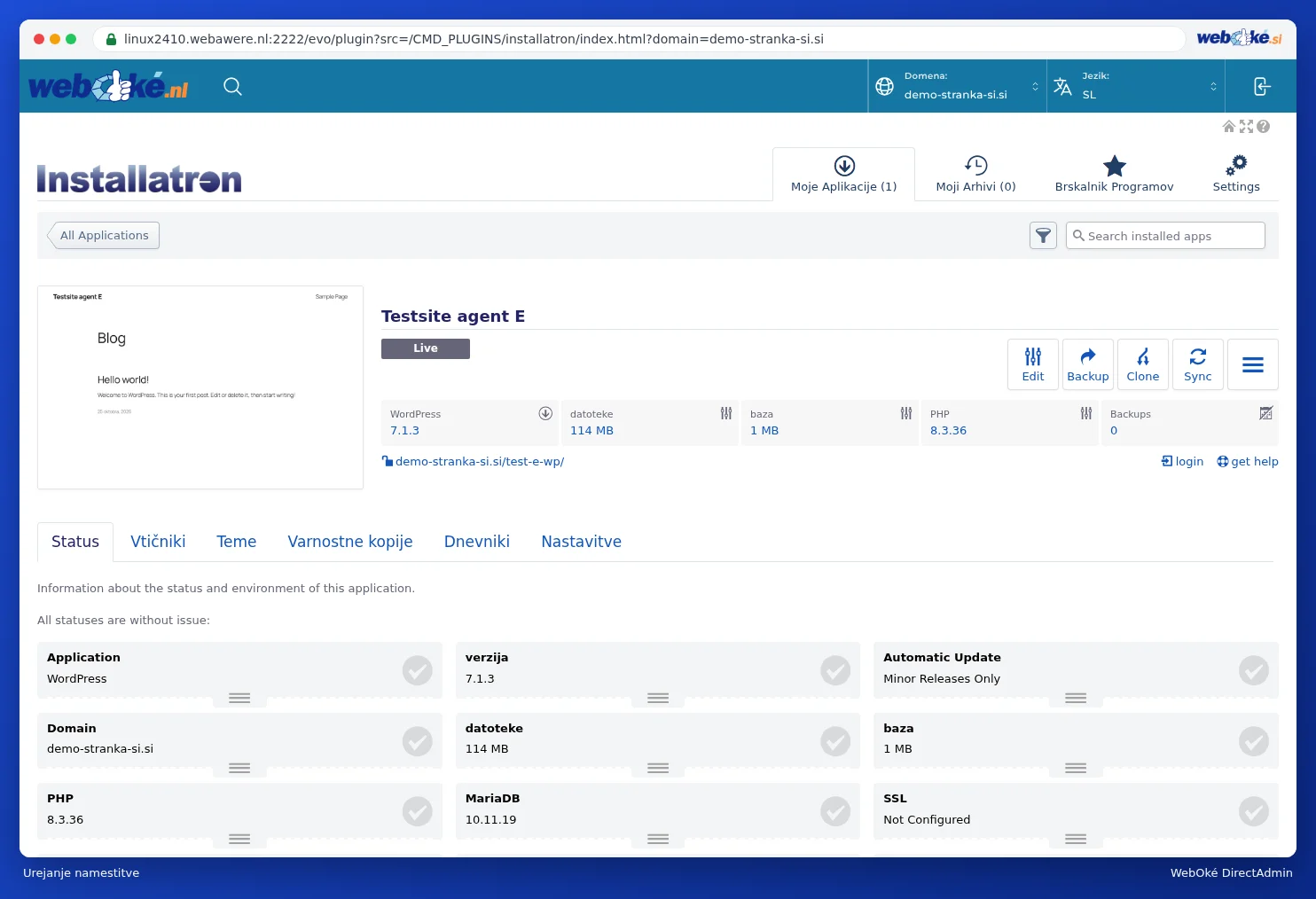
Na zavihku Stanje na prvi pogled vidite, kako je z Vašo namestitvijo: različico, katera nastavitev samodejnih posodobitev je vklopljena, ali je nastavljen SSL, koliko vtičnikov in tem je nameščenih, kdaj je bila zadnja posodobitev in varnostna kopija ter ali je kaj šlo narobe.
Samodejne posodobitve se izvajajo ponoči, med polnočjo in 6. uro zjutraj. Po vsaki posodobitvi prejmete e-poštno sporočilo z rezultatom (če imate obvestila vklopljena). Varnostno kopijo pred posodobitvijo Installatron hrani en dan, nato se samodejno izbriše, da prihrani prostor.
Ali je to mogoče tudi v Mijn WebOké?
Da. V Upravitelju spletnih strani takoj vidite, ali je na voljo posodobitev. Kliknite Posodobi, da posodobite, pri čemer najprej samodejno izdelamo varnostno kopijo. Pod Upravljanje pri Samodejne posodobitve nastavite, ali naj se Vaša spletna stran posodablja samodejno, pri Vtičniki in teme pa posodobite vtičnike in teme posamezno ali vse hkrati (glejte Ali je to mogoče tudi v Mijn WebOké? Upravitelj spletnih strani).
Pozor: Ali posodabljate WordPress prek samega WordPress-a (Dashboard > Updates)? To je povsem v redu. Installatron bo novo različico zaznal samodejno ob naslednjem preverjanju.
Nasvet: Po večji posodobitvi preverite, ali Vaša spletna stran še vedno deluje pravilno. Če po posodobitvi kaj ne deluje več, preverite tudi, ali Vaša različica PHP še vedno ustreza Vašim vtičnikom (glejte Fouten na een PHP-upgrade en het foutlog vinden).