
Poglavje 4 · 4.9
Izbris ali preimenovanje domene
Na strani Domene lahko izbrišete domeno iz svojega paketa, jo začasno izklopite (ustavite) ali ji spremenite ime. To storite previdno: pri izbrisu se izgubijo spletna stran, e-poštni naslovi in pošta te domene.
Izbris domene
- V meniju pod Upravitelj računa kliknite na Domene.
- Obkljukajte domeno.
- Kliknite na Izbriši (1) in potrdite.

Pozor: Izbriše se vse, kar je povezano z domeno: mapa s spletno stranjo, e-poštni naslovi z vso pošto, DNS-cona, poddomene in pointerji. Najprej naredite varnostno kopijo (glejte Back-up en herstel: zelf een back-up maken in DirectAdmin). Ne brišite sami glavne domene (privzete domene) svojega paketa: na njej je vezan Vaš paket. Če to želite storiti, se najprej obrnite na nas.
Želite domeno preseliti v drug paket ali jo popolnoma odstraniti iz svojega paketa? V tem primeru raje uporabite Mijn WebOké (glejte Ali je to mogoče urediti tudi v Mijn WebOké? Domene po paketih in Posredovanja). Tako bosta naša administracija in DNS ostala v redu.
Začasna ustavitev domene
Z možnostjo Ustavitev / odprava ustavitve (2) domeno začasno izklopite, ne da bi karkoli izbrisali. Spletna stran takrat ni dosegljiva. Kliknite še enkrat, da domeno znova vklopite.
Izbira druge privzete domene
Obkljukajte domeno in kliknite na Nastavite kot privzeto. Ta domena bo nato prikazana na vrhu izbirnika domen. Na spletni strani ali e-pošti se ne spremeni nič.
Preimenovanje domene
Ali nadaljujete pod novim imenom domene in želite prenesti vse? Takrat lahko domeno preimenujete.
- Na strani Domene zgoraj desno kliknite na PREIMENOVANJE DOMENE.
- Pri Stara Domena izberite domeno, ki bo dobila novo ime.
- Pri Nova domena vnesite novo ime domene.
- Kliknite na SHRANI.
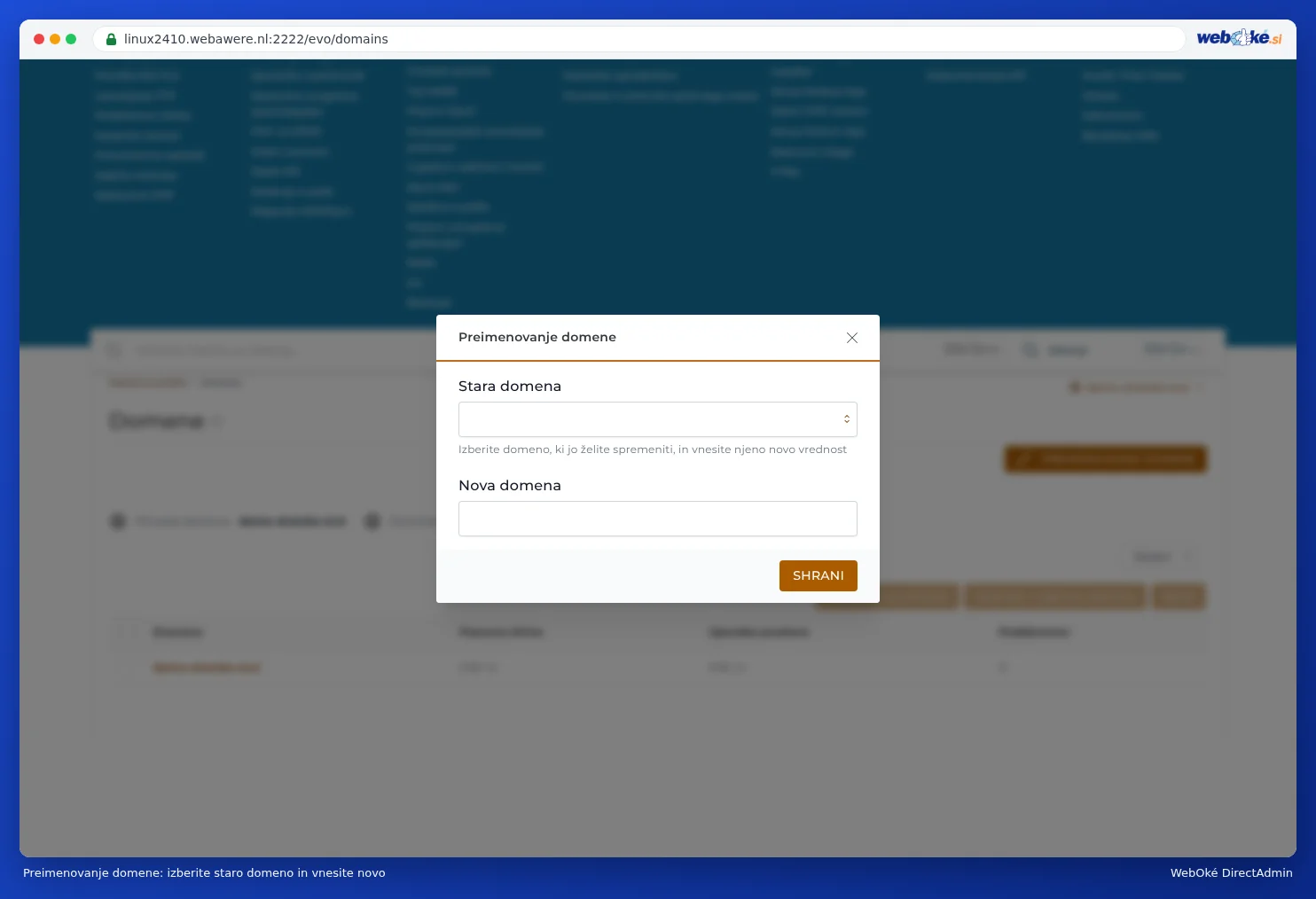
DirectAdmin prenese spletno stran, e-poštne naslove in DNS na novo ime. Staro ime po tem ne deluje več.
Pozor: Po preimenovanju morate sami posodobiti nekaj stvari: nastavitve svojih e-poštnih programov (e-poštni naslov in uporabniško ime se spremenita), spletni naslov v WordPress-u in novo SSL-potrdilo (glejte Zahteva brezplačnega potrdila Let's Encrypt). Če gre za Vašo glavno domeno, se najprej posvetujte z nami prek prijave (ticket). Takrat prilagodimo tudi Vaš paket v Mijn WebOké.
Namig: Želite, da staro ime deluje kot preusmeritev na novo? Takrat domene ne preimenujte, temveč dodajte novo ime in iz starega naredite pointer ali preusmeritev (glejte Kazalniki domen: druga domena za isto spletno mesto in Preusmeritev spletišča: posredovanje domene ali strani).