
Poglavje 4 · 4.6
Druga mapa za Vašo spletno stran (korenski dokument)
Korenski dokument (documentroot, v DirectAdmin Docroot-i ali Korenski dokument) je mapa, ki jo obiskovalci vidijo, ko odprejo Vašo spletno stran. Pri Vaši glavni domeni je to domains/vašadomena.nl/public_html. Včasih želite drugo mapo, na primer ker je Vaša spletna stran v podmapi ali ker ogrodje, kot je Laravel, uporablja mapo public.
Pri poddomeni: izberite Po meri
Pri poddomeni mapo izberete sami: ob ustvarjanju ali kasneje s svinčnikom.
- Pojdite na Upravljanje poddomen in kliknite DODAJ PODDOMENO.
- Vnesite poddomeno.
- Pri Korenski dokument izberite Po meri in vnesite mapo. Mapa mora biti znotraj Vašega paketa, na primer /domains/vašadomena.nl/public_html/novastran.
- Kliknite DODAJ PODDOMENO.

Tako lahko na primer test.vašadomena.nl usmerite v mapo z novo različico Vaše strani ali v mapo public projekta Laravel.
Spreminjanje mape obstoječe poddomene
- Pojdite na Upravljanje poddomen.
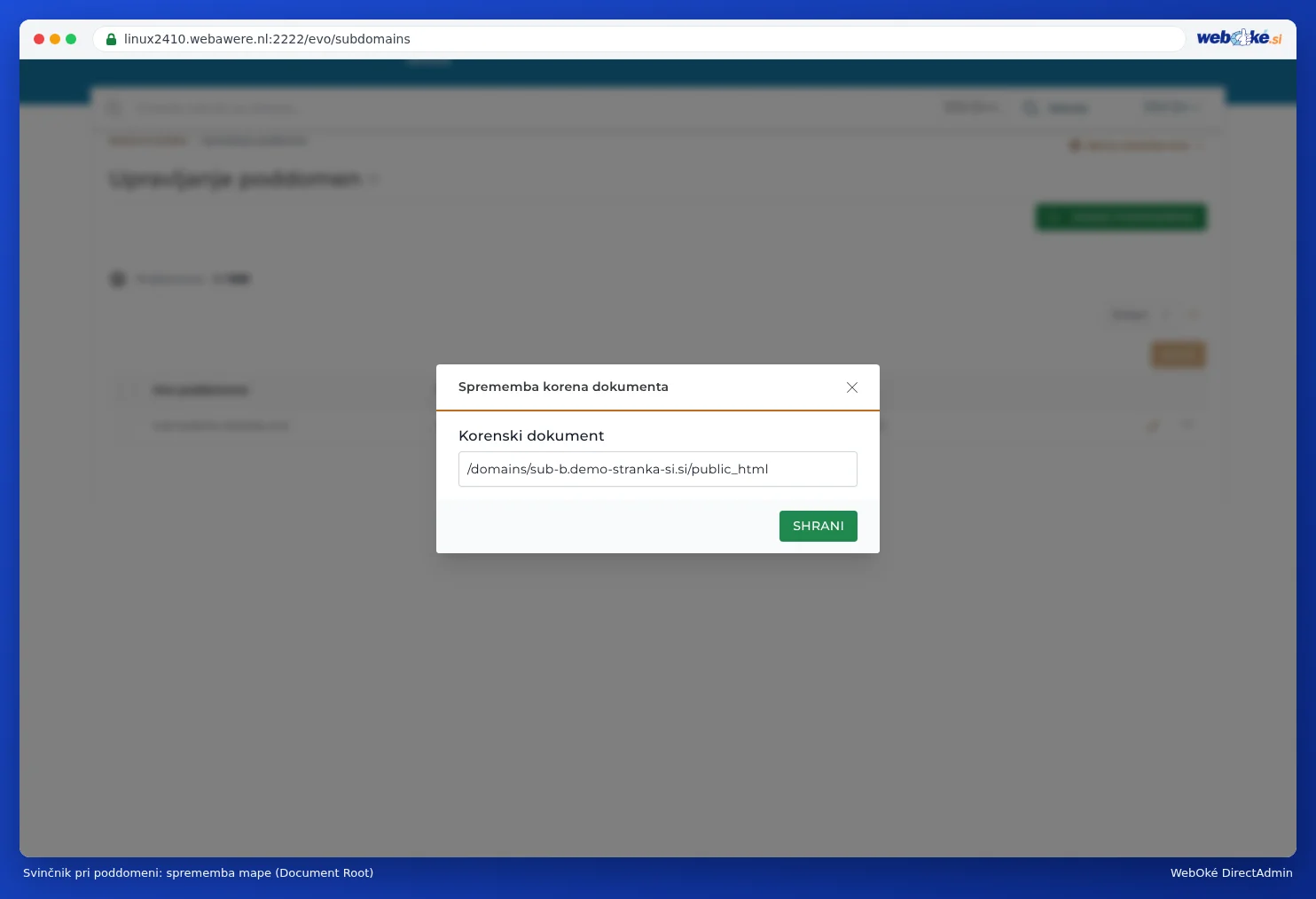
- V vrstici poddomene kliknite na svinčnik.
- Odpre se okno Sprememba korena dokumenta. Pri Korenski dokument vnesite novo mapo.
- Kliknite SHRANI.
Datoteke se ne preselijo samodejno: postavite jih sami v novo mapo, na primer z Upravitelj datotek (glejte Odpiranje upravitelja datotek: mape v Vašem paketu).
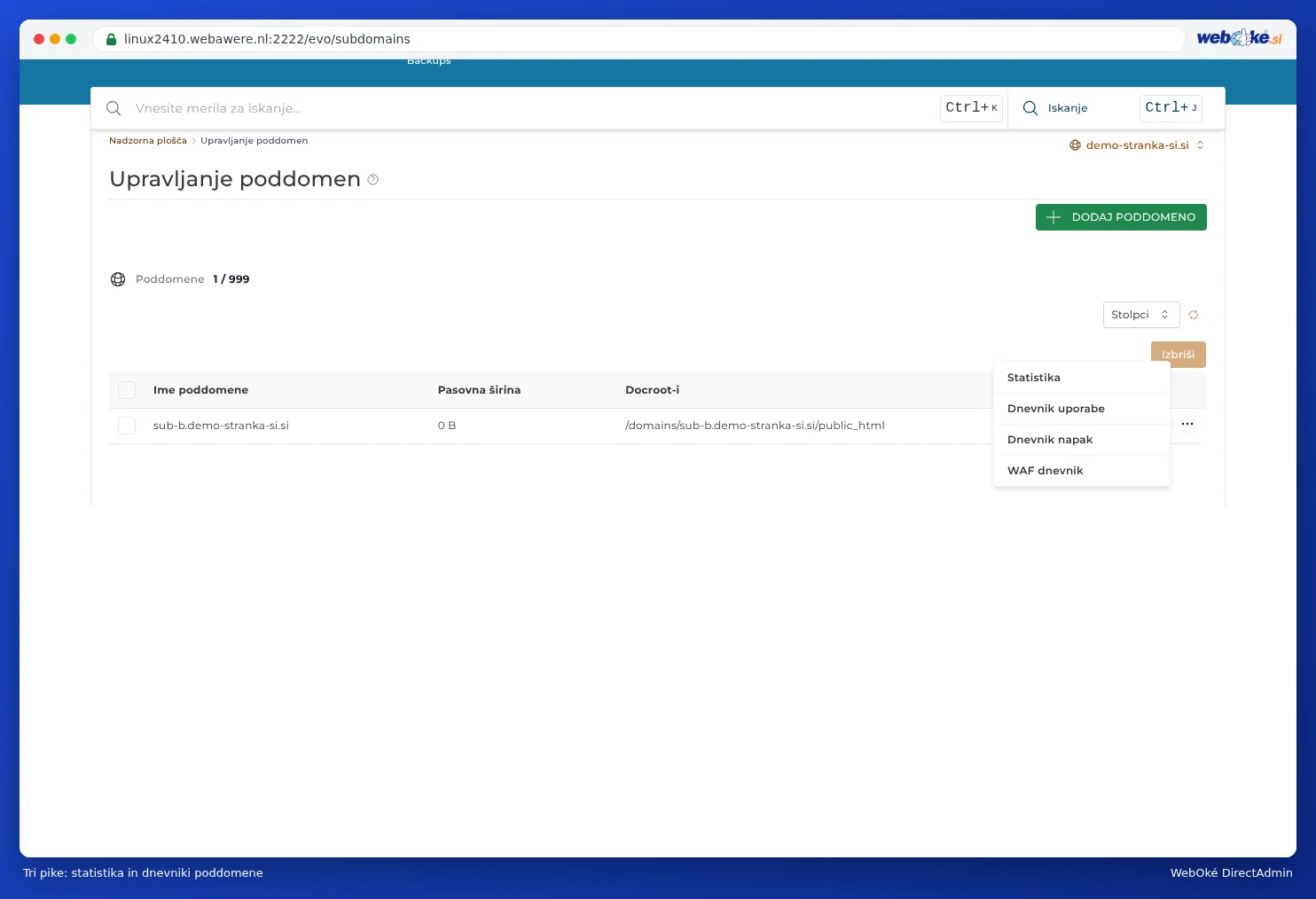
Prek treh pik v isti vrstici odprete Statistika, Dnevnik uporabe, Dnevnik napak in WAF dnevnik poddomene (glejte Siteoverzicht en logboeken: het foutlog en het toegangslog).
Pri glavni domeni: tako to rešite
Korenskega dokumenta Vaše glavne domene sami ne morete spremeniti: ta je vedno public_html. Če potrebujete drugo mapo, imate naslednje možnosti:
- Postavite spletno stran kar v public_html. To je ponavadi najpreprostejše. Premaknite datoteke v Upravitelj datotek (glejte Odpiranje upravitelja datotek: mape v Vašem paketu).
- Z .htaccess preusmerite na podmapo. V public_html postavite datoteko .htaccess s pravilom, ki vse zahteve interno preusmeri v podmapo. Obiskovalec tega ne opazi. Za Laravel je tak primer naveden v dokumentaciji Laravel.
- Vprašajte nas. Če sami ne uspete, odprite zahtevek. Navedite domeno in mapo, ki jo želite uporabiti.
Pozor: Datotek z gesli (kot je datoteka .env) ne postavljajte neposredno v public_html. Vse v public_html je načeloma dostopno prek interneta.