
Poglavje 2 · 2.2
Prijava prek Mijn WebOké
Oglejte si v kratkem filmu
De eenvoudigste manier om in DirectAdmin te komen, is via Mijn WebOké, Vaše uporabniško okolje pri WebOké. U heeft dan geen apart wachtwoord voor DirectAdmin nodig: Mijn WebOké prijavi Vas samodejno en varno v pravi strežnik.
Korak 1: prijavite se v Mijn WebOké
Pojdite na www.weboke.si en klik desno zgoraj op Moj uporabniški račun (1). Lahko greste tudi neposredno na profil.weboke.nl.

Vnesite svoj E-Mail naslov in geslo ter kliknite na Prijava. Če imate Google-račun z istim E-Mail naslovom, lahko kliknete tudi na Prijava z Google.
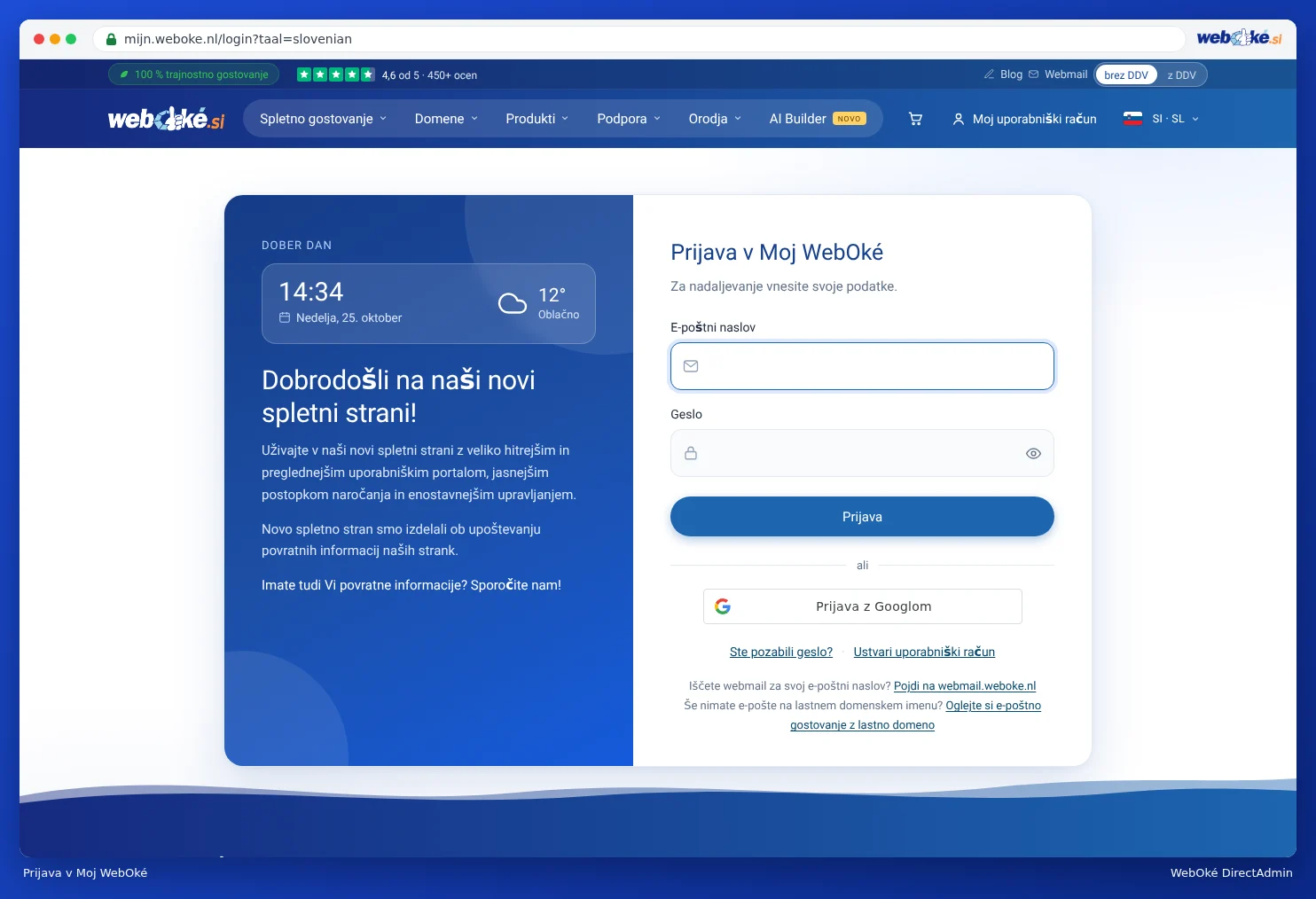
Nato Vas prosimo za dodatno kodo. To prejmete po E-Mailu: kodo s 6 številkami, ki je veljavna 10 minut. Če za Mijn WebOké uporabljate aplikacijo za preverjanje pristnosti (authenticator), vnesite kodo iz te aplikacije.
Korak 2: odprite Moji produkti
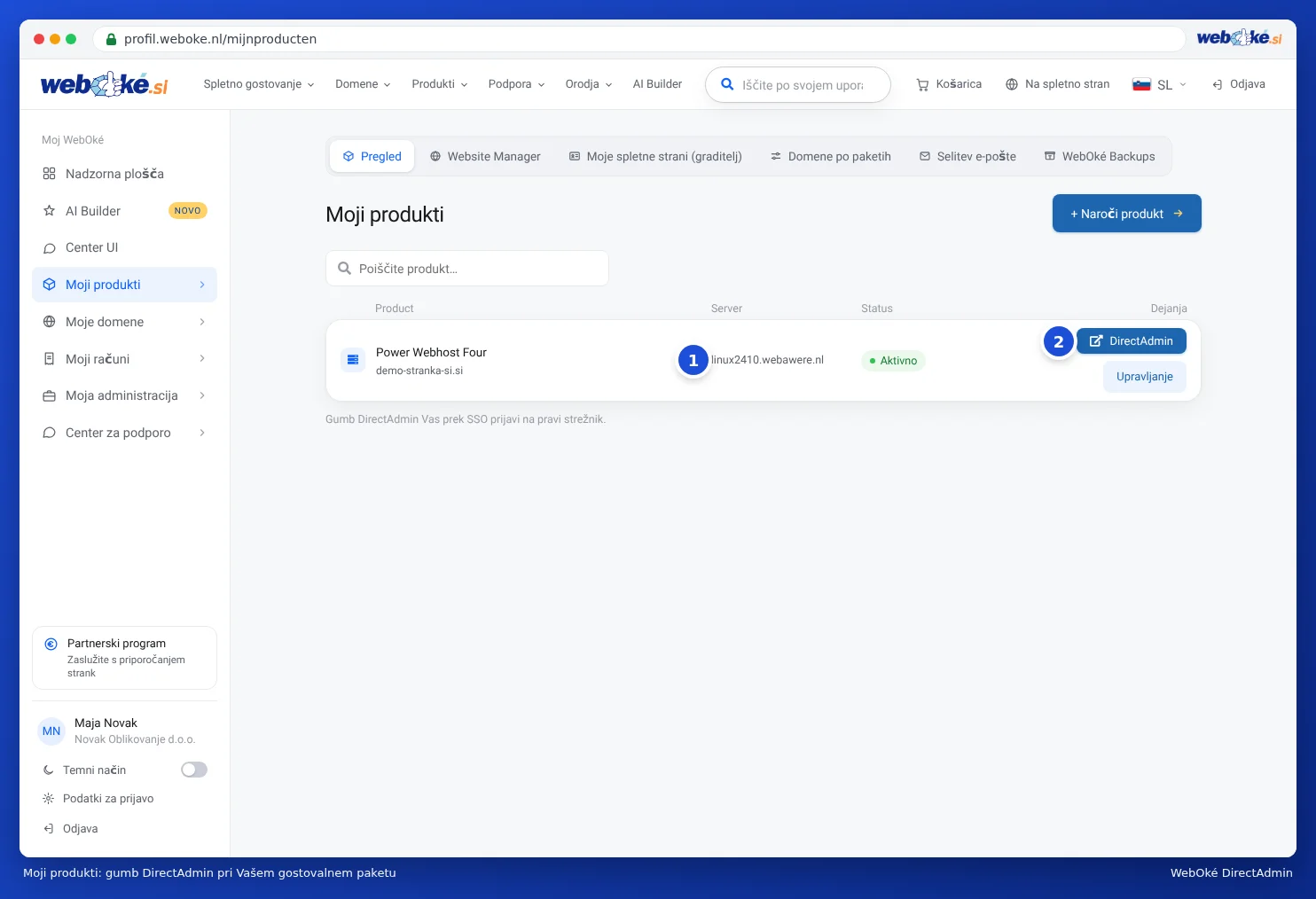
Kliknite v meniju na levi strani na Moji produkti. Zdaj vidite vse svoje produkte v vrsti. Pri vsakem hosting paketu so navedeni ime strežnika (1) in gumbi DirectAdmin (2) ter Upravljanje.
Korak 3: kliknite na DirectAdmin
Kliknite pri pravem paketu na DirectAdmin. DirectAdmin se odpre v novem zavihku in ste takoj prijavljeni. Prikaže se nadzorna plošča z menijem na vrhu in pod njim omejitvami Vašega paketa.
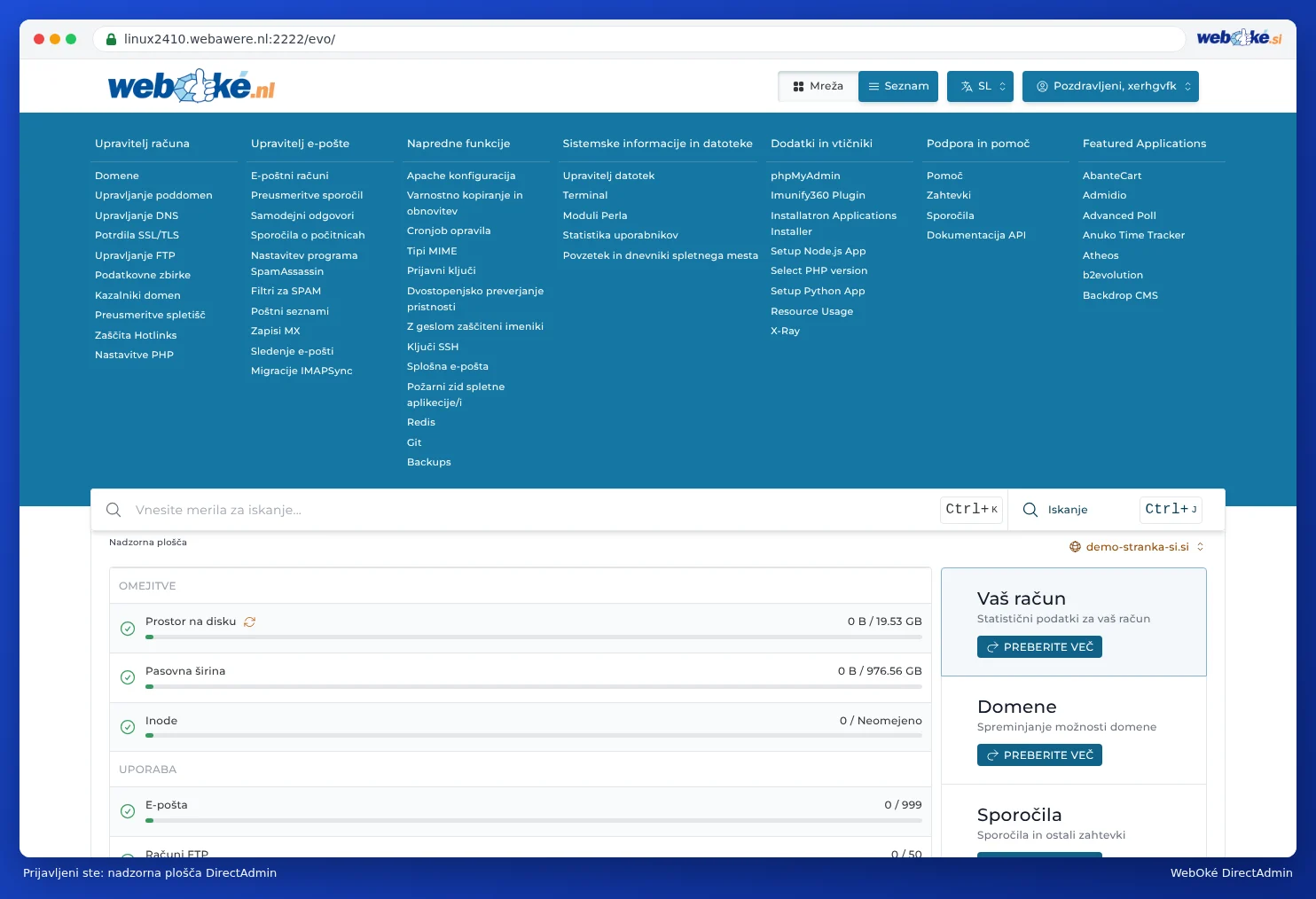
Kaj vse vidite na nadzorni plošči, preberite v Vodič po nadzorni plošči in Vaših omejitvah.
S strani za upravljanje Vašega paketa
Če kliknete v Moji produkti na Upravljanje, pridete na stran tega paketa. Tam je na levi strani, pod blokom Spremeni geslo za DA, gumb Pojdi v DirectAdmin. Ta naredi popolnoma enako. Na tej strani vidite tudi svoje uporabniško ime za DA in lahko spremenite svoje geslo za DA (glejte Nastavitev ali sprememba gesla za DA).
Dobro je vedeti
- Povezava za prijavo je enkratna. Ob vsakem kliku na DirectAdmin ustvarimo novo, enkratno povezavo za prijavo. Ta deluje samo enkrat. Zato je ne shranjujte kot zaznamek: ustvarite zaznamek do Mijn WebOké ali do neposrednega naslova iz Neposredna prijava na vratih 2222.
- Seja je veljavna 60 minut. Ali ste bili dlje časa zaposleni ali ste bili za trenutek odsotni in ste bili odjavljeni? V tem primeru preprosto znova kliknite na DirectAdmin v Mijn WebOké.
- Samo pri aktivnih paketih. Če Vaš paket ni v statusu Aktivno (na primer zaradi neplačanega računa), gumba DirectAdmin ne vidite.
- Ni gumba pri Nextcloud. Paket Nextcloud ne upravljate v DirectAdmin, temveč v samem Nextcloud in prek Upravljanje v Mijn WebOké.
Nasvet: Imate več hosting paketov? Vsak paket ima svoj lasten DirectAdmin. Zato kliknite na gumb v vrstici paketa, v katerem želite nekaj narediti. Ime domene je navedeno pod imenom paketa.