
Poglavje 6 · 6.5
Namestitev lastnega (plačanega) potrdila
Če ste kupili potrdilo, na primer OV- ali EV-potrdilo s podatki Vašega podjetja, ga v DirectAdmin namestite sami. Potrebujete tri stvari, ki jih dobite od ponudnika ali ste jih izdelali sami:
- zasebni ključ (private key): se začne z -----BEGIN PRIVATE KEY----- ali -----BEGIN RSA PRIVATE KEY-----;
- certifikat: se začne z -----BEGIN CERTIFICATE-----;
- vmesna potrdila (CA-paket ali veriga) ponudnika.
Nalaganje certifikata
- Pojdite na Potrdila SSL/TLS.
- Pri Imena DNS brez potrdila TLS kliknite na tri pike za Vašo domeno in izberite Naloži po meri certifikati. Odpre se stran Naloži certifikat.
- Pri Ime gostitelja (1) je prikazano ime, za katerega potrdilo velja.
- Pri Zasebni ključ (2) prilepite zasebni ključ, pri Certifikat (3) pa certifikat. Če ju imate kot datoteko, kliknite na Vstavi iz datoteke: DirectAdmin bo polja izpolnil samodejno.
- Pri Veriga potrdil (4) kliknite na Dodaj certifikat verige in prilepite vmesna potrdila. Če v polje Certifikat prilepite celoten paket, bo DirectAdmin dodatne certifikate samodejno uvrstil v verigo.
- Pustite potrjeno možnost Dodaj na ACME-jev seznam preskokov (ta je privzeto vklopljena). Sicer lahko DirectAdmin Vaše potrdilo pozneje zamenja z brezplačnim potrdilom Let's Encrypt.
- Kliknite na UPLOADEN.
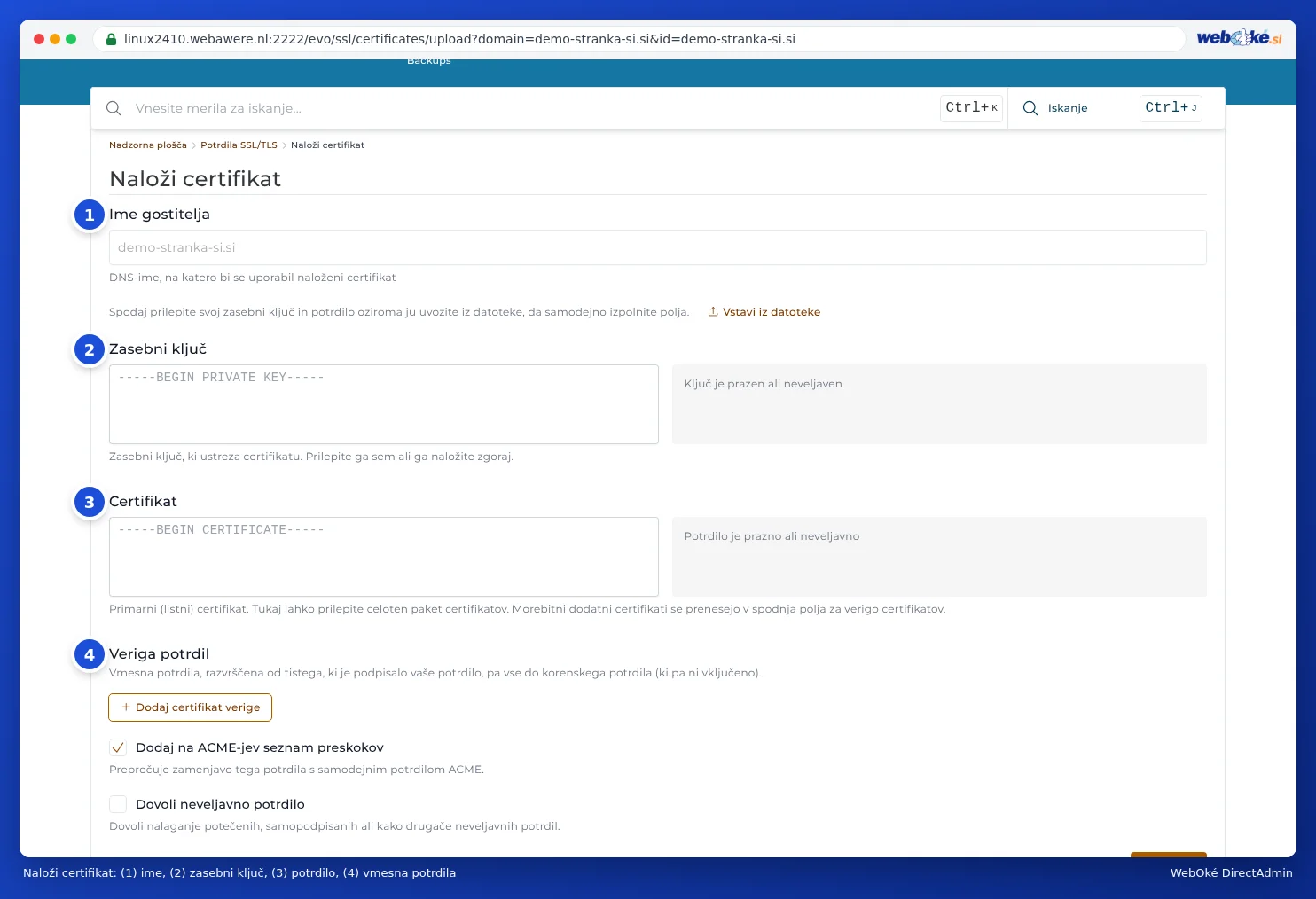

Če kaj ni v redu, DirectAdmin na primer sporoči Ključ je prazen ali neveljaven ali Potrdilo je prazno ali neveljavno. V tem primeru preverite, ali ste prilepili celotno besedilo, vključno z vrsticama BEGIN in END, ter ali ključ in certifikat spadata skupaj. Možnosti Dovoli neveljavno potrdilo ne vklapljajte: namenjena je zgolj testiranju.
Po nalaganju
- Certifikat se nahaja v Seznam potrdil, skupaj z datumom poteka.
- Kupljeno potrdilo se ne podaljša samodejno. Datum poteka si vnesite v koledar in pravočasno naložite novo potrdilo.
- Preverite Vašo spletno stran prek https in obiskovalce usmerite na https (glejte Obiskovalce vedno preusmerite na https).
Nasvet: Ali morate za zahtevek pri ponudniku izdelati CSR (zahtevek za potrdilo)? To lahko naredite pri ponudniku ali na svojem računalniku. Skrbno shranite zasebni ključ, ki pripada temu zahtevku: brez tega ključa potrdila ne boste mogli namestiti.