
Poglavje 2 · 2.5
Nastavitev ali sprememba gesla za DA
Oglejte si v kratkem filmu
Če se vedno prijavljate prek Mijn WebOké, Vam DA-geslo ni potrebno. Če pa se želite prijaviti neposredno (glejte Neposredna prijava na vratih 2222) ali delati s privzetim FTP-računom, pa je potrebno. Ste pozabili geslo ali ga nikoli niste prejeli? V Mijn WebOké nastavite novo geslo. Starega gesla pri tem ni treba poznati.
Nastavitev novega DA-gesla v Mijn WebOké
- V Mijn WebOké pojdite na Moji produkti.
- Pri Vašem hosting paketu kliknite na Upravljanje.
- Pojdite na sklop Spremeni geslo za DA (2).
- V polje Novo geslo vnesite novo geslo ali kliknite na Ustvari, da Vam predlagamo močno geslo.
- Kliknite na Spremeni geslo.

Novo geslo začne delovati takoj. Velja tudi za privzeti FTP-račun Vašega paketa. Če ta račun uporabljate v FileZilli ali drugem programu, tam prav tako prilagodite geslo.
Nasvet: Če kliknete na Ustvari, geslo takoj zapišite ali shranite v upravljalnik gesel, preden kliknete na Spremeni geslo.
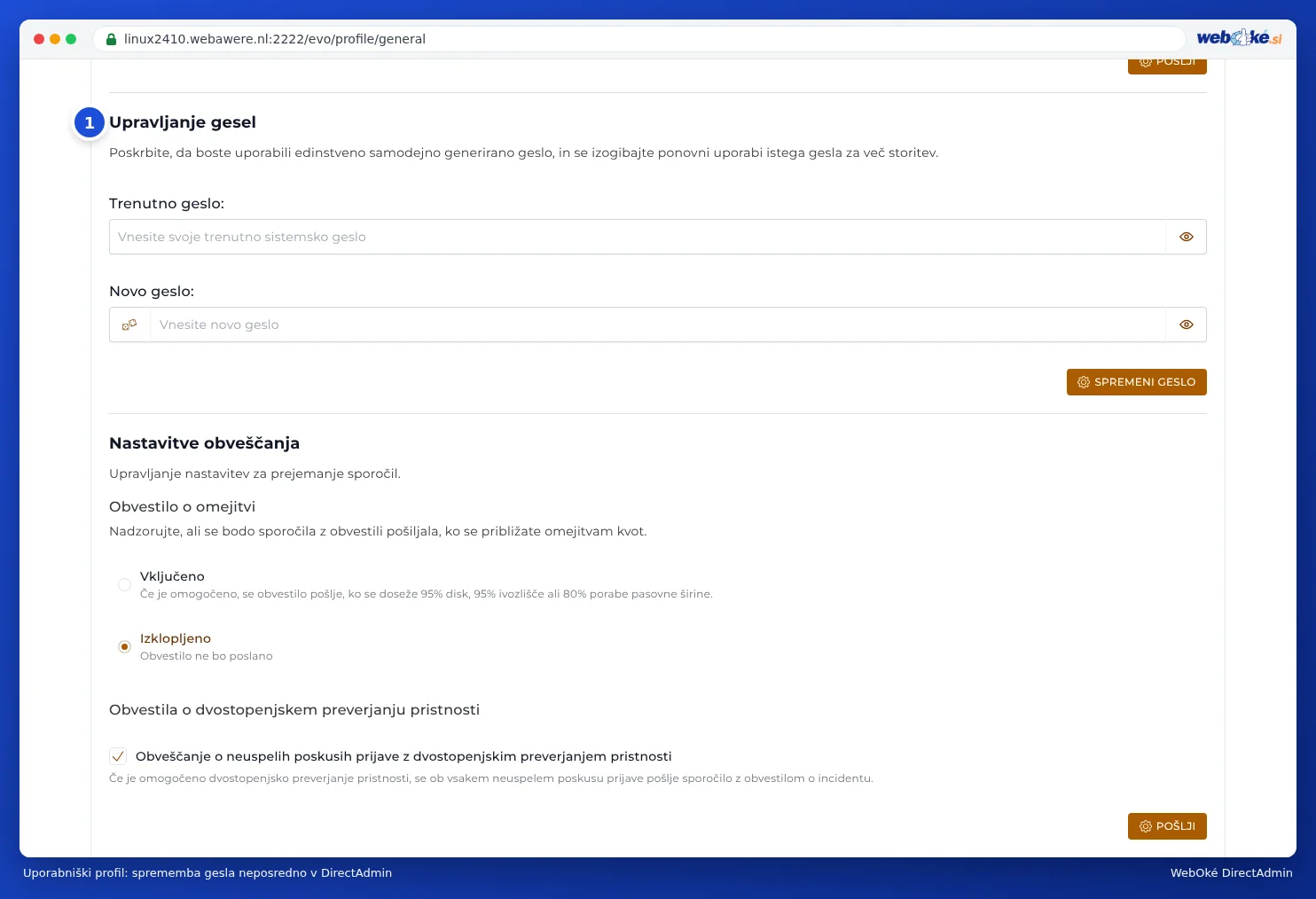
Sprememba gesla neposredno v DirectAdmin
Če ste že prijavljeni v DirectAdmin, lahko geslo spremenite tudi tam. Za to morate poznati trenutno geslo.
- Zgoraj desno kliknite na Pozdravljeni, temu sledi Vaše uporabniško ime.
- Izberite Uporabniški profil.
- Pomaknite se do Upravljanje gesel (1).
- Pri Trenutno geslo vnesite Vaše trenutno geslo, pri Novo geslo pa novo geslo.
- Kliknite na SPREMENI GESLO.
Dobro geslo
- Uporabite vsaj 12 znakov, z velikimi in malimi črkami, številkami in ločilom.
- Tega gesla ne uporabljajte nikjer drugje.
- Ne delite ga prek e-pošte ali WhatsAppa. Potrebujete pomoč spletnega razvijalca? Raje mu dodelite ločen FTP-račun (glejte Računi FTP ustvarjanje in upravljanje) in spremenite geslo, ko konča z delom.
Več o varni prijavi in dodatni zaščiti preberite v Nastavitev dvostopenjskega preverjanja pristnosti in Varna gesla in kaj storiti ob uhajanju gesla.