
Poglavje 11 · 11.1
Odpiranje upravitelja datotek: mape v Vašem paketu
Oglejte si v kratkem filmu
Z Upraviteljem datotek v brskalniku upravljate z datotekami Vašega hostinškega paketa. Za to ne potrebujete posebnega programa. Z njim nalagate datoteke, ustvarjate mape, razširite zip datoteke, urejate datoteko, kot je .htaccess, in prilagajate pravice. Za večje količine datotek je priročnejši FTP (glejte Računi FTP ustvarjanje in upravljanje in Povezovanje s FileZilla (FTP, FTPS in SFTP)).
Odpiranje upravitelja datotek
- Prijavite se v DirectAdmin, najlažje preko Mijn WebOké (glejte Prijava prek Mijn WebOké).
- V meniju pod Sistemske informacije in datoteke kliknite na Upravitelj datotek. Lahko tudi pritisnete Ctrl+K in vtipkate "Upravitelj datotek" (glejte Hitro iskanje s Ctrl+K in Ctrl+J).
Upravitelj datotek se odpre čez cel zaslon. Levo je drevo map (1), desno pa vsebina mape, v kateri se nahajate. Zgoraj so gumbi Nova Mapa, Nova datoteka, Naloži, Išči in Velikosti imenikov. Z gumbom Nazaj na nadzorno ploščo (2) se vrnete v DirectAdmin.

Katere mape boste videli?
Začnete v glavni mapi Vašega paketa (Moje datoteke). Najpomembnejše mape:
| Mapa | Kaj je v njej? | Ali lahko v njej delate? |
|---|---|---|
| domains | Za vsako domeno v Vašem paketu svoja mapa, v kateri je spletno mesto. | Da, tukaj večinoma delate. |
| public_html (z ikono preklopa) | Bližnjica do domains/vašaglavnadomena.nl/public_html, spletnega mesta Vaše glavne domene. | Da. Gre za isto mapo, le krajšo pot. |
| imap in Maildir | Vaša e-pošta. | Ne. Tukaj ničesar ne brišite: tako izgubite e-pošto. E-pošto urejate v svojem poštnem programu ali v spletni pošti. |
| tmp, lscache in mape s piko pred imenom, kot so .cagefs, .php in .cl.selector | Začasne datoteke, predpomnilnik spletnega strežnika in nastavitve strežnika (na primer Vaša različica PHP). | Ne, teh se ne dotikajte. |
Mapa Vaše domene
Odprite domains in nato mapo Vaše domene, na primer vzorecdomena5.nl. V njej je:

- public_html (1): mapa Vašega spletnega mesta. Vse, kar je v njej, je vidno na internetu. Vaša začetna stran se imenuje index.html ali index.php in je neposredno v tej mapi, ne v podmapi.
- private_html (2): mapa za obiskovalce, ki pridejo preko https. Pri WebOké je to povezava (simlink) do public_html, zato morate Vaše spletno mesto postaviti le na enem mestu. Glejte tudi Nastavitve domene: SSL, PHP, www in private_html.
- logs: dnevniške datoteke Vašega spletnega mesta. Te si lažje ogledate preko Povzetek in dnevniki spletnega mesta (glejte Siteoverzicht en logboeken: het foutlog en het toegangslog).
- public_ftp: mapa za javno FTP mapo. To skoraj nikoli ne uporabljate.
- awstats in .htpasswd: za statistiko in za mape z geslom (glejte Met een wachtwoord beveiligde mappen). Teh ne spreminjajte.
Imate poddomeno, na primer shop.vašadomena.nl? Potem je njeno spletno mesto privzeto v svoji mapi, domains/shop.vašadomena.nl/public_html. Pri starejših poddomenah (ali izbiri Legacy) gre za podmapo mape public_html, na primer domains/vašadomena.nl/public_html/shop. V Upravljanju poddomen v stolpcu Docroot-i vidite, za katero mapo gre (glejte Ustvarjanje in brisanje poddomen).
Delo z datotekami
- Odpri: dvokliknite na mapo. S hišico ali imeni map na vrhu (pot drobtinic) se vrnete v višjo mapo.
- Izbor: označite polje pred datoteko. Lahko jih izberete več hkrati ali pa zgoraj izberete vse.
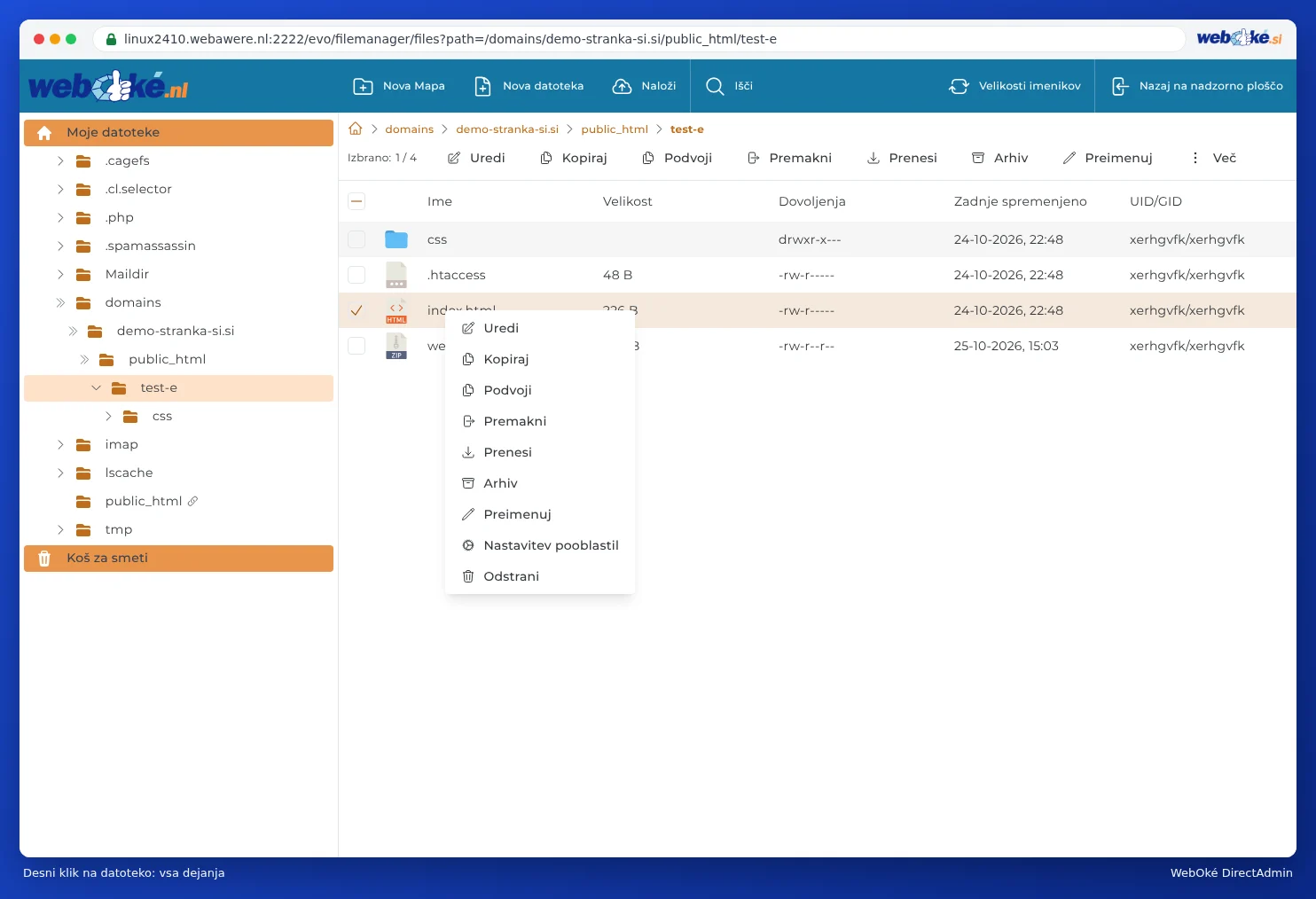
- Dejanja: nad seznamom so gumbi Uredi, Kopiraj, Podvoji, Premakni, Prenesi, Arhiv, pod Več pa tudi Preimenuj, Nastavitev pooblastil in Izbriši. Iste možnosti dobite tudi s klikom z desnim gumbom miške na datoteko.
Smeti
Ko nekaj izbrišete, lahko to najprej gre v Smeti (3), spodaj levo v drevesu map. Tako lahko pomoto še popravite. Vendar pozor: kar je v smeteh, še vedno šteje za Vaš prostor za shranjevanje. Smeti torej izpraznite, ko ste prepričani. Ali izbrisane datoteke privzeto gredo v smeti, nastavite v Možnostih izgleda (glejte Možnosti izgleda: svetla ali temna tema, prikaz in več).
Koliko prostora zavzema mapa?
Kliknite zgoraj na Velikosti imenikov. Upravitelj datotek nato izračuna, kako velika je vsaka mapa. Tako hitro odkrijete, kam gre Vaš prostor. Več o tem preberite v Opslag vol: waar zit de ruimte?.
Pozor: Kar v Upravitelju datotek izbrišete ali prepišete, je takoj izginilo z Vašega spletnega mesta. Ste v dvomih? Najprej naredite kopijo z Podvoji ali Prenesi. Če je kljub temu kaj šlo narobe, lahko datoteko ali mapo obnovite z WebOké Backups (glejte Kan dit ook in Mijn WebOké? WebOké Backups).
Pogosta vprašanja
Naložil sem svoje datoteke, vendar še vedno vidim staro stran ali napako.
Preverite, ali so Vaše datoteke v mapi public_html prave domene in ali se Vaša začetna stran imenuje index.html ali index.php (z malimi črkami). Če je poleg Vaše nove index.php še vedno stara index.html, ima index.html prednost: staro izbrišite ali preimenujte. Če dobite napako 403, preverite pravice (glejte Pravice datotek in map (chmod)).
Želim odstraniti svoje spletno mesto, vendar obdržati e-pošto.
Izbrišite samo vsebino mape public_html. Vaša e-pošta je drugje (v imap in Maildir) in bo še naprej delovala. Če želite, da obiskovalci vidijo sporočilo, postavite preprosto datoteko index.html z besedilom, na primer "To spletno mesto ni več v uporabi".
Ne morem izbrisati mape: nisem lastnik.
V stolpcu UID/GID vidite, čigava je datoteka. Če tam piše nekaj drugega kot Vaše lastno DA uporabniško ime, na primer apache, je datoteko ustvaril spletni strežnik in je morda ne morete vedno izbrisati. V tem primeru odprite tiket; mi bomo pravilno nastavili lastnika.