
Poglavje 11 · 11.4
Prikaz in urejanje skritih datotek, kot je .htaccess
Datoteke, katerih ime se začne s piko, kot so .htaccess, .user.ini ali .well-known, imenujemo skrite datoteke. Veliko programov jih privzeto ne prikazuje. Vendar jih redno potrebujete: v datoteki .htaccess so na primer preusmeritve, nastavitev za pošiljanje obiskovalcev na https in trajne povezave (permalinks) WordPress-a. "Ne vidim datoteke .htaccess" je zato eno izmed vprašanj, ki jih prejemamo najpogosteje.
Prikaz skritih datotek v Upravitelju datotek
Ali Upravitelj datotek prikazuje skrite datoteke, nastavite v Možnostih izgleda:
- Kliknite zgoraj desno na Pozdravljeni, temu sledi Vaše uporabniško ime, in izberite Možnosti izgleda.
- Pojdite na sklop Upravitelj datotek.
- Obkljukajte Prikaži skrite datoteke in mape (1) in kliknite SHRANI pod sklopom.
Naj Vas ne zmede razlaga pod nastavitvijo: tam piše "Skrij v Upravitelju datotek vse datoteke in mape, katerih ime se začne s piko". To je napaka pri prevodu. Z vklopljeno kljukico skrite datoteke ravno vidite.

Nato odprite Upravitelja datotek in pojdite na domains/vasadomena.nl/public_html. Zdaj je .htaccess na seznamu (1), med drugimi datotekami.

Ali datoteke .htaccess še vedno ni?
- Ali gledate v pravo mapo? Datoteka .htaccess za Vaše spletišče je v mapi public_html Vaše domene, ne v korenski mapi Vašega paketa in ne v mapi domains.
- Morda še ne obstaja. Novo ali prazno spletišče nima datoteke .htaccess. WordPress jo ustvari šele, ko pri Nastavitve > Trajne povezave kliknete Shrani spremembe. Lahko jo ustvarite tudi sami: kliknite Nova datoteka, vtipkajte .htaccess (s piko spredaj, brez pripone .txt zadaj) in kliknite USTVARI.
- Ali se imenuje drugače? Nekateri paketi vsebujejo vzorčno datoteko, na primer htaccess.txt. Ta ne naredi ničesar, dokler je ne preimenujete v .htaccess (z možnostjo Preimenuj).
Urejanje datoteke .htaccess
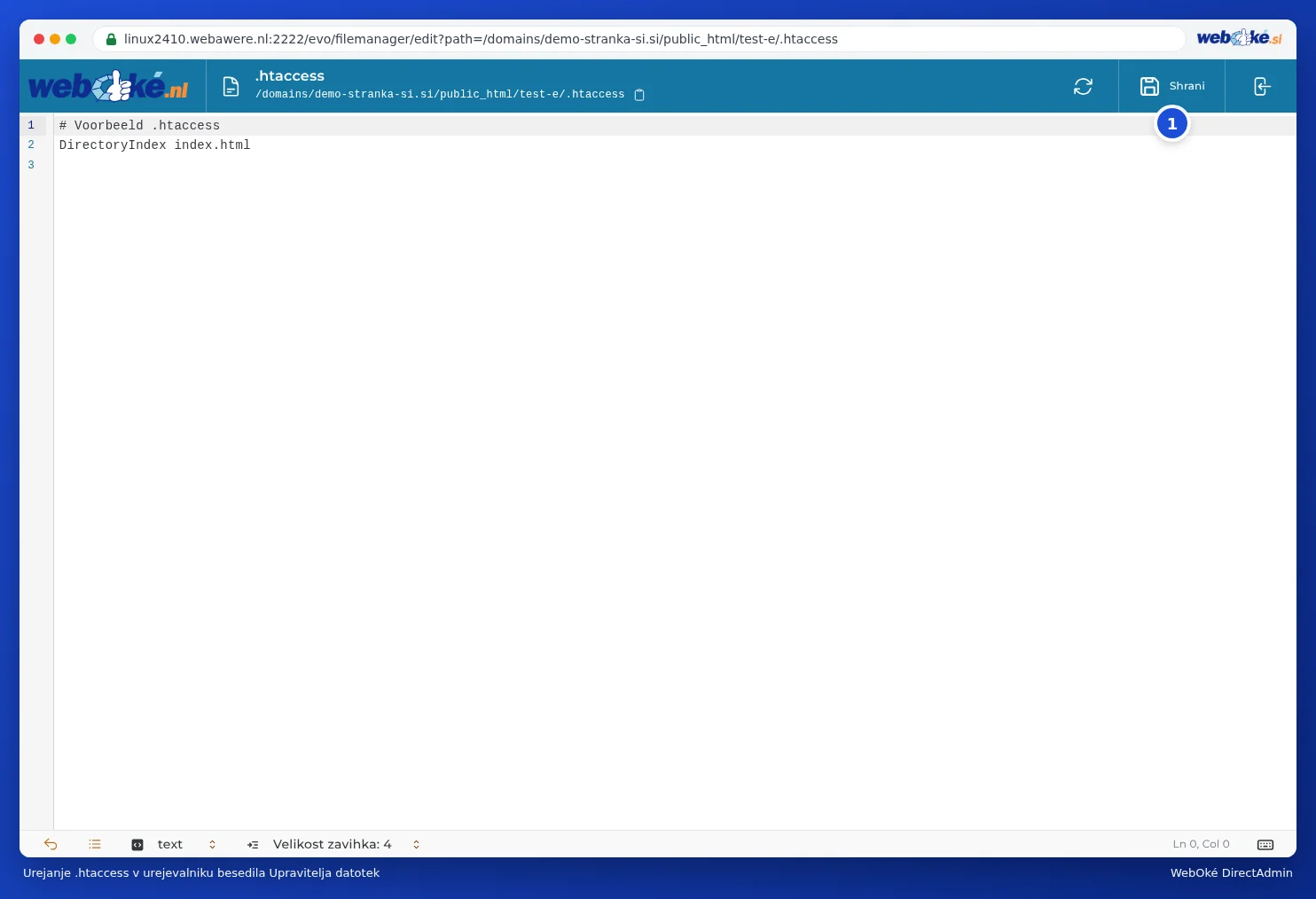
- Z desnim klikom kliknite na .htaccess in izberite Uredi.
- Odpre se urejevalnik z imenom in potjo datoteke na vrhu. Prilagodite besedilo.
- Kliknite Shrani (1).
Pozor: Ena samo tipkarska napaka v datoteki .htaccess lahko povzroči, da celotno Vaše spletišče postane nedosegljivo z napako 500. Zato najprej naredite kopijo: z desnim klikom kliknite na .htaccess, izberite Podvoji. Če kaj ne uspe, izbrišite prilagojeno različico in kopijo preimenujte nazaj v .htaccess. Več o napaki 500 preberite v Mijn website is wit of geeft een fout 500.
Nastavitve PHP, kot je upload_max_filesize, najlažje nastavite pri Select PHP version (glejte PHP-možnosti: upload_max_filesize, memory_limit in max_execution_time). Vrstica z php_value v datoteki .htaccess je prav tako mogoča (glejte PHP-nastavitve za posamezno mapo in prek .htaccess).
Skrite datoteke v FileZilla in na Vašem računalniku
- FileZilla skrite datoteke večinoma prikazuje samodejno. Če jih ne vidite, v meniju Strežnik izberite možnost za prisilni prikaz skritih datotek (v angleščini: Force showing hidden files) in osvežite seznam.
- Mac: v Finderju skrite datoteke prikažete s kombinacijo tipk Cmd+Shift+. (pika).
- Windows: v Raziskovalcu pri Pogled vklopite možnost Skriti elementi. Želite ustvariti datoteko .htaccess, pa Windows zavrača to ime? Ustvarite jo kar v Upravitelju datotek z možnostjo Nova datoteka.
Namig: Obiskovalce na https lahko pošljete tudi brez datoteke .htaccess, z eno samo kljukico v DirectAdmin (glejte Obiskovalce vedno preusmerite na https). Preusmeritev celotnega spletišča pa preprosto uredite s funkcijo Preusmeritve spletišč (glejte Preusmeritev spletišča: posredovanje domene ali strani).