
Poglavje 10 · 10.3
Selitev e-pošte prek Mijn WebOké
V Mijn WebOké je na voljo lastno orodje za selitev: E-mail verhuizen. S tem orodjem prekopirate vso pošto od starega ponudnika, kot so Gmail, Outlook, Ziggo ali KPN, na Vaš poštni predal pri WebOké. Vse Vaše mape in celotna zgodovina e-pošte gredo zraven. Vaš stari poštni predal ostane popolnoma nespremenjen. Orodje je brezplačno.
Odpiranje orodja
- Prijavite se v Mijn WebOké.
- V meniju na levi kliknite na Moji produkti (1).
- Na vrhu v vrstici z zavihki kliknite na E-mail verhuizen (2). E-mail verhuizen najdete tudi v podmeniju Moji produkti, ali pa pojdite neposredno na profil.weboke.nl/emailverhuizen.
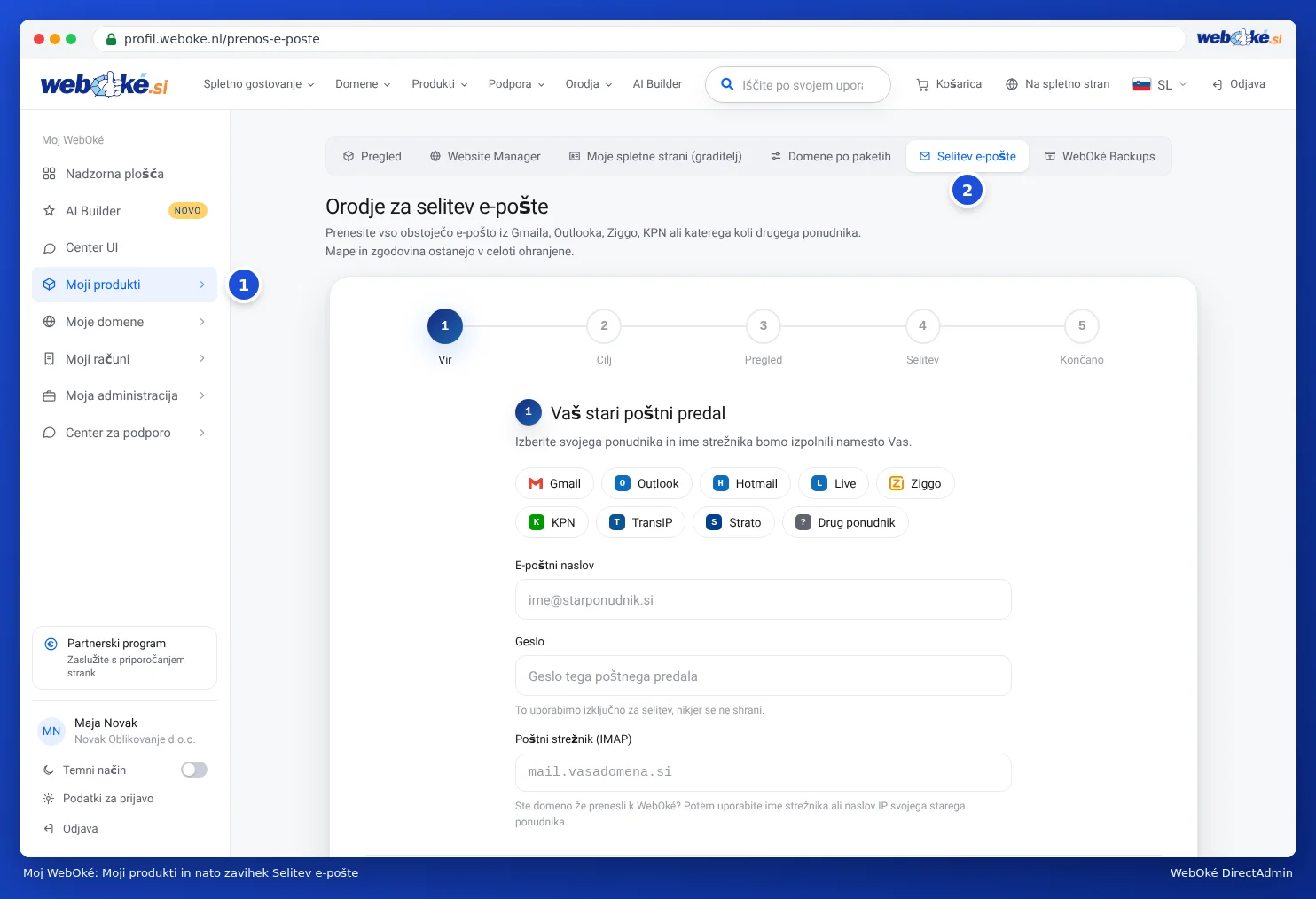
Selitev poteka v petih korakih: Bron, Doel, Controle, Verhuizen in Končano.
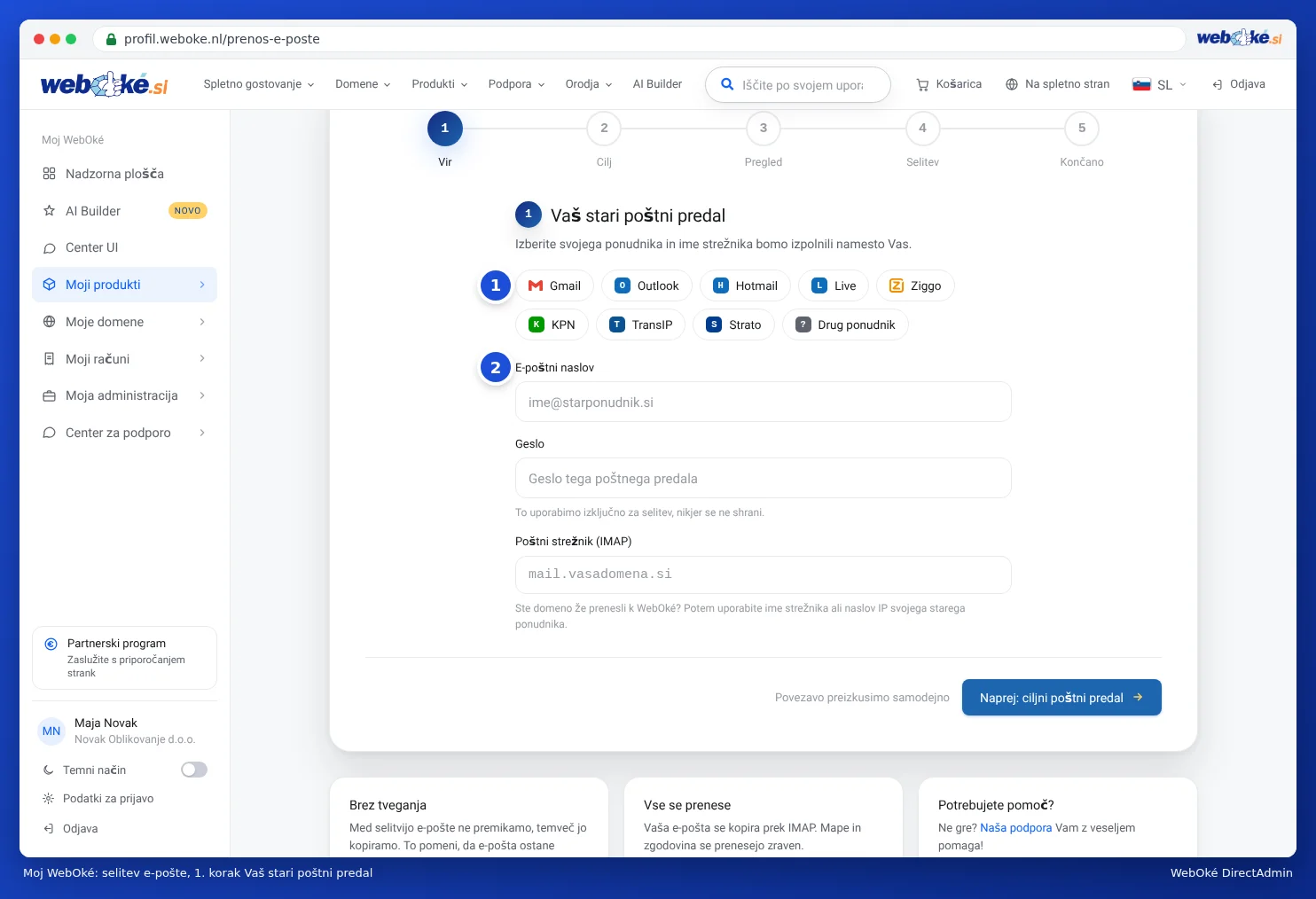
Korak 1: Vaš stari poštni predal (Bron)
- Izberite svojega starega ponudnika (1): Gmail, Outlook, Hotmail, Live, Ziggo, KPN, TransIP ali Strato. Orodje nato samodejno vnese ime strežnika. Če Vašega ponudnika ni na seznamu, izberite Drug ponudnik in ime strežnika vnesite sami pri Mailserver (IMAP).
- Vnesite E-poštni naslov (2) in Geslo Vašega starega poštnega predala. Geslo uporabimo samo za selitev in ga nikjer ne shranjujemo.
- Kliknite na Naprej: ciljni poštni predal. Orodje samodejno preveri povezavo.
Pozor: Je bila Vaša domena že preseljena na WebOké? Potem pri poštnem strežniku vnesite ime strežnika ali IP-naslov Vašega starega ponudnika, ne mail.vašadomena.nl. Ta naslov namreč že kaže na WebOké.
Selitev iz Gmaila
Google zunanjim programom ne dovoljuje prijave z navadnim geslom. Zato enkratno ustvarite geslo za aplikacijo: posebno geslo samo za tovrstne povezave. Najprej vklopite dvostopenjsko preverjanje pristnosti na svojem računu Google, nato pa ustvarite geslo za aplikacijo. To vnesite kot geslo svojega starega poštnega predala. Če izberete Gmail, orodje prikaže povezavo do ustrezne strani Googla.
Selitev iz Outlooka, Hotmaila, Liva ali Microsoft 365
Microsoft za prenos pošte ne sprejema več gesla, niti gesla za aplikacije. Zato se v orodju enkrat prijavite pri Microsoftu:
- Izberite Outlook, Hotmail ali Live kot starega ponudnika (ali kot poštni strežnik vnesite outlook.office365.com).
- Kliknite na Prijava z Microsoftom (1).
- Odprite microsoft.com/devicelogin in vnesite kodo, ki jo prikaže orodje. S Kopiraj kodo prekopirate na odložišče.
- Prijavite se z računom Microsoft poštnega predala, ki ga želite preseliti, in kliknite na Sprejmi.
- Orodje samodejno zazna, da ste prijavljeni, in prikaže Prijavljeni pri Microsoftu kot z Vašim naslovom.
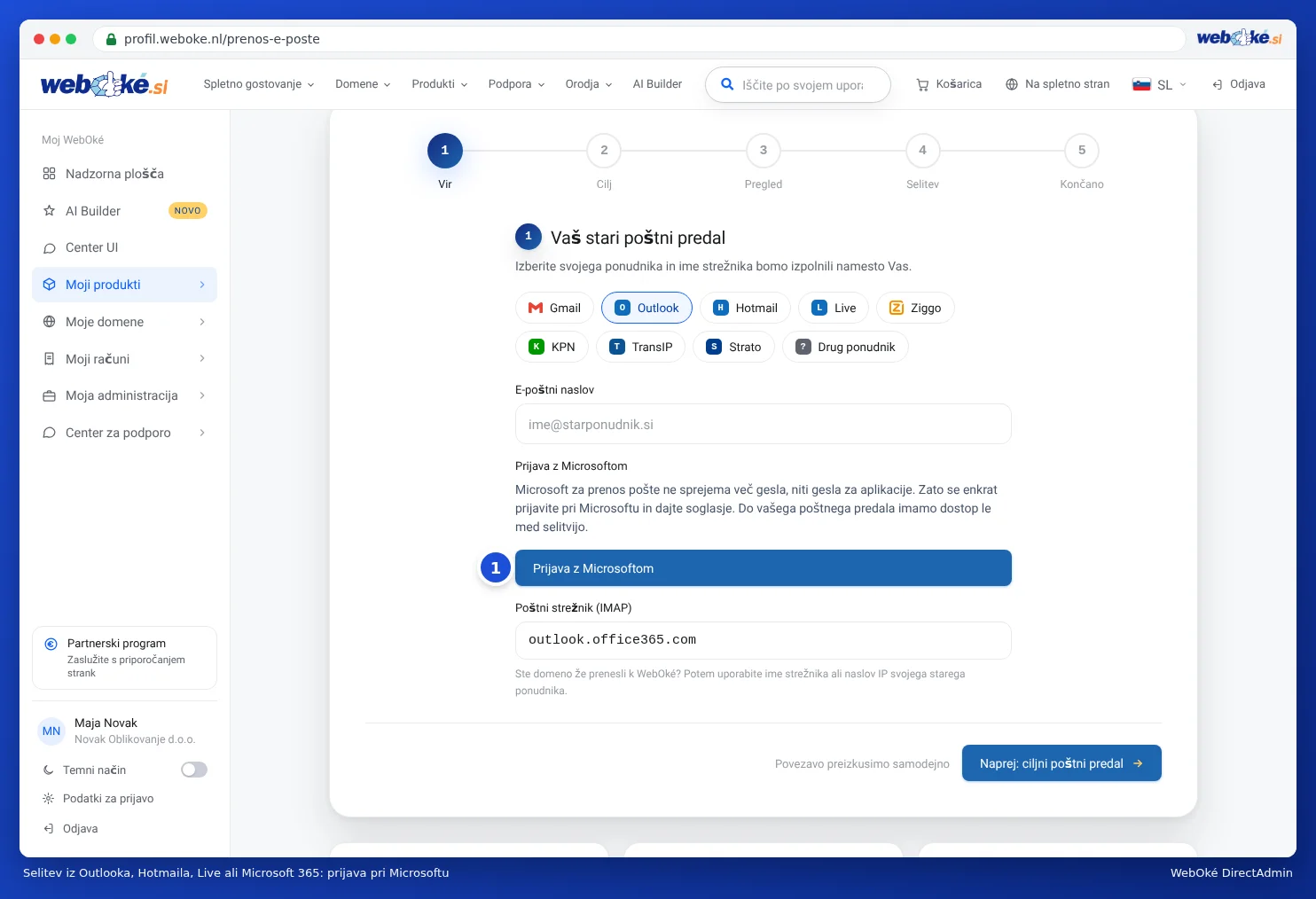
To deluje tako za osebne račune (Outlook.com, Hotmail, Live) kot za poslovne poštne predale Microsoft 365. Do Vašega poštnega predala imamo dostop le med selitvijo. Po zaključku ta dostop izbrišemo.
Ali Microsoft sporoča, da potrebujete dovoljenje skrbnika? Potem Vaša organizacija tega ne dovoljuje. Prosite skrbnika Vašega okolja Microsoft 365, naj odobri WebOké E-mailverhuizing, ali pa izvozite svojo pošto v Outlooku (programu na Vašem računalniku) v datoteko .pst in se obrnite na nas.
Korak 2: Vaš poštni predal pri WebOké (Doel)
- Pri E-poštni naslov pri WebOké vnesite svoj nov naslov in geslo tega poštnega predala. Če poštnega predala še nimate, ga najprej ustvarite (glejte Ustvarjanje e-poštnega naslova).
- Poštni strežnik orodje vnese samodejno, takoj ko Vaša domena kaže na WebOké. Če še ne kaže na nas, se prikaže Potrebno je ime strežnika. Takrat vnesite ime strežnika Vašega paketa, na primer linux2023.webawere.nl. Najdete ga v dobrodošlici po e-pošti in v Moji produkti (glejte Kako najdete ime strežnika in uporabniško ime DA).
- Kliknite na Naprej: pregled.
Korak 3: preverjanje in zagon
Orodje je testiralo oba poštna predala in pokaže, koliko sporočil in map je našlo v Vašem starem poštnem predalu. Mape, ki niso e-pošta, kot so koledar ali stiki, se ne prenesejo. Te so navedene posebej.
Želite obvestilo po e-pošti, ko bo selitev končana? Vnesite svoj e-poštni naslov pri Obvestite me po e-pošti, ko bo selitev končana. Kliknite na Začni selitev.
Koraka 4 in 5: selitev in zaključek
Selitev poteka na naših strežnikih. Za vsako mapo vidite, koliko sporočil je že prekopiranih. Ni Vam treba čakati: stran lahko mirno zaprete, selitev se nadaljuje v ozadju. Ko je končana, se prikaže Vaša e-pošta je preseljena s številom sporočil, map in trajanjem. S Prijava v webmail lahko takoj preverite rezultat, s Preseli še en poštni predal pa začnete selitev naslednjega poštnega predala.
Hkrati lahko poteka največ tri selitve. Pri več poštnih predalih počakajte, da se ena konča.
Selitev je zaustavljena
Če med postopkom nekaj spodleti, orodje selitev zaustavi. Pri tem se nič ne izgubi. Prikazan je razlog:
- Vaš poštni predal WebOké je poln. Povečajte poštni predal v DirectAdmin (glejte Prostor za shranjevanje na poštni predal in kaj se zgodi, ko je poln) ali izbrišite velika sporočila, nato kliknite na Poskusi znova.
- Geslo ni več sprejeto. Preverite geslo in kliknite na Poskusi znova.
- Povezava je bila prekinjena. Kliknite na Poskusi znova.
- Dela sporočil ni bilo mogoče pridobiti. To se pogosto zgodi pri mapah s koledarskimi dogodki ali stiki. Kliknite na Poskusi znova. Če se znova zatakne pri isti mapi, pošljite dnevnik podpori.
Po kliku na Poskusi znova se selitev nadaljuje tam, kjer se je ustavila. S Prikaži tehnični dnevnik natančno vidite, kaj se je zgodilo, s Kopiraj dnevnik pa dnevnik enostavno priložite zahtevku za podporo.
Pogosta vprašanja
Ali moja pošta ostane pri starem ponudniku? Da. Orodje vse prekopira in ničesar ne briše.
Koliko časa traja selitev? Majhen poštni predal je dokončan v nekaj minutah. Poštni predal z več tisoč sporočili ali velikimi priponkami lahko traja nekaj ur.
Po selitvi je na moj stari naslov prispela še nova pošta. Selitev ponovno zaženite. Sporočila, ki so že prekopirana, se preskočijo. Dodajo se samo nova sporočila.
Ali je varno vnesti svoje geslo? Da. Uporabimo ga samo med selitvijo za branje Vašega starega poštnega predala. Nikjer se ne shranjuje.