
Poglavje 3 · 3.2
Nastavitev dvostopenjskega preverjanja pristnosti
Z Dvostopenjskim preverjanjem pristnosti (imenovano tudi dvofaktorska avtentikacija ali 2FA) ob prijavi v DirectAdmin poleg gesla potrebujete tudi kodo. Ta koda prihaja iz aplikacije na Vašem telefonu in se spremeni vsakih 30 sekund. Tudi če nekdo ugane ali ukrade Vaše geslo, brez Vašega telefona ne more vstopiti.
Kdaj Vam to koristi?
Dvostopenjsko preverjanje pristnosti v DirectAdmin ščiti neposredno prijavo z Vašim DA uporabniškim imenom in DA geslom (glejte Neposredna prijava na vratih 2222). Če se vedno prijavljate prek Mijn WebOké, Mijn WebOké za Vas ustvari enkratno prijavno povezavo. To povezavo prejmete šele po prijavi v Mijn WebOké, z dodatno kodo, ki jo Mijn WebOké zahteva. Zato vsekakor dobro nastavite tudi varnost Mijn WebOké (glejte spodaj).
Ali uporabljate DA geslo, na primer ker se prijavljate neposredno ali ker ga poznajo tudi drugi? Potem vsekakor vklopite dvostopenjsko preverjanje pristnosti.
Kaj potrebujete?
Avtentikacijsko aplikacijo na Vašem telefonu, na primer Google Authenticator, Microsoft Authenticator, Authy, FreeOTP ali 2FAS. Tudi upravitelji gesel, kot sta Bitwarden in 1Password, lahko ustvarjajo te kode.
Korak 1: odprite dvostopenjsko preverjanje pristnosti
- Kliknite zgoraj desno na Pozdravljeni, temu sledi Vaše uporabniško ime, in izberite Uporabniški profil.
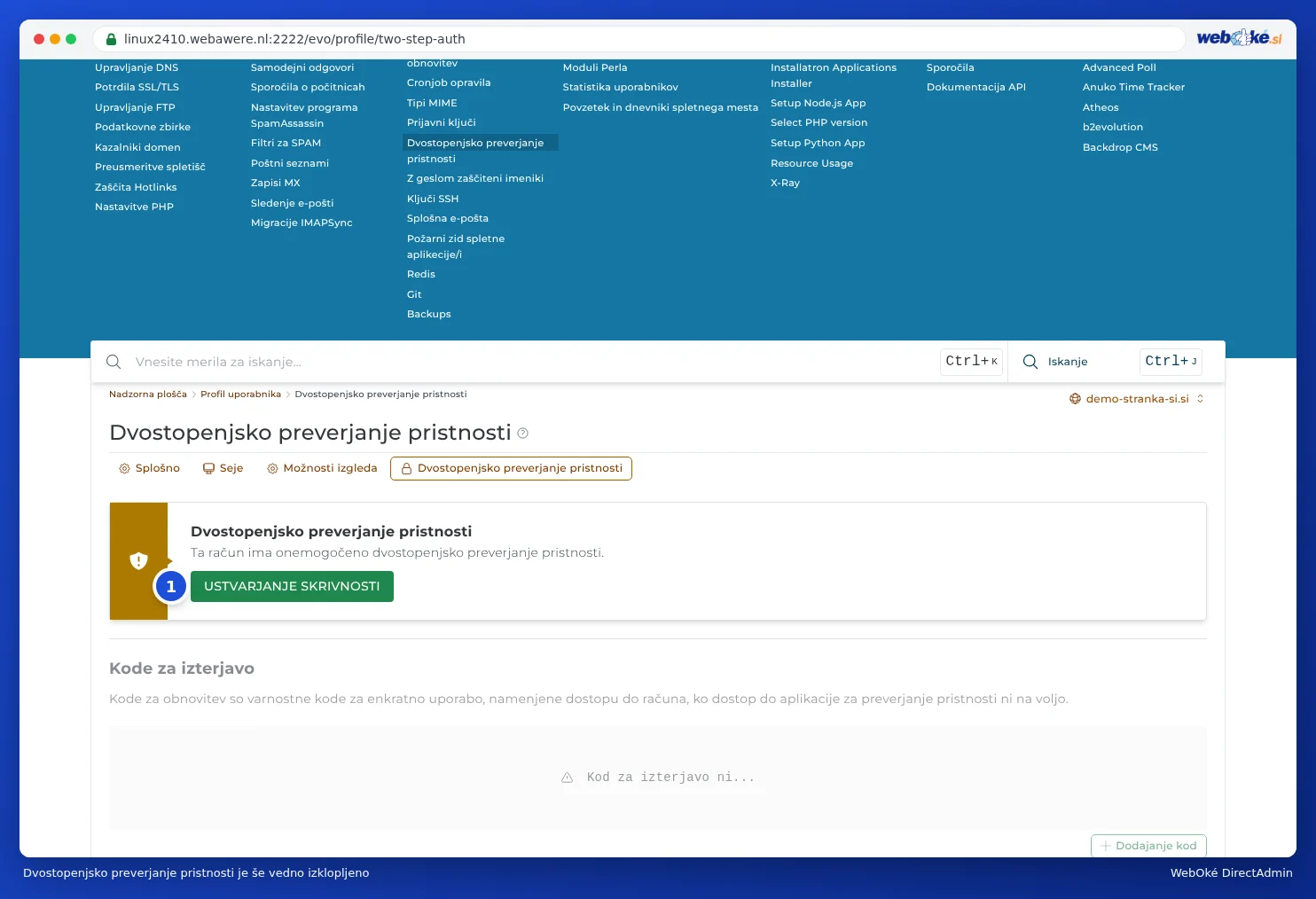
- Kliknite na zavihek Dvostopenjsko preverjanje pristnosti. Sem lahko pridete tudi prek menija: Napredne funkcije > Dvostopenjsko preverjanje pristnosti.
- Prikaže se sporočilo Ta račun ima onemogočeno dvostopenjsko preverjanje pristnosti. Kliknite USTVARJANJE SKRIVNOSTI (1).
Korak 2: povežite svojo aplikacijo
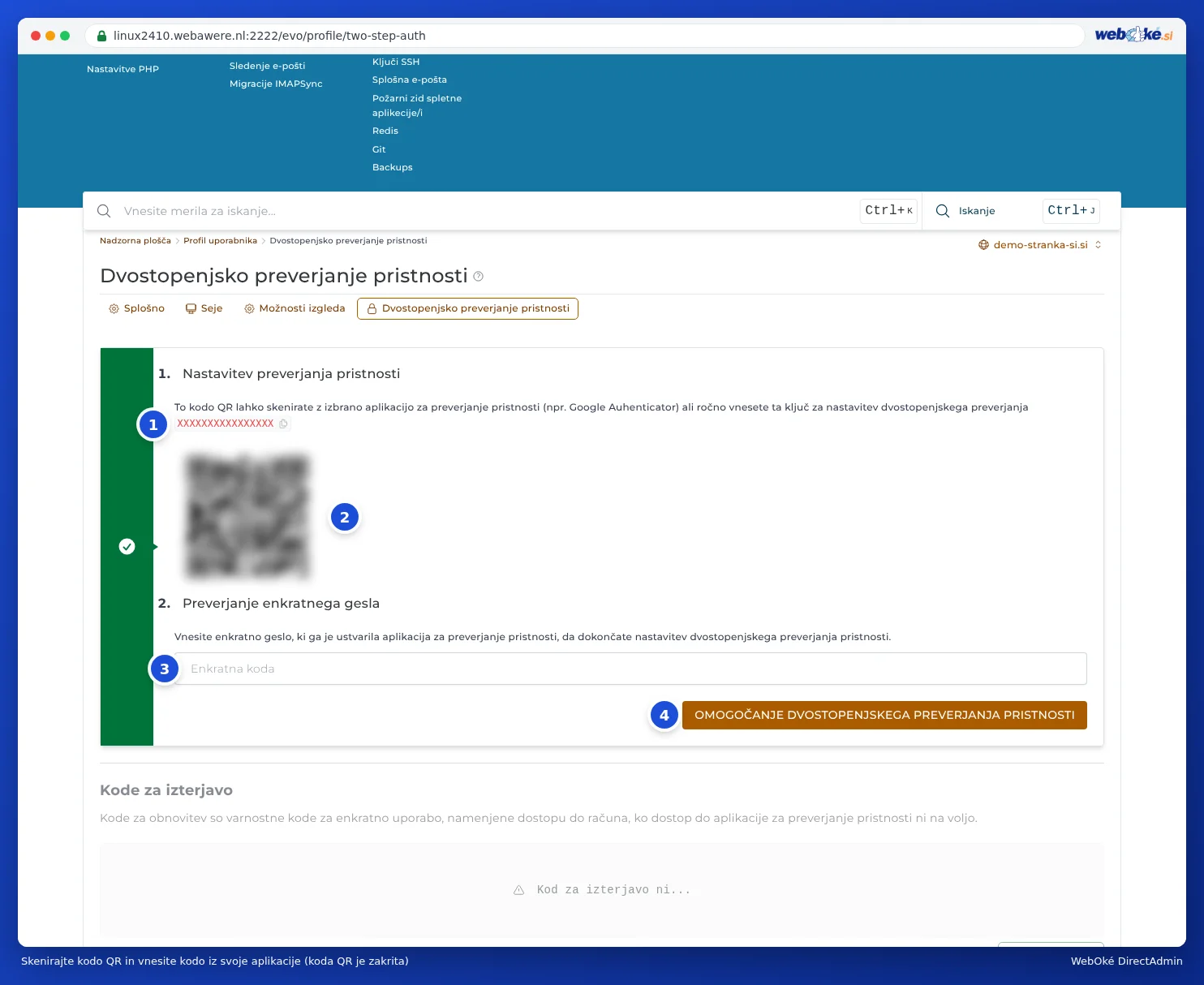
DirectAdmin zdaj prikaže dva koraka: Nastavitev preverjanja pristnosti in Preverjanje enkratnega gesla.
- Odprite avtentikacijsko aplikacijo in izberite nov račun ali znak plus.
- Skenirajte QR kodo (2) z aplikacijo. Če skeniranje ne uspe, ročno prepišite skrivnost (1), ki je prikazana nad QR kodo. Z gumbom poleg nje jo lahko tudi kopirate.
- Vaša aplikacija zdaj za DirectAdmin prikaže 6-mestno kodo.
Korak 3: preverite kodo in omogočite
- Vnesite kodo iz aplikacije v polje pri Preverjanje enkratnega gesla (3).
- Kliknite OMOGOČANJE DVOSTOPENJSKEGA PREVERJANJA PRISTNOSTI (4).
Če je koda pravilna, je dvostopenjsko preverjanje pristnosti omogočeno. Nato takoj ustvarite varnostne kode za obnovitev (glejte Kode za izterjavo in kaj storiti, če ste izgubili avtentikator). Te boste potrebovali, če izgubite telefon.
Pozor: Če stran zaprete, preden kliknete na omogočanje, dvostopenjsko preverjanje pristnosti ostane izklopljeno. V tem primeru preprosto začnite znova z USTVARJANJE SKRIVNOSTI in iz aplikacije odstranite polovično nastavljen račun.
Prijava z dvostopenjskim preverjanjem pristnosti
Če se prijavljate neposredno, najprej vnesete uporabniško ime in geslo kot običajno. Nato DirectAdmin zahteva kodo iz aplikacije. Odprite aplikacijo, vnesite trenutno kodo in kliknite za prijavo.
Težave
- Koda ni sprejeta. Preverite, ali je čas na Vašem telefonu pravilen. Kode temeljijo na času: če je ura na Vašem telefonu nekaj minut pred ali za dejanskim časom, koda ni pravilna. Nastavite samodejno posodabljanje časa.
- Po nekaj napačnih kodah se sploh ne morem več prijaviti. Napačne kode se štejejo kot neuspeli poskusi prijave. Po preveč poskusih strežnik za nekaj časa blokira Vaš IP naslov. Glejte Problemen met vpisom odpravljanje.
- Imam nov telefon. Prenesite račune s funkcijo izvoza iz Vaše aplikacije ali znova nastavite dvostopenjsko preverjanje pristnosti z novo skrivnostjo. To storite, preden izbrišete podatke s starega telefona.
- Izgubil/a sem telefon. Glejte Kode za izterjavo in kaj storiti, če ste izgubili avtentikator.
Ali je to mogoče tudi v Mijn WebOké?
Mijn WebOké ima lastno dodatno zaščito. Privzeto ob prijavi prejmete kodo po e-pošti. Namesto tega lahko uporabite tudi avtentikacijsko aplikacijo: pojdite v Moja administracija, nato Podatki za prijavo, in pri Dvofaktorska avtentikacija izberite Nastavi aplikacijo za preverjanje pristnosti. To je ločena nastavitev, neodvisna od DirectAdmin. V Vaši aplikaciji boste potem imeli dva računa: enega za Mijn WebOké in enega za DirectAdmin.