
Poglavje 12 · 12.5
Uvoz podatkovne zbirke, tudi velikih datotek
Z uvozom postavite izvoz (datoteko .sql ali .sql.gz) v podatkovno zbirko. To storite na primer, kadar selite spletno stran od drugega ponudnika k WebOké, ali kadar vračate predhodno izdelan izvoz.
Preden začnete
- Najprej ustvarite podatkovno zbirko (glejte Een database aanmaken). V uvozu je navadno samo vsebina, ne pa tudi sama podatkovna zbirka.
- Uvažate prek obstoječe podatkovne zbirke? Najprej izdelajte izvoz trenutne vsebine (glejte Izvoz podatkovne baze). Tabele z enakim imenom bodo zamenjane.
- Je v datoteki vrstica CREATE DATABASE ali USE z drugim imenom podatkovne zbirke? V tem primeru bo uvoz vrnil napako glede pravic. Odstranite te vrstice ali pa pri starem ponudniku znova izdelajte izvoz brez teh ukazov.
Uvoz v DirectAdmin
- Pojdite na Podatkovne zbirke in pri podatkovni zbirki kliknite Upravljaj.
- Pod Delovanje podatkovne baze kliknite Uvozi in na Vašem računalniku izberite datoteko .sql ali .gz.
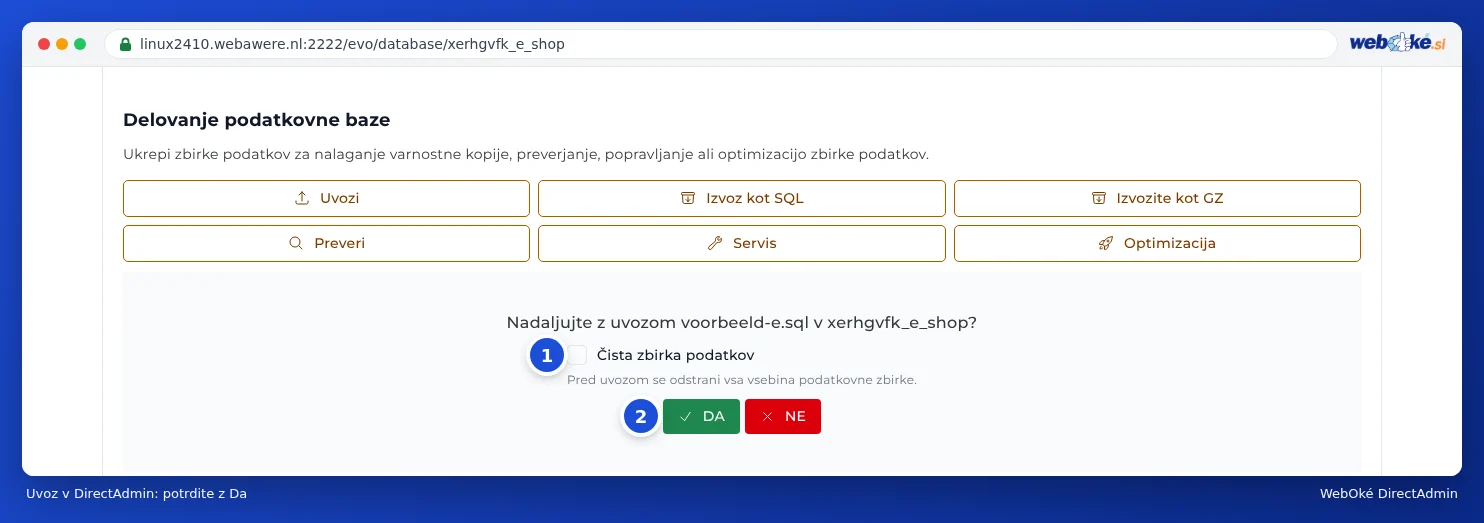
- DirectAdmin vpraša: "Doorgaan met het importeren van bestand in database?". Če želite podatkovno zbirko pred tem najprej popolnoma izprazniti, vklopite možnost Čista zbirka podatkov (1): vsa trenutna vsebina bo pred uvozom izbrisana. To je priročno, kadar želite staro različico v celoti nadomestiti.
- Kliknite JA (2). Po uvozu boste pri Pregled videli število tabel.
Uvoz v phpMyAdmin
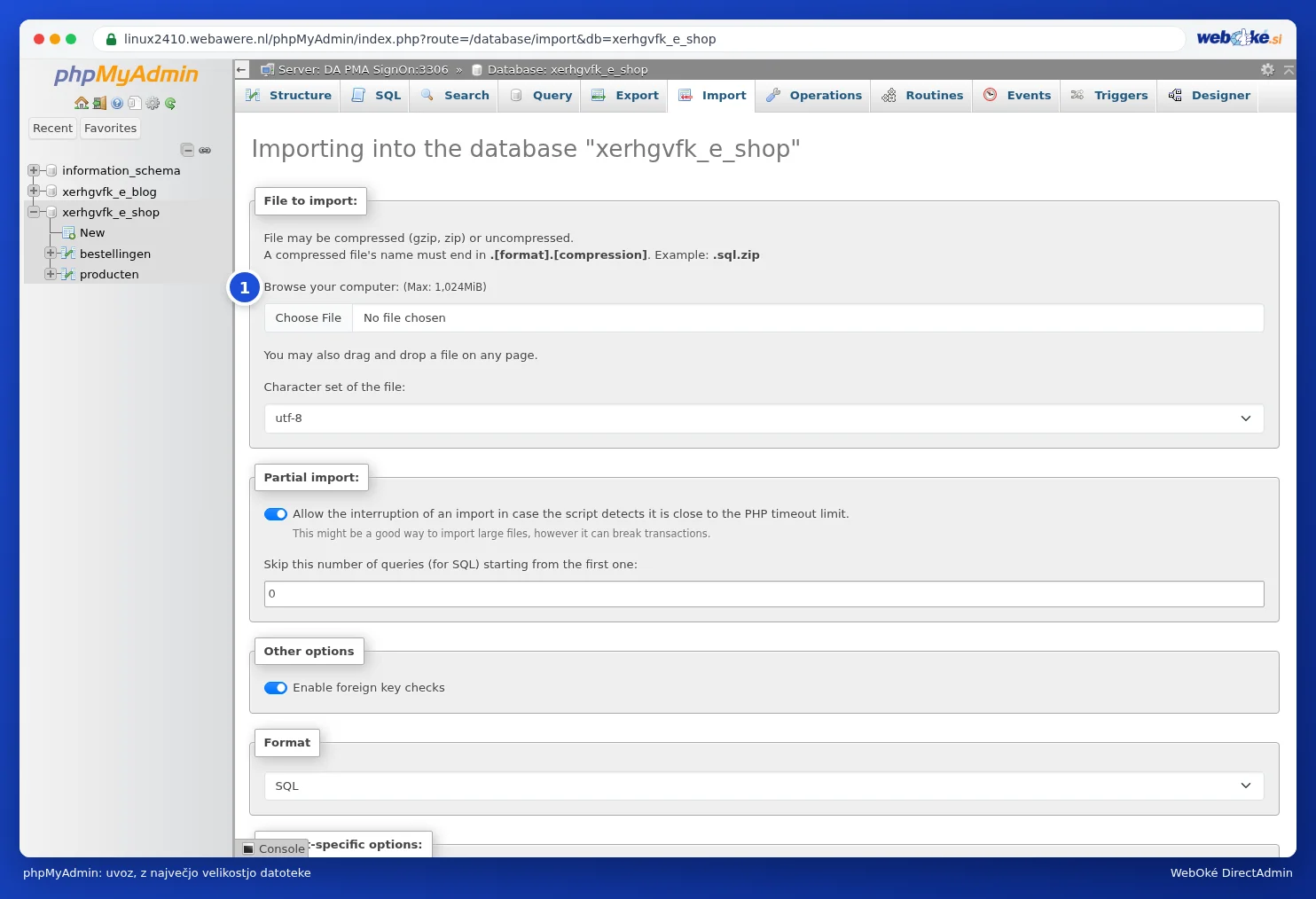
- Odprite phpMyAdmin (glejte Odpiranje in uporaba phpMyAdmin) in na levi kliknite podatkovno zbirko, v katero želite uvažati.
- Zgoraj kliknite zavihek Import.
- Pri File to import kliknite Browse in izberite Vašo datoteko. Poleg gumba je navedeno, kolikšna je lahko največja velikost datoteke (1). Pri nas je to 1024 MiB (1 GB).
- Ostalo pustite nespremenjeno in na dnu kliknite Import.
Uvoz velike datoteke podatkovne zbirke
Je Vaša datoteka večja, kot jo uvoz dovoljuje, ali pa se uvoz na polovici ustavi zaradi časovne omejitve (to se lahko pri velikih datotekah zgodi tudi pod 1 GB)? Poskusite naslednje, od najlažjega do najtežjega:
- Stisnite datoteko. Datoteka .sql postane kot .sql.gz pogosto pet do desetkrat manjša, DirectAdmin in phpMyAdmin pa lahko .gz preberejo neposredno. Na Vašem računalniku izdelate .gz datoteko na primer s 7-Zip (Windows) ali z ukazom gzip bestand.sql (Mac in Linux).
- Uvozite po delih. Pri starem ponudniku izvozite velike tabele posebej ali pa datoteko razdelite s programom, ki deli datoteke SQL. Dele nato uvozite enega za drugim, v pravilnem vrstnem redu.
- Uporabite SSH. Če imate paket s SSH (Power Webhost Three in Four, AI Wordpress Three in Power Reseller), naložite datoteko prek FTP v korensko mapo Vašega paketa (ne v public_html) in jo uvozite v terminalu z ukazom mysql -u gebruiker -p databasenaam < bestand.sql (glejte Terminal in je browser). Tam ne velja največja dovoljena velikost.
- Vprašajte nas. Če ne uspe, ustvarite vstopnico. Datoteko shranite v korensko mapo Vašega paketa ter navedite ime datoteke in podatkovne zbirke. Mi jo bomo uvozili namesto Vas.
Pozor: Datoteke podatkovne zbirke nikoli ne shranjujte v mapo public_html. V tem primeru jo lahko prenese vsak, ki ugane njeno ime, s čimer pridobi vse podatke Vaše spletne strani in Vaših strank. Datoteko po zaključenem uvozu odstranite tudi iz korenske mape.
Po uvozu
- Ali se ime podatkovne zbirke, uporabnik in geslo v konfiguracijski datoteki Vaše spletne strani ujemajo (glejte Uporabniki podatkovne zbirke, pravice in gesla)?
- Se je naslov Vaše spletne strani spremenil, na primer iz začasnega naslova v Vašo lastno domeno? V tem primeru ga prilagodite v podatkovni zbirki (glejte Odpiranje in uporaba phpMyAdmin) ali z vtičnikom za iskanje in zamenjavo.