
Spreminjanje različice PHP in nastavitev PHP (ter kaj storiti ob napakah po nadgradnji)
Pri WebOké sami izberete, katero različico PHP uporablja Vaša spletna stran, in sami prilagodite nastavitve, kot so upload_max_filesize, memory_limit in max_execution_time. To storite v DirectAdmin z orodjem Select PHP version. Vaša stran po nadgradnji ne deluje več? V nadaljevanju preberite, kaj storiti.
Sprememba različice PHP
- Prijavite se v DirectAdmin: v Moj WebOké odprite Moji izdelki in pri svojem paketu gostovanja kliknite DirectAdmin.
- Pod Extra Features kliknite Select PHP version.
- Na spustnem seznamu izberite želeno različico in shranite izbiro.
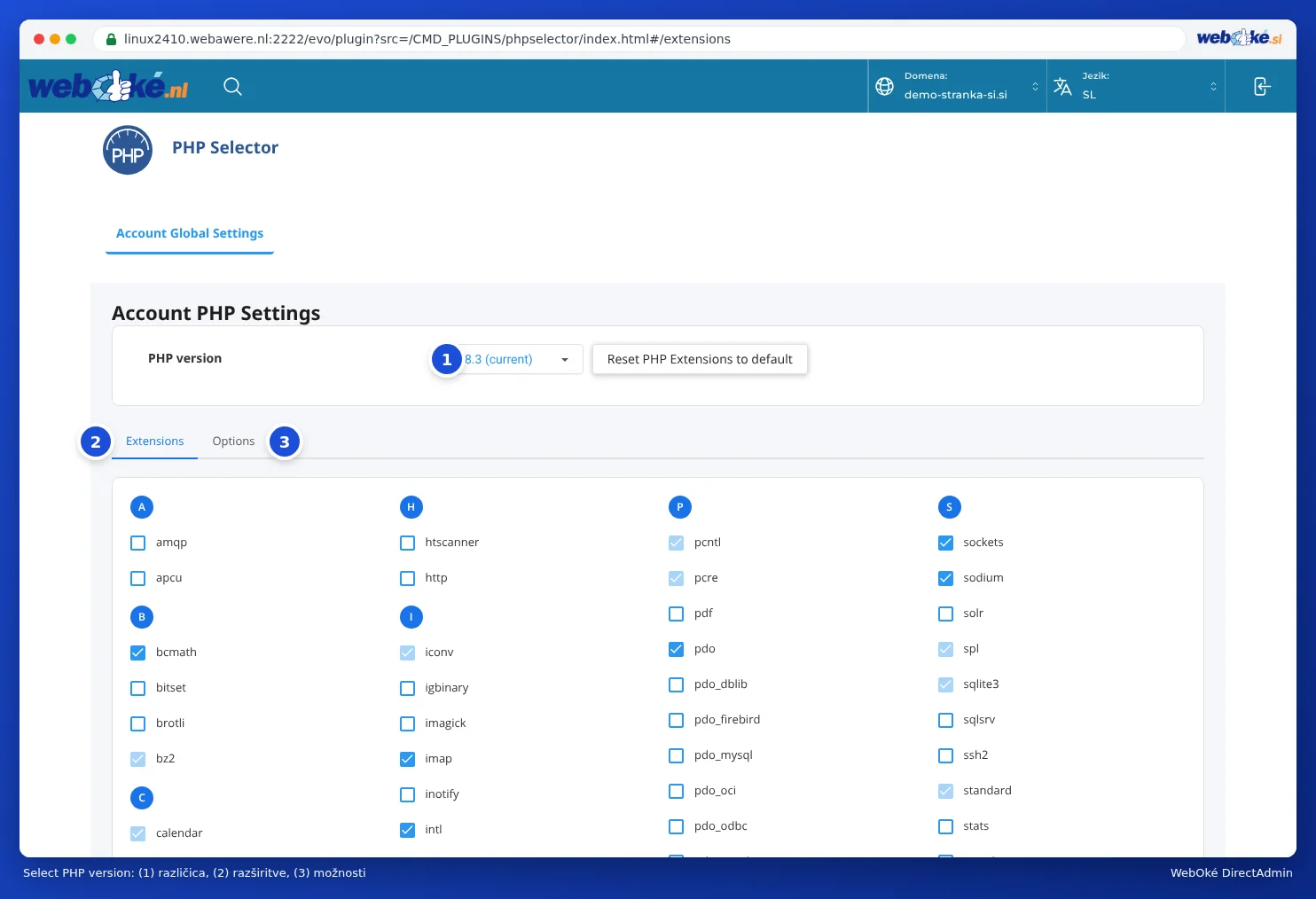
Takoj po spremembi preizkusite svojo spletno stran. Če kaj ne deluje več, preberite spodnji razdelek.
Vaša stran po nadgradnji PHP ne deluje več
Je Vaša stran bela, vidite sporočilo o napaki ali del strani ne deluje več? Vzrok je skoraj vedno vtičnik, tema ali lastna koda, ki ni primerna za novo različico.
- Vrnite prejšnjo različico. V Select PHP version znova izberite različico, ki ste jo imeli prej. Vaša stran bo takoj spet delovala kot prej. Prilagojene razširitve in možnosti nove različice ostanejo shranjene za naslednji poskus.
- Poiščite napako v dnevniku napak. V DirectAdmin pod System Info & Files kliknite Site Summary / Statistics / Logs in nato pri svoji domeni Error Log. Na dnu poiščite vrstice s
PHP Fatal erroraliPHP Warning. Iz poti običajno razberete, kateri vtičnik ali tema povzroča težavo. Če tam ni ničesar uporabnega, preberite Prikaz napak PHP brez spreminjanja datoteke php.ini. - Posodobite svojo programsko opremo. Najprej naredite varnostno kopijo. Nato posodobite WordPress (ali drugo programsko opremo), temo in vtičnike, medtem ko je stara različica PHP še aktivna. Odstranite vtičnike, ki jih ne uporabljate.
- Poskusite znova. Ponovno vklopite novo različico, preizkusite stran in znova preverite dnevnik napak.
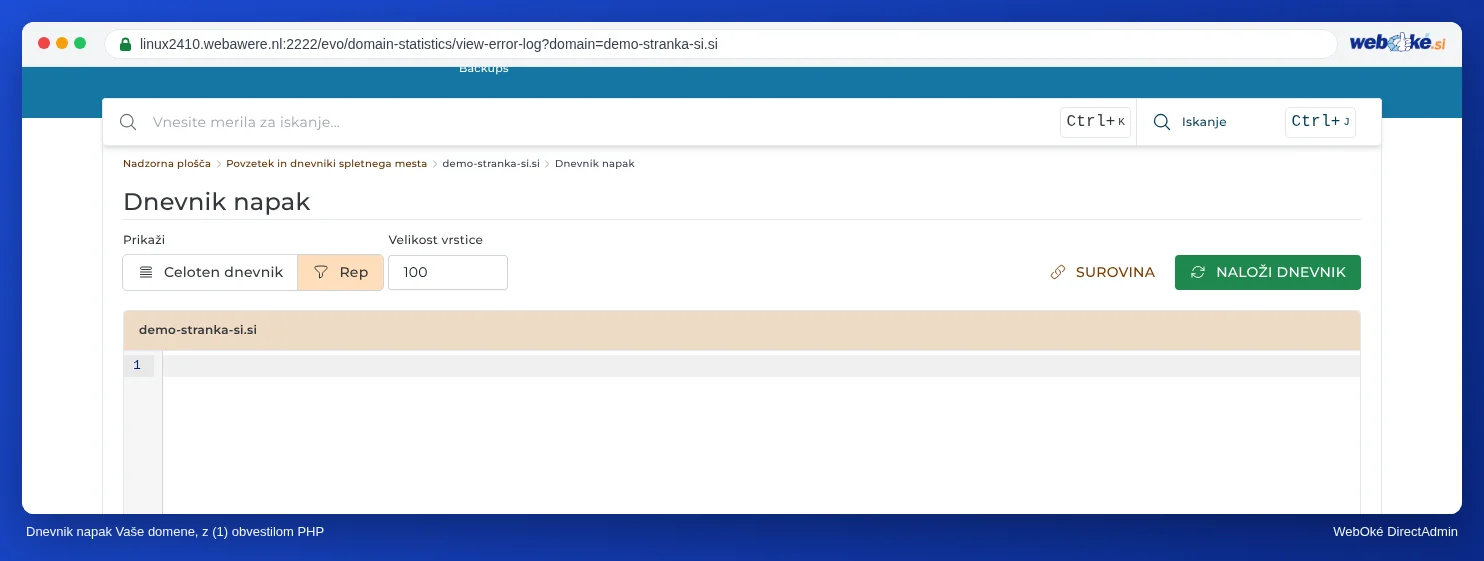
Če vidite Call to undefined function, pogosto manjka razširitev PHP. To vklopite sami, glejte spodaj.
Vklop razširitve, na primer ionCube
Nekatera plačljiva programska oprema, na primer nekateri vtičniki ali moduli spletnih trgovin, je šifrirana. Deluje samo z nalagalnikom: ionCube (ioncube_loader) ali SourceGuardian (sourceguardian). Izdelovalec programske opreme Vam pove, katerega potrebujete. Pogosto to prepoznate po sporočilu, kot je "requires the ionCube PHP Loader".
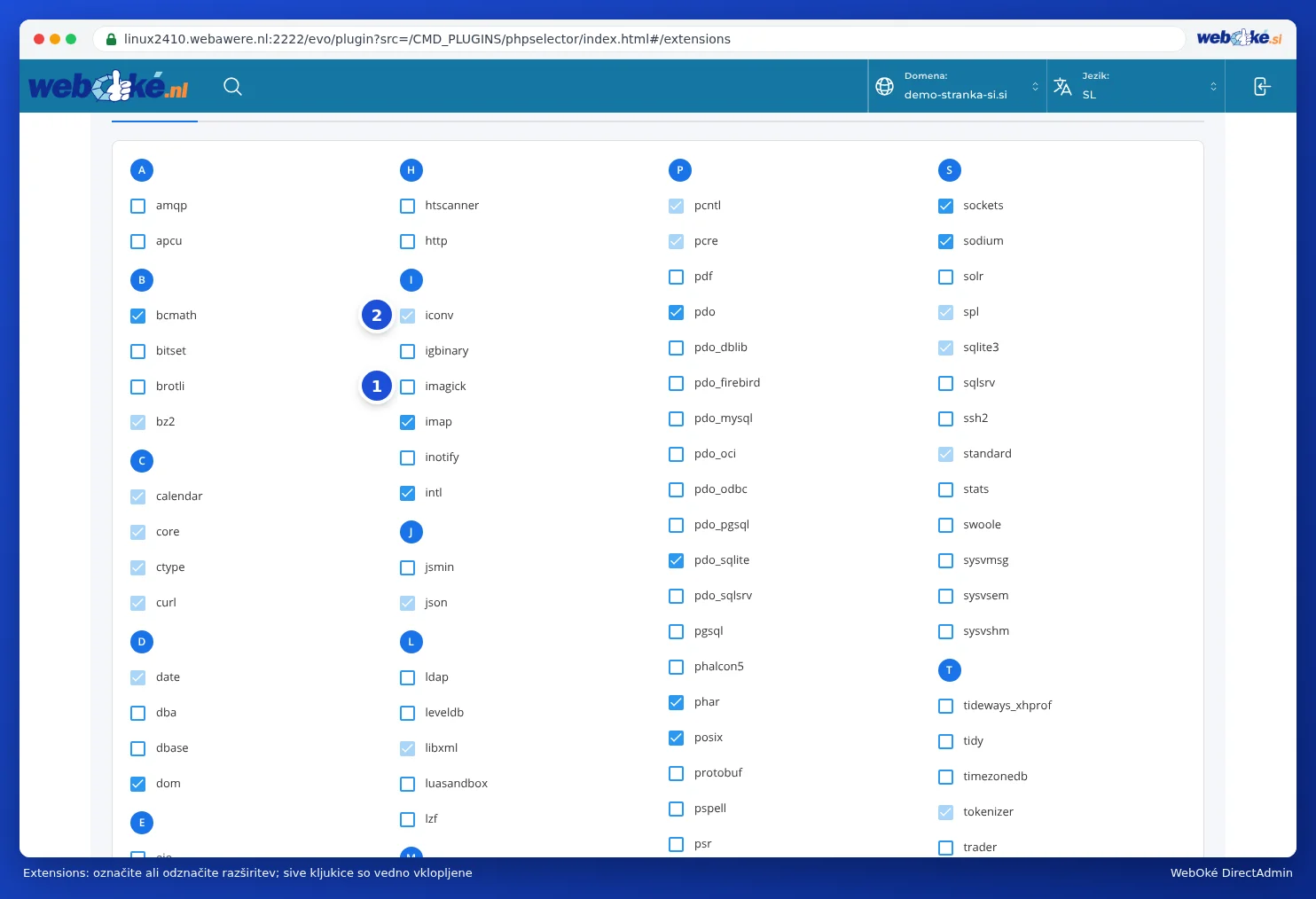
- Odprite Select PHP version in na vrhu preverite, ali je izbrana prava različica. Razširitve nastavite za vsako različico PHP posebej.
- Odprite zavihek Extensions.
- Označite
ioncube_loader(ali razširitev, ki jo potrebujete). Sprememba začne veljati v eni minuti.
Sprememba nastavitev PHP
- Odprite Select PHP version in nato zavihek Options.
- Prilagodite nastavitev, ki jo potrebujete, na primer
upload_max_filesizeza večje nalaganje datotek. V tem primeru povečajte tudipost_max_size. - Sprememba se shrani takoj.
Tako Vam ničesar ni treba vpisovati v datoteko .htaccess.
Se v WordPressu ali WooCommerceu različice izdelkov, menije ali dolgi obrazci ne shranijo ali se shranijo le delno? Takrat je vrednost max_input_vars pogosto prenizka. Preberite Različice ali meniji se ne shranijo: povečanje max_input_vars.
Želite, da težavo rešimo mi?
Vam ne uspe ali Vaša spletna stran že leta ni bila posodobljena? S storitvijo nadgradnje PHP Vašo spletno stran pripravimo za aktualno različico PHP, po fiksni ceni. Če nam ne uspe, Vam vrnemo denar. Preberite Naročite nadgradnjo PHP.
Glejte tudi v priročniku za DirectAdmin: Možnosti PHP: upload_max_filesize, memory_limit in max_execution_time, Vklop in izklop razširitev PHP in Napake po nadgradnji PHP in iskanje dnevnika napak.
Podrobna navodila s posnetki zaslona: Izbira različice PHP (Select PHP version) v priročniku za DirectAdmin.
Želite izvedeti več? Obiščite brezplačni tečaj WordPress, lekcija 8.4 Različice PHP in nadgradnje.