
Poglavje 14 · 14.6
Napake po nadgradnji PHP in iskanje dnevnika napak
Zvišali ste različico PHP in zdaj je Vaše spletno mesto belo, prikazuje napako ali del njega ne deluje več. To je skoraj vedno posledica vtičnika, teme ali lastne kode, ki ni primerna za novo različico. Brez panike: staro različico povrnete v eni minuti, nato pa lahko v miru ugotovite, kaj je narobe.
1. korak: povrnite staro različico
Pojdite na Select PHP version, ponovno izberite različico, ki ste jo prej uporabljali, in kliknite Apply (glejte Izbira različice PHP (Select PHP version)). Vaše spletno mesto bo takoj znova delovalo kot prej. Če ste pri novi različici prilagodili razširitve ali nastavitve, te ostanejo shranjene za naslednji poskus.
2. korak: poiščite napako v dnevniku napak
PHP napake zapisuje v dnevnik napak Vaše domene. Tam je natančno navedeno, katera datoteka in katera vrstica povzročata težavo.
- V DirectAdmin pod Sistemske informacije in datoteke kliknite na Povzetek in dnevniki spletnega mesta.
- Pri Vaši domeni kliknite na Dnevnik napak.
- Oglejte si zadnje vrstice, na dnu. Poiščite vrstice z PHP Fatal error, PHP Parse error ali PHP Warning (1).
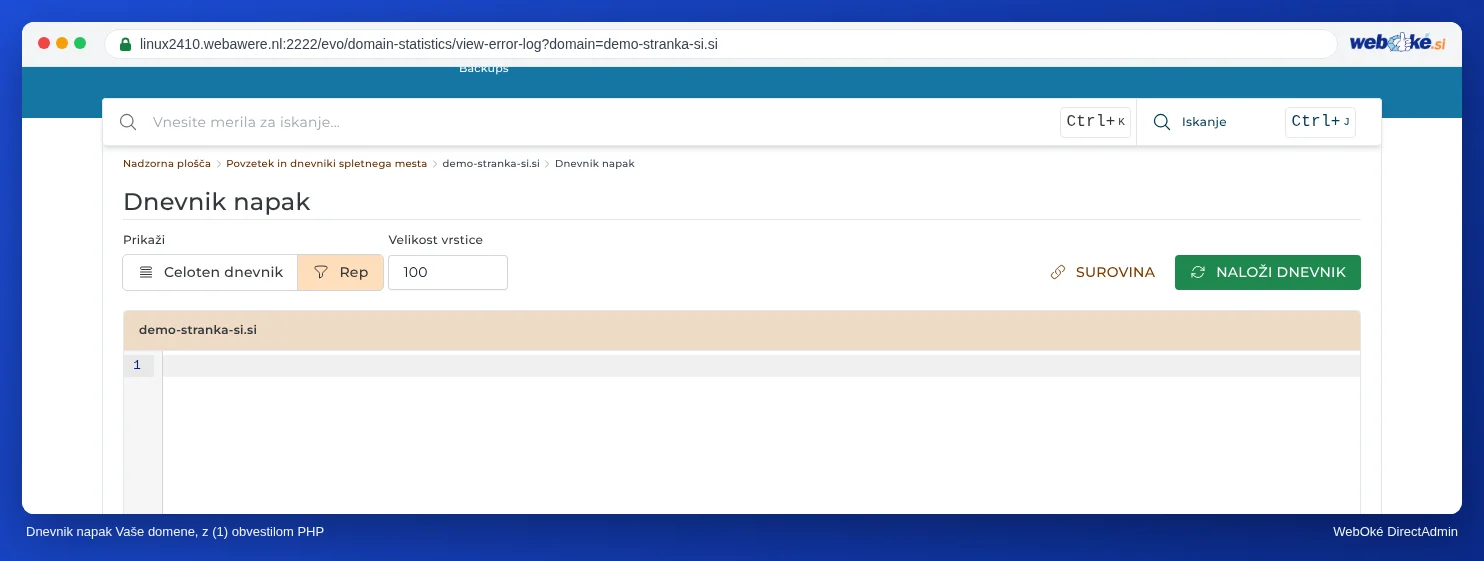
Več o dnevnikih si lahko preberete v Povzetek in dnevniki spletnega mesta: dnevnik napak in dnevnik dostopa.
3. korak: razumevanje sporočila
V sporočilu je navedena pot do datoteke. Iz nje je običajno razvidno, kateri vtičnik ali tema je povzročitelj. Nekaj primerov:
| V sporočilu vidite | Pomen |
|---|---|
| .../wp-content/plugins/ime-vtičnika/... | Ta vtičnik ne deluje z novo različico. Posodobite ga ali poiščite nadomestek, če ni več vzdrževan. |
| .../wp-content/themes/ime-teme/... | Vaša tema je preveč zastarela. Posodobite jo ali prosite avtorja za posodobitev. |
| Call to undefined function mysql_connect() | Zelo stara koda, ki še uporablja funkcije izpred PHP 7. To je treba prepisati. |
| Call to undefined function z drugim imenom funkcije | Pogosto manjka razširitev. Preverite, katera razširitev pripada tej funkciji, in jo vklopite (glejte PHP-razširitve vklop in izklop). |
| Allowed memory size of ... bytes exhausted | Skripta ima premalo pomnilnika. Povečajte memory_limit (glejte PHP-možnosti: upload_max_filesize, memory_limit in max_execution_time). |
| Maximum execution time of ... seconds exceeded | Izvajanje skripte je trajalo predolgo. Povečajte max_execution_time ali ugotovite, zakaj je tako počasna. |
4. korak: posodobitev in ponoven poskus
- Naredite varnostno kopijo (glejte Varnostno kopiranje in obnovitev: izdelava lastne varnostne kopije v DirectAdmin).
- Medtem ko je stara različica PHP še vedno aktivna, posodobite WordPress (ali drugo programsko opremo), temo in vse vtičnike.
- Odstranite vtičnike, ki jih ne uporabljate.
- Ponovno vklopite novo različico PHP in znova preizkusite spletno mesto. Preverite tudi dnevnik napak.
Nasvet: Želite najprej testirati, ne da bi to vplivalo na obiskovalce? Z Installatron ustvarite kopijo spletnega mesta na poddomeni (glejte Kloniranje in ustvarjanje testnega okolja (staging)) in samo to mapo nastavite na novo različico z .htaccess (glejte PHP-nastavitve za posamezno mapo in prek .htaccess).
Začasen prikaz napak na strani
Vidite samo belo stran in v dnevniku napak ni ničesar uporabnega? Tedaj lahko napake začasno prikažete na sami strani. V Select PHP version na zavihku Options omogočite kljukico pri display_errors. Ponovno odprite stran: zdaj boste videli sporočilo o napaki. Takoj zatem znova izklopite display_errors, saj lahko takšno sporočilo vsakomur razkrije informacije o Vašem spletnem mestu.
Če uporabljate WordPress, lahko to storite tudi z naslednjimi vrsticami v datoteki wp-config.php, nad vrstico That's all, stop editing!: define('WP_DEBUG', true); in define('WP_DEBUG_LOG', true);. WordPress bo nato napake zapisoval v wp-content/debug.log. Po zaključku jih odstranite ali nastavite na false.
Raje prepustite rešitev nam?
Vam ne uspe, ali Vaše spletno mesto že leta ni bilo posodobljeno? Z PHP-nadgradnjo bomo Vaše spletno mesto prilagodili za aktualno različico PHP, za fiksno ceno. Če nam ne uspe, dobite denar nazaj.