
Poglavje 16 · 16.6
Prostor za shranjevanje nazaj pridobite: počistite stare varnostne kopije
Varnostne kopije, ki se nahajajo v Vašem lastnem paketu, zasedajo prostor za shranjevanje. Če je Vaš paket poln, Vaša spletna stran in E-pošta ne delujeta več pravilno. Zato občasno preverite, ali so prisotne stare varnostne kopije, ki jih lahko odstranite.
Kje se v Vašem paketu nahajajo varnostne kopije?
| Vrsta | Kje? | Čiščenje |
|---|---|---|
| Varnostne kopije iz Varnostno kopiranje in obnovitev | Mapa backups v Vašem paketu | Z Upravitelj datotek (glejte spodaj) |
| Varnostne kopije Installatron | V Vašem paketu, upravlja jih Installatron | V Installatron (glejte Varnostne kopije izdelati in obnoviti v Installatronu) |
| Varnostne kopije vtičnikov, na primer vtičnika za varnostno kopiranje v WordPress-ih | Običajno v mapi Vaše spletne strani, na primer wp-content | V samem vtičniku ali z Upravitelj datotek |
| WebOké Backups | Na ločenih strežnikih za shranjevanje | Ni potrebno: ne štejejo k Vašemu prostoru za shranjevanje in se po 30 dneh samodejno počistijo |
Odstranitev varnostne kopije z Upravitelj datotek
- V meniju pod Sistemske informacije in datoteke kliknite na Upravitelj datotek (glejte Odpiranje upravitelja datotek: mape v Vašem paketu).
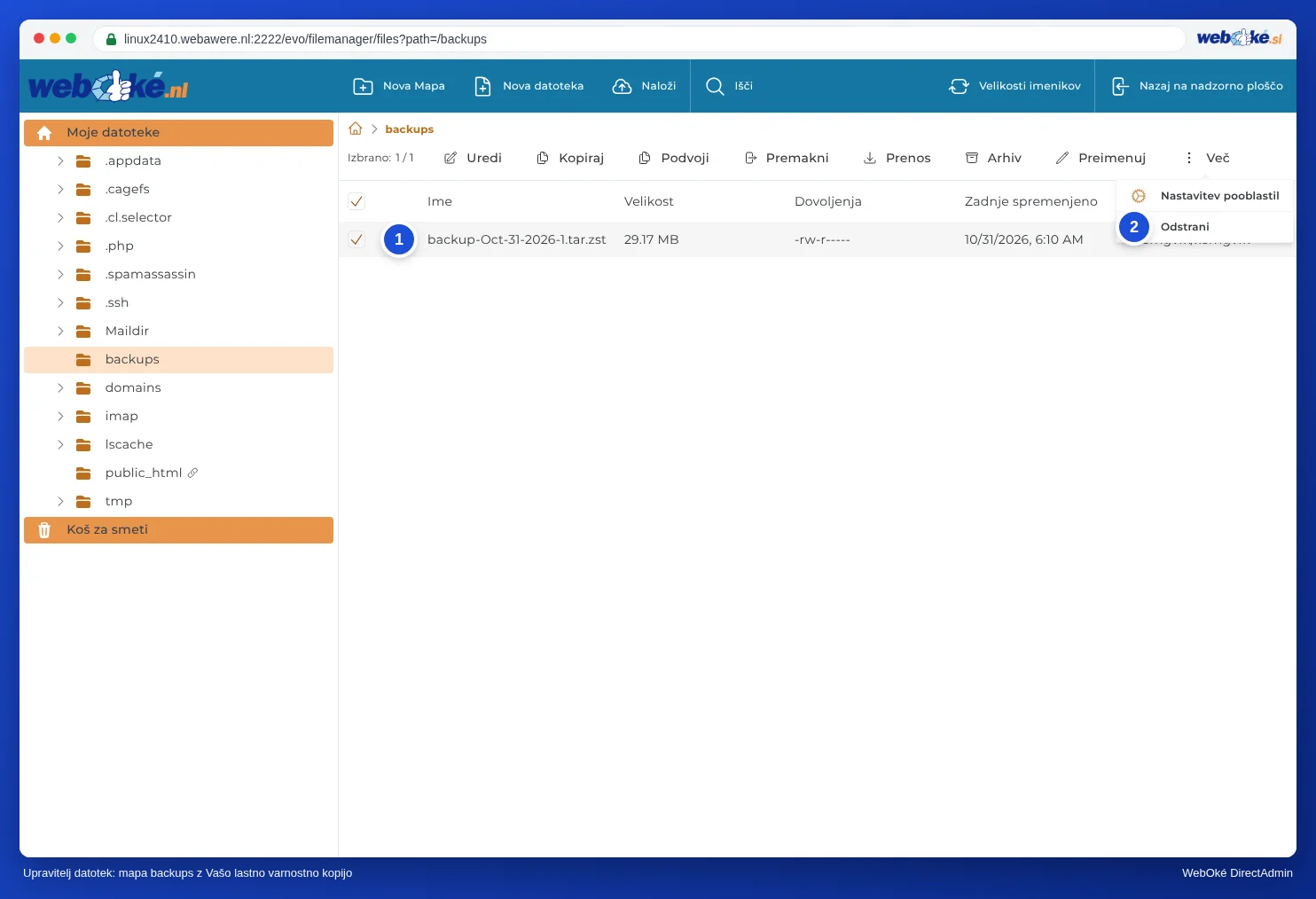
- Odprite mapo backups.
- Označite datoteko varnostne kopije, ki jo želite odstraniti (1).
- V vrstici na vrhu kliknite na Več in izberite Izbriši (2).
- Odpre se okno Odstrani vsebino. Če je obkljukano Premik v koš, datoteka najprej gre v smeti. Če to možnost odkljukate, se datoteka takoj trajno izbriše. Kliknite na IZBRIŠI.
- Je datoteka šla v smeti? Odprite spodaj levo Smeti, označite datoteko in izberite Trajno izbriši. Dokler je datoteka v smeteh, še vedno šteje k Vašemu prostoru za shranjevanje.
Nasvet: Želite varnostno kopijo vseeno obdržati? Najprej jo prenesite (glejte Varnostno kopiranje in obnovitev: izdelava lastne varnostne kopije v DirectAdmin) in jo nato odstranite s strežnika.
Varnostne kopije Installatron
Installatron lahko ob vsaki samodejni posodobitvi ustvari varnostno kopijo Vaše spletne strani. Pri spletni strani z veliko fotografijami to hitro naraste. V Installatron nastavite, koliko varnostnih kopij se ohrani, in odstranite stare varnostne kopije (glejte Varnostne kopije izdelati in obnoviti v Installatronu). Ker WebOké Backups vsako noč že ustvari varnostno kopijo, lahko število varnostnih kopij Installatron mirno držite nizko.
Zakaj prostora ne vidim takoj nazaj?
Poraba Vašega paketa se ne izračunava vsako sekundo znova. Po čiščenju lahko traja nekaj časa, preden se prosti prostor na nadzorni plošči posodobi. Če po enem dnevu še vedno vidite premalo prostora, preberite Prostor za shranjevanje je poln: kje se nahaja?.