
Poglavje 15 · 15.10
Požarni zid spletne aplikacije
Vaš Požarni zid spletne aplikacije (znan tudi kot ModSecurity ali WAF) preveri vsako zahtevo na Vašo spletno stran glede znanih vzorcev napadov, na primer poskusov vstavljanja kode v obrazec. Sumljive zahteve se blokirajo, preden dosežejo Vašo spletno stran. Požarni zid je privzeto vklopljen in to tudi priporočamo.
Včasih požarni zid blokira zahtevo, ki je sicer povsem v redu. V tem primeru lahko na primer vidite napako 403 ali 406 pri shranjevanju strani, nalaganju datoteke ali pošiljanju obrazca. Takrat lahko za Vašo domeno izklopite eno pravilo.
Pregled
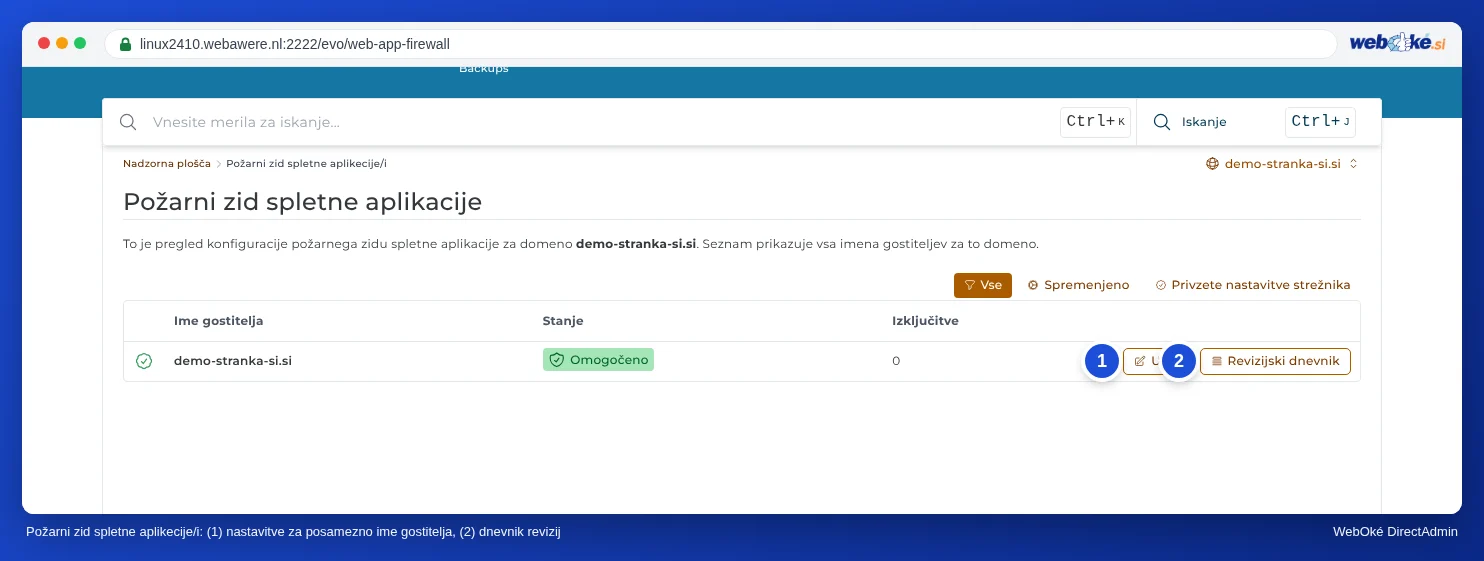
V DirectAdminu pod Napredne funkcije kliknite Požarni zid spletne aplikacije. Prikazana so vsa imena gostiteljev izbrane domene, pri Stanje pa, ali je požarni zid vklopljen (Omogočeno), in pri Izključitve, koliko pravil ste izklopili.
Katero pravilo blokira mojo zahtevo?
- Ponovno naredite to, kar ni uspelo (na primer shranjevanje strani), tako da se zahteva znova blokira.
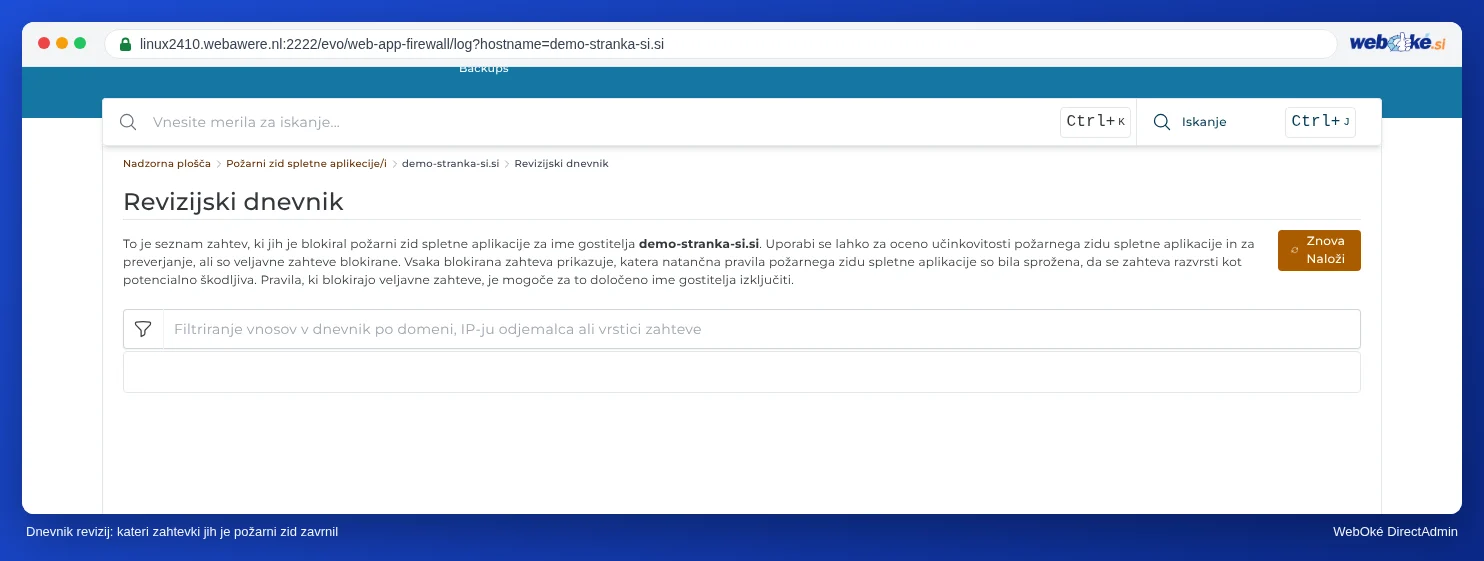
- V pregledu kliknite Revizijski dnevnik (2). Tam so navedene zahteve, ki jih je požarni zid blokiral, skupaj s številko pravila (ID pravila).
- ID pravila najdete tudi v dnevniku napak Vaše domene (glejte Povzetek in dnevniki spletnega mesta: dnevnik napak in dnevnik dostopa): poiščite ModSecurity in [id "..."].
Izključitev pravila
- Pri imenu gostitelja kliknite Uredi (1).
- Pod Izključena pravila pri ID pravila (2) vnesite številko pravila. Dovoljen je tudi obseg, na primer 1234-1239.
- Pri Komentar vnesite razlog, na primer "shranjevanje strani v WordPress-ih". Tako boste kasneje še vedeli, zakaj.
- Kliknite Dodajte izključitev in nato SHRANJEVANJE KONFIGURACIJE (3).
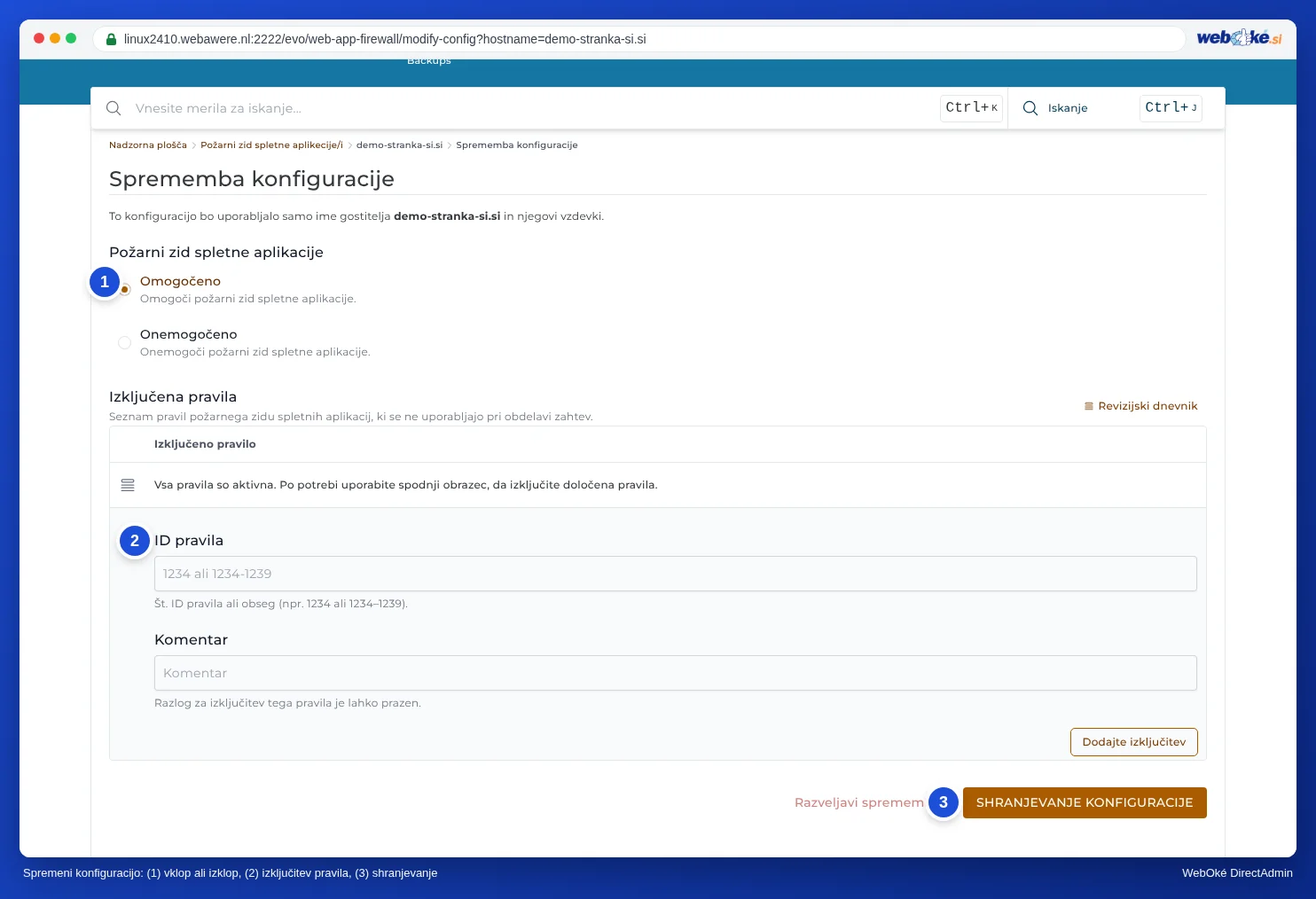
Nato poskusite znova. Če zdaj deluje, je bilo to res tisto pravilo. Z možnostjo Razveljavi spremembe ponastavite nastavitve nazaj na prejšnje stanje.
Pozor: Požarnega zidu ne izklopite v celoti (Onemogočeno), samo da se znebite sporočila. Izključite le tisto pravilo, ki povzroča težavo. Vsako izključeno pravilo naredi Vašo spletno stran nekoliko manj zaščiteno, in sicer za celotno ime gostitelja.
Ne najdete rešitve?
Ustvarite tiket z naslovom strani, opisom tega, kar ste počeli, in časom dogodka. Pravilo bomo takrat poiskali namesto Vas. Preberite tudi Napaka 403 ali 406 pri shranjevanju ali nalaganju.