
Poglavje 15 · 15.4
Git: posodobitev spletnega mesta iz repozitorija
Ali delate z Git, na primer z GitHub ali GitLab? Potem lahko v DirectAdmin pod Git ustvarite repozitorij na strežniku ali ga povežete z zunanjim repozitorijem. Tako z enim klikom (ali samodejno) namestite novo različico Vašega spletnega mesta na strežnik.
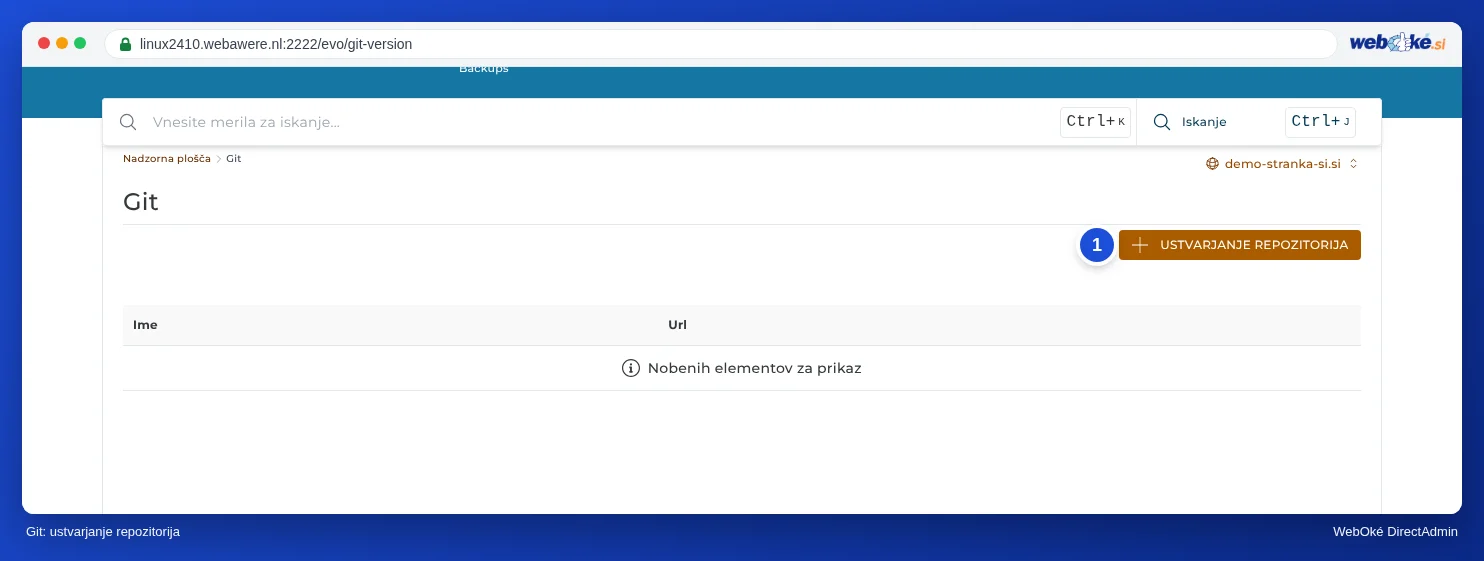
Ustvarjanje repozitorija
- V DirectAdmin pod Napredne funkcije kliknite Git.
- Kliknite USTVARJANJE REPOZITORIJA.
- Pri Domena je navedena domena, h kateri repozitorij spada.
- Pri Ime (1) vnesite ime, na primer website.
- Ali želite uvoziti obstoječi repozitorij iz GitHub, GitLab ali druge storitve? Potem pri Zdalne (2) vnesite naslov.
- Če je ta repozitorij zaseben, pri Ključna datoteka (3) vnesite ključ, s katerim lahko strežnik bere podatke (glejte spodaj).
- Kliknite USTVARJANJE REPOZITORIJA.

Če pustite polje Zdalne prazno, DirectAdmin ustvari prazen repozitorij na strežniku, kamor nato sami pošiljate (push) prek SSH (glejte Ključi SSH in prijava s SSH).
Zasebni repozitorij: ključ za uvajanje (deploy key)
Za branje zasebnega repozitorija strežnik potrebuje svoj lastni ključ. Ta ključ je priporočljivo ustvariti samo za branje, kot deploy key pri GitHub ali GitLab. Javni del vnesite pri svojem repozitoriju (pri GitHub: Settings, Deploy keys), DirectAdmin pa posredujte pot do zasebnega dela v Vašem paketu. Za naslov uporabite obliko SSH, na primer git@github.com:vašeime/website.git.
Posodobitev in uvajanje (deploy)
Na seznamu kliknite na svoj repozitorij. Tam pridobite najnovejšo različico iz zunanjega repozitorija in datoteke namestite v mapo Vašega spletnega mesta (uvajanje oziroma deploy). DirectAdmin tam prikaže tudi naslov webhook. Ta naslov vnesite pri svojem repozitoriju kot webhook (pri GitHub: Settings, Webhooks), nato strežnik samodejno uvede vsak push.
Pozor: Naslov webhook obdržite skrit. Vsakdo, ki pozna ta naslov, lahko sproži novo uvajanje.
Dobro je vedeti
- Pri uvajanju se datoteke z enakim imenom prepišejo, vendar datoteke, ki ste jih izbrisali iz svojega repozitorija, ostanejo na strežniku. Te morate odstraniti sami.
- Repozitorija samega ne postavljajte v public_html. V nasprotnem primeru lahko vsak dostopa do mape .git z vso Vašo zgodovino. Pustite, da DirectAdmin datoteke uvede v public_html.
- V repozitorij ne vstavljajte gesel ali API ključev. Shranite jih v ločeno datoteko, ki ni del Git, na primer .env.
- Zagon Composer ali npm po uvajanju opravite v Terminal ali prek SSH (glejte Terminal v Vašem brskalniku).