
Poglavje 17 · 17.3
Resource Usage: CPU, pomnilnik in procesi
Vaše spletno mesto si strežnik deli z drugimi spletnimi mesti. Da nihče ne bi imel težav zaradi drugega, vsak paket dobi svoj del strežnika: določeno zmogljivost (CPU), določeno količino pomnilnika, določeno število procesov hkrati. Pri nas to imenujemo Resource Usage. Če Vaše spletno mesto te meje preseže, postane počasnejše ali začasno prikaže napako. V razdelku Resource Usage vidite, kako blizu teh meja ste.
Odpiranje Resource Usage
- V DirectAdmin pod Dodatki in vtičniki kliknite Resource Usage.
- Na zavihku Nadzorna plošča takoj vidite, ali so se v zadnjih 24 urah pojavile težave. Če piše Your site had no issues in the past 24 hours, je vse v redu.
- Če je Vaš paket dosegel kakšno mejo, tukaj vidite katero. Kliknite DETAILS (1) za grafikone.

Branje grafikonov
Na zavihku Current usage je na vrhu pri Account total tabela, ki za vsako mejo prikazuje trenutno porabo (Usage), mejo Vašega paketa (Limit) in število prekoračitev (faults). V spodnjem primeru paket uporablja 7 % CPU (SPEED) od dovoljenih 800 %.

Pod tem je za vsako mejo prikazan grafikon. Na vrhu pri Timeframe izberete obdobje, na primer danes ali zadnjih 30 dni. V vsakem grafikonu vidite porabo (Average usage) in mejo (Limit). Pri vsakem grafikonu je prikazano tudi število Faults: kolikokrat je Vaš paket dosegel to mejo. Faults je najpomembnejše število: 0 je dobro.
| Grafikon | Kaj meri? | Kaj opazite, ko je meja dosežena? |
|---|---|---|
| CPU | Zmogljivost procesorja. 100 % je ena procesorska jedra. | Vaše spletno mesto postane počasnejše. |
| Physical memory | Delovni pomnilnik vseh Vaših procesov skupaj. | Skripti se prekinejo; napaka 500 ali 503. |
| IO | Koliko podatkov na sekundo gre na disk in z njega. | Vaše spletno mesto postane počasnejše, zlasti pri velikih datotekah ali zahtevnih bazah podatkov. |
| IOPS | Koliko bralnih in pisalnih operacij na sekundo. | Vaše spletno mesto postane počasnejše. |
| Entry processes | Koliko zahtev PHP obdela hkrati. To ni enako številu obiskovalcev: en proces v delčku sekunde postreže obiskovalca in nato nadaljuje naprej. | Obiskovalci dobijo sporočilo 503 ali Resource Limit Is Reached (glejte 503 ali 'Resource Limit Is Reached': kaj zdaj?). |
| Processes | Skupno število procesov Vašega paketa, vključno s cron opravili in aplikacijami. | Nove zahteve ali opravila se ne morejo zagnati. |
Pod grafikoni je tabela, ki za vsako uro in vsako mejo prikazuje tri stolpce: A (poraba), L (meja) in F (število prekoračitev). V glavi so okrajšave: SPEED pomeni CPU, PMEM pomeni pomnilnik, EP pomeni entry processes, NPROC pa število procesov.
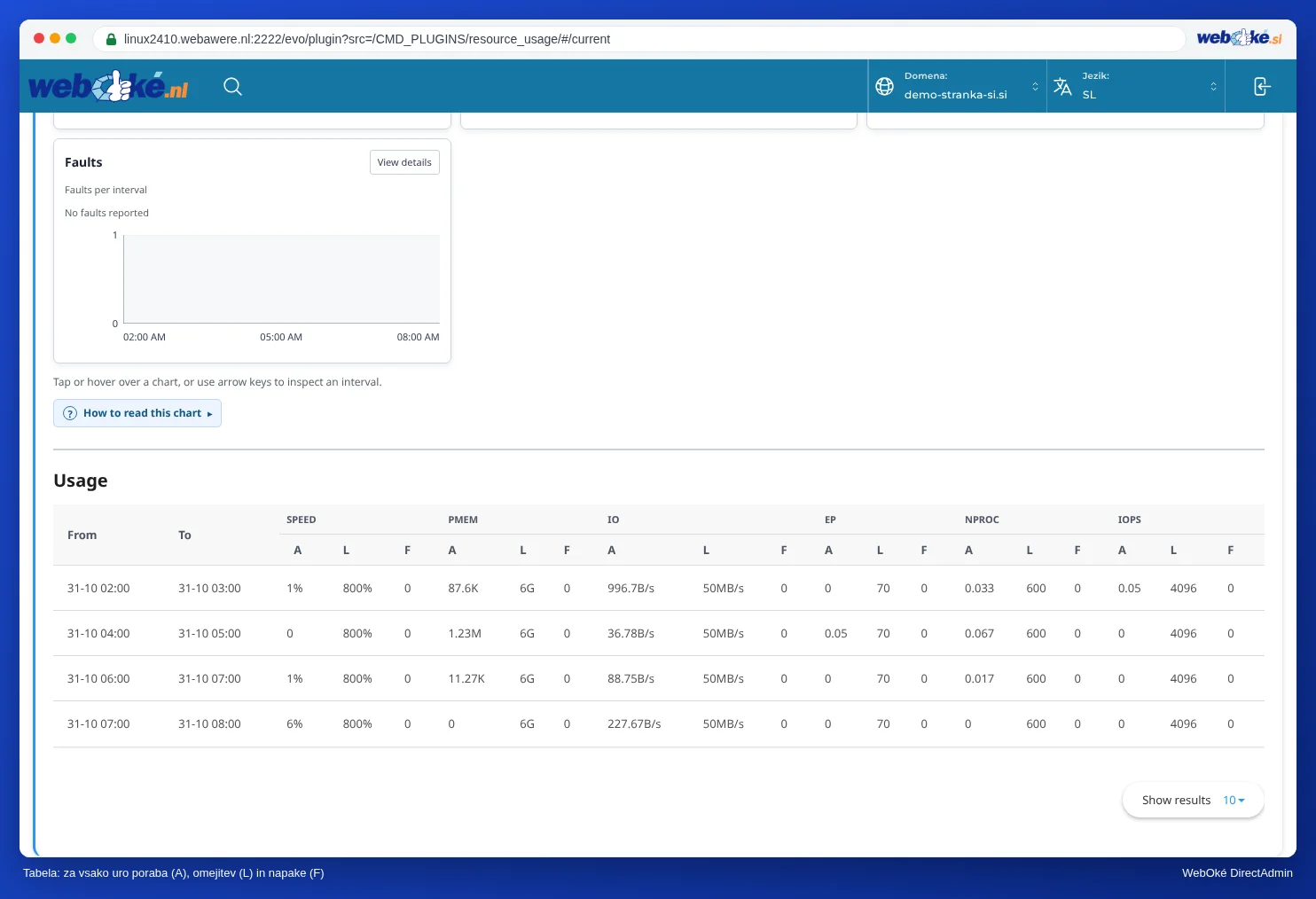
Višina mej je odvisna od Vašega paketa. Večji paket ima več zmogljivosti, več pomnilnika in omogoča več sočasnih procesov. Na naši strani o spletnem gostovanju si lahko ogledate, kaj vsebuje posamezen paket.
Drugi zavihki
- Snapshot: če je Vaš paket dosegel mejo, strežnik ustvari trenutni posnetek procesov in spletnih zahtev iz tistega trenutka. Tam vidite, katere strani so bile takrat zahtevane. Če do tega ni prišlo, je prikazano no snapshots.
- Options: tukaj bi lahko prejemali e-poštno obvestilo, ko dosežete mejo. Te nastavitve pri nas ne morete sami prilagoditi. Prikazano je sporočilo You cannot manage this option.
Kdaj je treba ukrepati?
- Brez prekoračitev: vse je v redu, tudi če grafikon občasno pokaže visoko vrednost.
- Občasno nekaj prekoračitev: običajno gre za prometno konico ali robota (bota). Spremljajte stanje.
- Prekoračitve vsak dan ali obiskovalci opazijo težave: poiščite vzrok s pomočjo X-Ray (glejte X-Ray: odkrivanje počasnih strani) in preberite 503 ali 'Resource Limit Is Reached': kaj zdaj?.
Nasvet: Vse domene v enem paketu si delijo iste meje. Če imate ob nekaj manjših spletnih mestih tudi pomembno spletno mesto, ki postane počasno zaradi drugih? Zanj izberite ločen paket.