
Poglavje 16 · 16.3
Obnovitev varnostne kopije DirectAdmin
Varnostno kopijo, ki ste jo ustvarili z Varnostno kopiranje in obnovitev (glejte Varnostno kopiranje in obnovitev: izdelava lastne varnostne kopije v DirectAdmin), obnovite na istem zaslonu. S tem prepišete trenutno stanje izbranih elementov. Zato pred začetkom v celoti preberite ta članek.
Pozor: Obnovitev prepiše to, kar je trenutno na voljo. Datoteke, E-Mail sporočila ali zbirke podatkov, ki ste jih dodali ali spremenili po izdelavi varnostne kopije, lahko izginejo. Niste prepričani? Uporabite WebOké Backups (glejte Ali je to mogoče tudi v Moj WebOké? WebOké Backups). Tam lahko najprej naročite izdelavo varnostne kopije za zaščito, obnovite samo tisto, kar manjka, ali varnostno kopijo postavite kot kopijo ob trenutno spletno mesto.
Obnovitev
- V meniju pod Napredne funkcije kliknite Varnostno kopiranje in obnovitev.
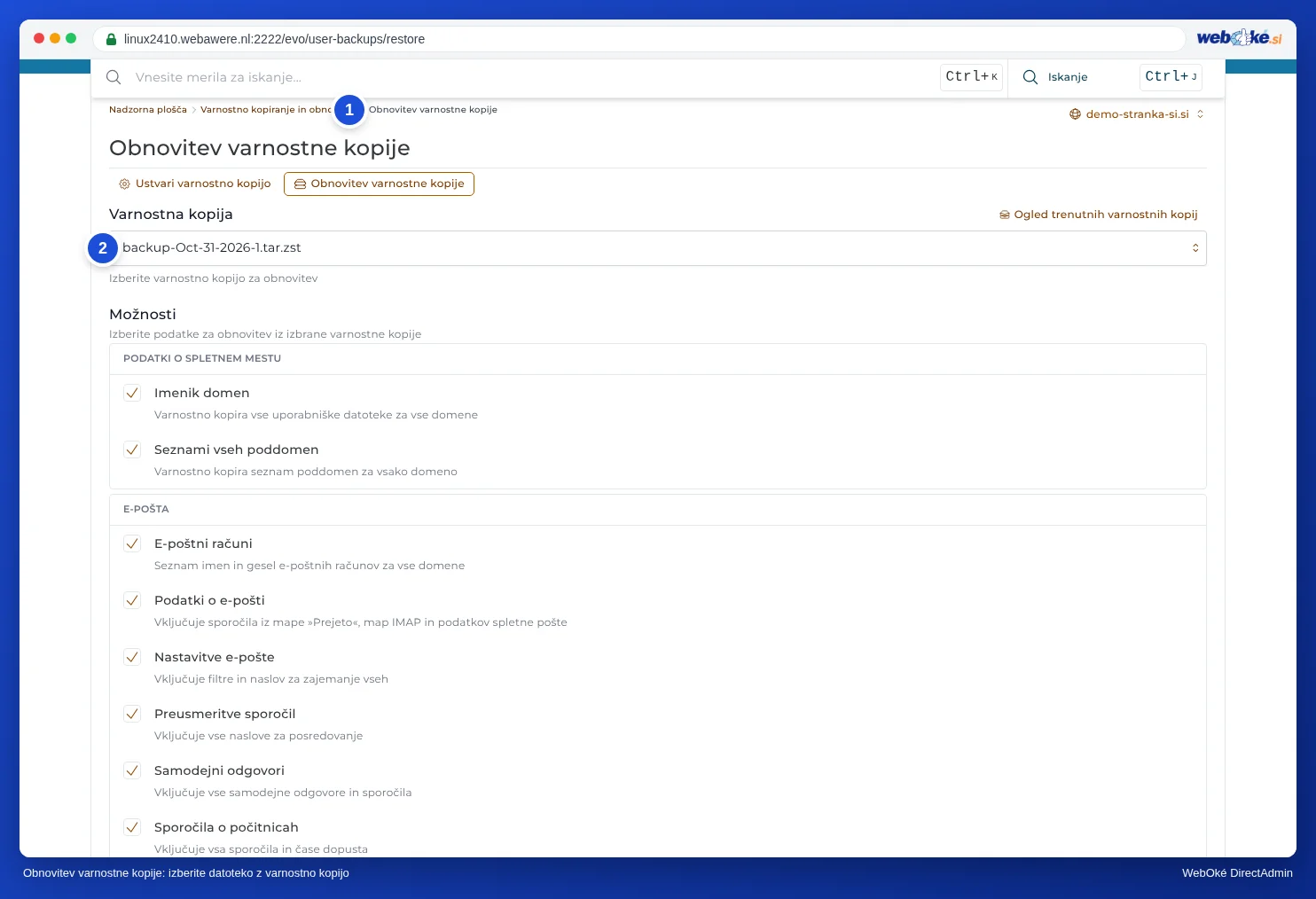
- Kliknite na zavihek Obnovitev varnostne kopije (1).
- Pri Varnostna kopija izberite datoteko varnostne kopije (2). Na seznamu so varnostne kopije iz mape backups vašega paketa. Z možnostjo Ogled trenutnih varnostnih kopij jih vidite vse v enem pregledu.
- Pri Možnosti označite, katere dele želite obnoviti. Privzeto je označeno vse. Ni vam treba obnoviti vsega: pustite na primer označeno samo Podatki zbirke podatkov, če želite obnoviti samo svoje zbirke podatkov.
- Na dnu kliknite BACKUP TERUGZETTEN. Obnovitev se uvrsti v čakalno vrsto, ko bo končana, pa boste prejeli sporočilo v razdelku Območje za sporočila.

Če v mapi ni varnostnih kopij, se prikaže sporočilo Varnostne kopije niso na voljo z gumbom BACKUP MAKEN.
Obnovitev varnostne kopije z Vašega računalnika
Ste prenesli varnostno kopijo in jo želite obnoviti? Datoteko najprej naložite z Upraviteljem datotek v mapo backups Vašega paketa (glejte Nalaganje in prenos datotek). Nato jo boste videli na zavihku Obnovitev varnostne kopije. Če je datoteka velika, jo raje naložite s programom FTP (glejte Povezovanje s FileZilla (FTP, FTPS in SFTP)).
Imate varnostno kopijo drugega ponudnika ali drugega paketa? V tem primeru se najprej obrnite na nas. Varnostna kopija drugega računa ne ustreza vedno kar tako Vašemu paketu, zato Vam z veseljem pomagamo pri selitvi.
Pogosta vprašanja
Želim obnoviti eno datoteko, ne vsega. Varnostno kopiranje in obnovitev obnovi cele dele, na primer vse datoteke spletnega mesta hkrati. Če želite obnoviti samo eno datoteko ali eno mapo, uporabite WebOké Backups: tam brskate po varnostni kopiji in označite samo tisto, kar potrebujete (glejte Ali je to mogoče tudi v Moj WebOké? WebOké Backups). Lahko pa tudi razpakirate datoteko varnostne kopije na svojem računalniku in naložite samo tisto eno datoteko.
Obnovitev zbirke podatkov povzroči časovno prekoračitev (time-out). Veliko zbirko podatkov je bolje obnoviti prek WebOké Backups, ali s phpMyAdmin oziroma z uvozom (glejte Uvoz podatkovne zbirke, tudi velikih datotek).
Po obnovitvi moje spletno mesto ne deluje. Preverite, ali ste obnovili tako datoteke kot zbirke podatkov iz istega trenutka. Spletno mesto z današnjimi datotekami in zbirko podatkov iz prejšnjega meseca pogosto ne deluje pravilno. Če ne najdete rešitve, ustvarite zahtevek (ticket).