
Poglavje 15 · 15.2
Ključi SSH in prijava s SSH
S SSH delate preko ukazne vrstice na strežniku: upravljate datoteke, uporabljate Composer ali WP-CLI, uvozite veliko podatkovno bazo. Pri WebOké se prijavite s ključem SSH, ne z geslom. Ta ključ nastavite v DirectAdmin pod Ključi SSH.
Kateri paketi vključujejo SSH?
SSH je vključen v paketih Power Webhost Three, Power Webhost Four, AI Wordpress Three in Power Reseller. Drugi paketi, kot so WebHost One, WebHost Two, AI Wordpress One, AI Wordpress Two in drugi paketi za reseller-je, nimajo SSH. Če Ključev SSH in Terminala ne vidite v svojem meniju, SSH ni vključen v Vašem paketu (glejte Ne vidim funkcije, ki je opisana v tem priročniku).
Podatki za povezavo
| Podatek | Vrednost |
|---|---|
| Strežnik | Ime strežnika Vašega paketa, na primer linux2023.webawere.nl (glejte Kako najdete ime strežnika in uporabniško ime DA) |
| Vrata | 1967 (ne privzeta vrata 22) |
| Uporabniško ime | Vaše uporabniško ime v DA |
| Prijava | Samo s ključem SSH |
Na Mac, Linux ali v Windows Terminal se povežete takole: ssh -p 1967 gebruikersnaam@linux2023.webawere.nl
Korak 1: ustvarite par ključev na svojem računalniku
Ključ SSH je sestavljen iz dveh delov: zasebnega ključa, ki ostane na Vašem računalniku in ga nikoli ne delite, ter javnega ključa, ki ga namestite na strežnik. Če ključa še nimate, ga ustvarite:
- Na svojem računalniku odprite terminal (v Windows: Windows Terminal ali PowerShell).
- Vtipkajte ssh-keygen -t ed25519 -C "laptop" in pritisnite Enter.
- Pritisnite Enter, da uporabite privzeto lokacijo. Pri vprašanju za geslo (passphrase) je priporočljivo izbrati geslo: tako je ključ neuporaben, če Vam kdo ukrade prenosnik.
- Vaš javni ključ se zdaj nahaja v datoteki id_ed25519.pub v mapi .ssh v Vaši uporabniški mapi. Odprite to datoteko in kopirajte celotno vrstico. Začne se z ssh-ed25519.
Korak 2: nastavite javni ključ v DirectAdmin
- V DirectAdmin pod Napredne funkcije kliknite na Ključi SSH.
- Kliknite na TIPKA ZA LEPLJENJE.
- Pri Vrstica prilepite svoj javni ključ, v eni vrstici.
- Kliknite na USTVARI.
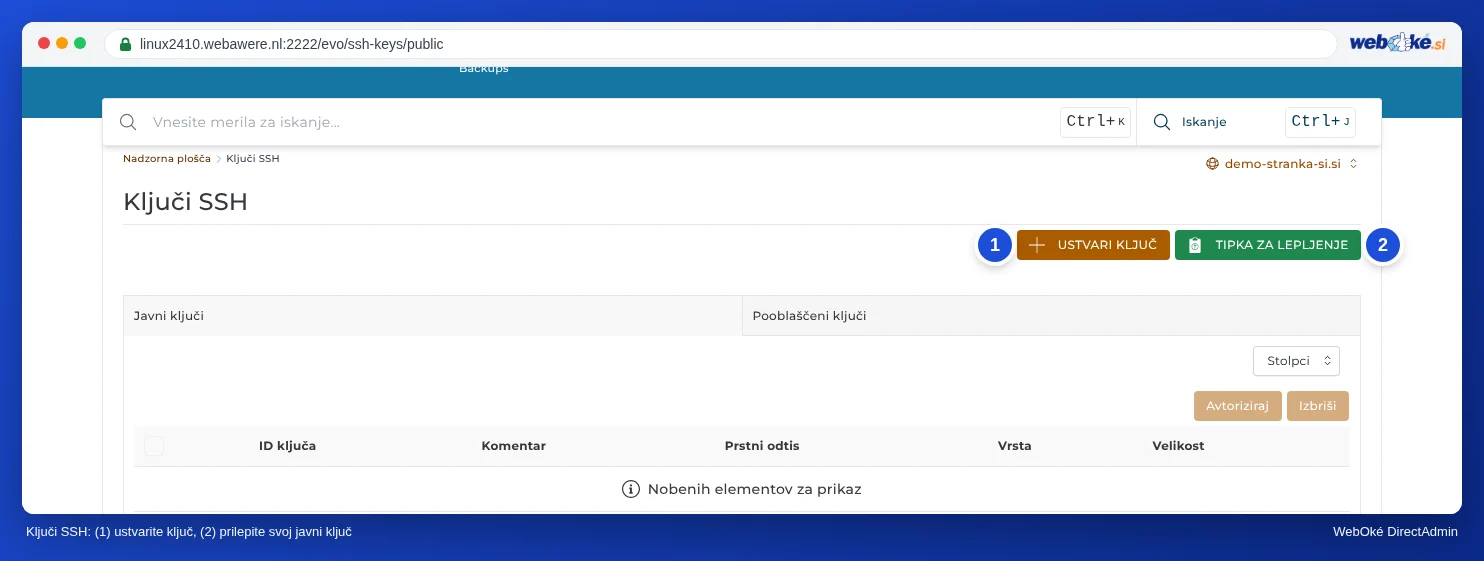

Ključ se nato prikaže na zavihku Pooblaščeni ključi. Prijavijo se lahko samo ključi s tega seznama.

Korak 3: vzpostavitev povezave
V terminalu vtipkajte ssh -p 1967 gebruikersnaam@servernaam. Prvič Vas računalnik vpraša, ali zaupate strežniku: vtipkajte yes. Zdaj ste prijavljeni v svojo mapo /home/gebruikersnaam. Če uporabljate PuTTY ali program, kot je FileZilla (SFTP), izberite tudi vrata 1967 in svoj zasebni ključ.
Ustvarjanje ključa prek DirectAdmin
Z gumbom USTVARI KLJUČ (1) DirectAdmin ustvari par ključev na strežniku. To je mogoče, vendar morate zasebni ključ nato varno prenesti na svoj računalnik. Ključ, ki ga ustvarite sami na svojem računalniku, je varnejši: zasebni ključ tako nikoli ne zapusti Vašega računalnika.
Preklic ključa
Ali ne uporabljate več določenega računalnika ali je spletni razvijalec zaključil svoje delo? Označite njegov ključ na zavihku Pooblaščeni ključi in kliknite na Izbriši. Ta ključ se potem takoj ne more več prijaviti.
Pogosta vprašanja
Povezava se takoj prekine ali dobim sporočilo "Permission denied (publickey)".
Preverite, ali uporabljate vrata 1967, ali je pravilen javni ključ naveden pri Pooblaščenih ključih in ali Vaš program uporablja ustrezen zasebni ključ. Po nekaj neuspelih poskusih se lahko Vaš naslov IP blokira; to lahko preverite v Moj WebOké pri Ben ik geblokkeerd? (glejte Problemen met vpisom odpravljanje).
DirectAdmin javi, da je moj ključ neveljaven.
Prilepite javni ključ (datoteko .pub), ne zasebnega ključa, in poskrbite, da je v eni vrstici. Ključ iz PuTTYgen je treba najprej pretvoriti v format OpenSSH (v PuTTYgen: polje "Public key for pasting into OpenSSH authorized_keys file").
Ali lahko uporabljam Composer ali WP-CLI tudi brez SSH?
S Terminalom v DirectAdmin lahko delate tudi preko ukazne vrstice, brez ključa (glejte Terminal v Vašem brskalniku). Composer in WP-CLI sta tam na voljo kot composer in wp. Tudi Terminal je na voljo samo pri paketih s SSH.