
Poglavje 15 · 15.9
Z geslom zaščiteni imeniki
Želite zaščititi del svoje spletne strani, na primer testno različico, imenik z dokumenti za stranke ali stran za upravljanje? Potem nanjo nastavite geslo. Obiskovalci bodo nato najprej dobili prijavno okno brskalnika. To storite v razdelku Z geslom zaščiteni imeniki, pod Napredne funkcije.
Zaščita imenika
- Zgoraj desno izberite ustrezno domeno (glejte Delo z več domenami: izbirnik domen).
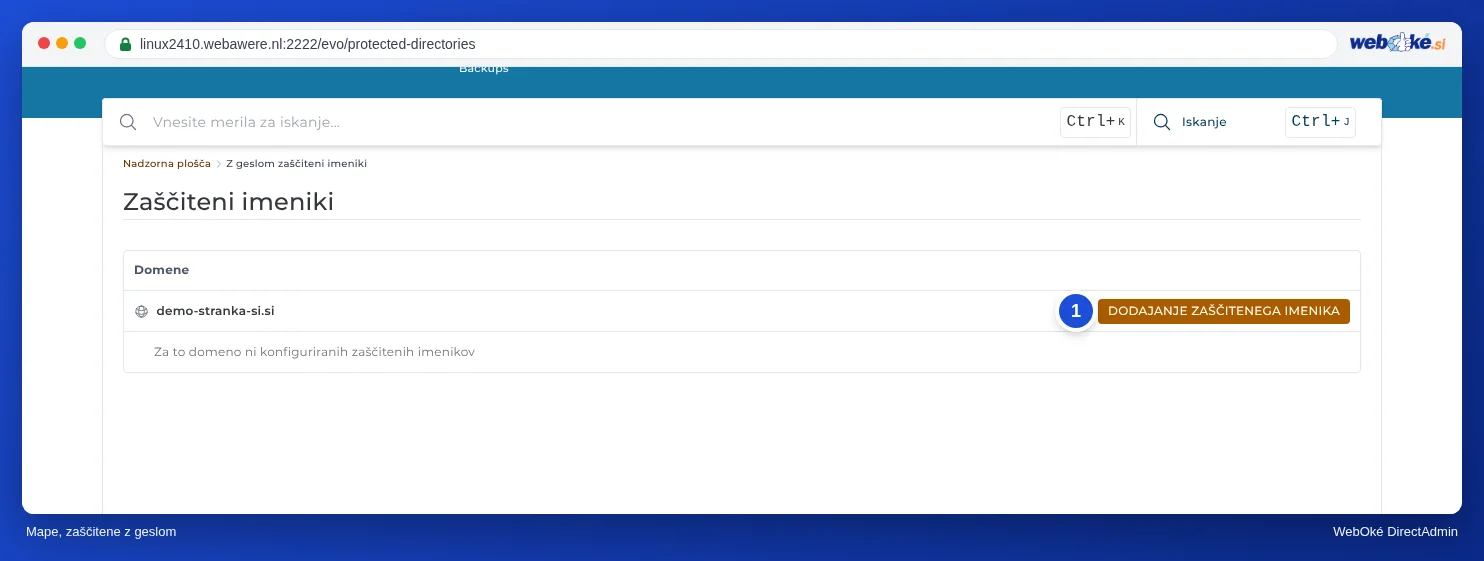
- Pod Napredne funkcije kliknite Z geslom zaščiteni imeniki. Prikazani bodo zaščiteni imeniki te domene.
- Kliknite DODAJANJE ZAŠČITENEGA IMENIKA (1).
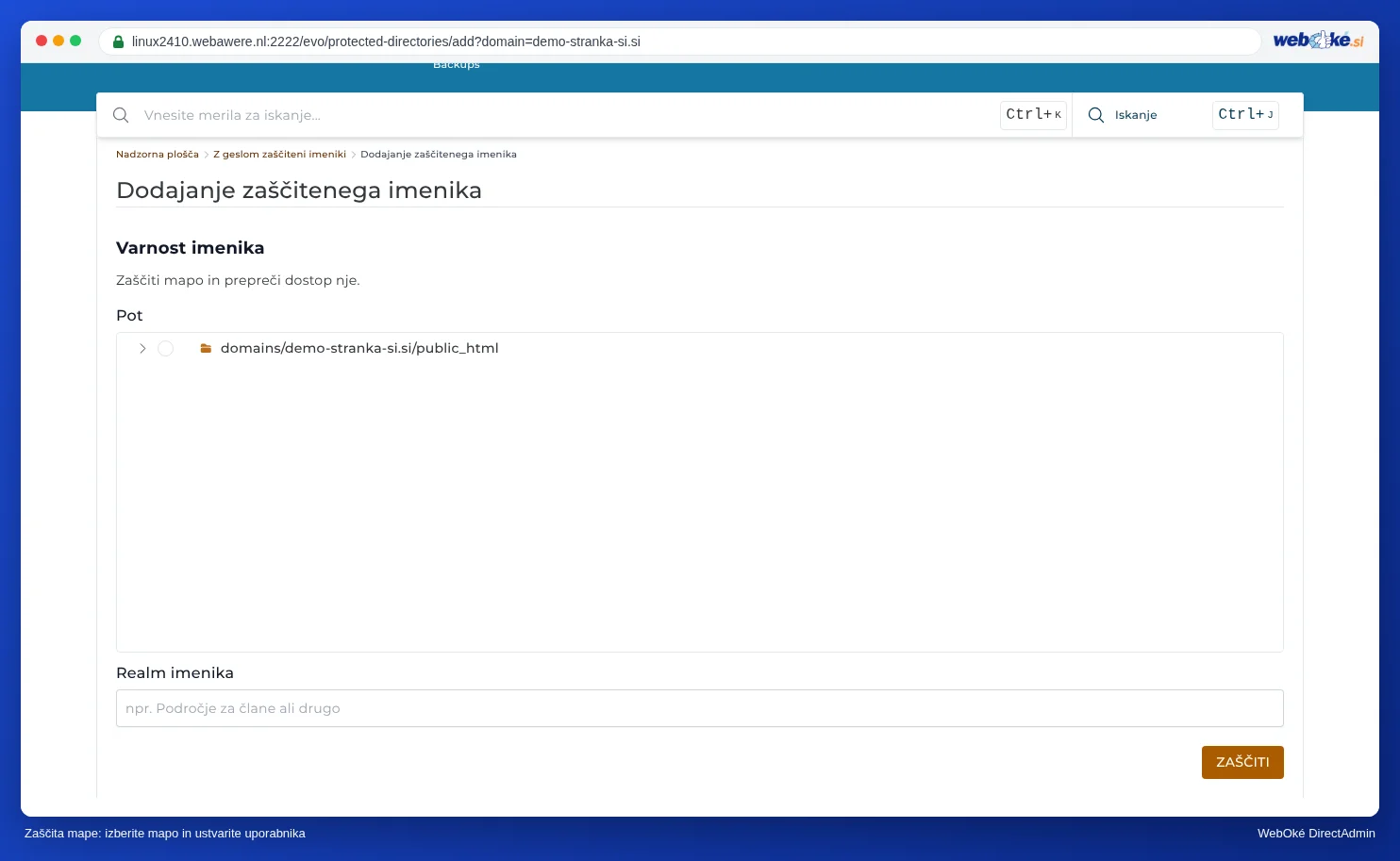
- Pri Pot na seznamu imenikov izberite imenik, ki ga želite zaščititi. Seznam se začne pri domains/vašadomena.nl/public_html.
- Pri Realm imenika vnesite besedilo, ki se bo prikazalo v prijavnem oknu, na primer "Samo za stranke".
- Kliknite ZAŠČITI.
- Nato pri imeniku dodajte uporabnike, ki smejo vanj, vsakega z lastnim uporabniškim imenom in geslom.
Nato odprite imenik v zasebnem oknu brskalnika. Najprej se morate prijaviti. Zaščita velja tudi za vse imenike in datoteke pod njim.
Dobro je vedeti
- To uporabljajte samo na strani z https (glejte Kaj je SSL in kako ga ureja WebOké?). Brez https gre geslo po internetu v berljivi obliki.
- To so ločeni uporabniki, samo za ta imenik. Nimajo nobene povezave z Vašim DA geslom ali z uporabniki Vašega WordPress-a.
- DirectAdmin zaščito zapiše v datoteko .htaccess v imeniku. Če to datoteko .htaccess urejate sami, pustite vrstice z Auth nespremenjene.
- Želite zaščititi samo eno datoteko WordPress-a, na primer wp-login.php? V tem primeru zaščiten imenik ni prava rešitev. Uporabite za to varnostni vtičnik ali dvostopenjsko prijavo v WordPress-u.
Odstranjevanje zaščite
Na seznamu kliknite imenik in izklopite zaščito, ali pa imenik odstranite s seznama. Če se po tem prikaže napaka 500 ali se prijavno okno še vedno prikazuje? Preverite datoteko .htaccess tega imenika (glejte Prikaz in urejanje skritih datotek, kot je .htaccess), ali so v njej še vrstice z AuthType, AuthName, AuthUserFile ali require valid-user, in jih odstranite.