
Poglavje 16 · 16.2
Varnostno kopiranje in obnovitev: izdelava lastne varnostne kopije v DirectAdmin
Z Varnostno kopiranje in obnovitev sami izdelate varnostno kopijo (dela) svojega paketa. Rezultat je ena datoteka v mapi backups Vašega paketa. To datoteko lahko kasneje obnovite (glejte Obnovitev varnostne kopije DirectAdmin) ali prenesete, da jo sami shranite.
Nasvet: Želite samo dodatno obnovitveno točko, na primer tik pred veliko spremembo? To lahko hitreje naredite z gumbom Ustvarite novo varnostno kopijo v WebOké Backups (glejte Ali je to mogoče tudi v Moj WebOké? WebOké Backups). Ta varnostna kopija se ne šteje v Vašo porabo prostora.
Izdelava varnostne kopije
- V meniju pod Napredne funkcije kliknite na Varnostno kopiranje in obnovitev.
- Nahajate se na zavihku Ustvari varnostno kopijo (1).
- Pri Domene (2) izberite, ali želite vključiti Vse domene ali samo Izbrane domene.
- Pri Možnosti (3) označite, kaj naj bo vključeno v varnostno kopijo. Glejte spodnji seznam.
- Na dnu kliknite BACKUP.
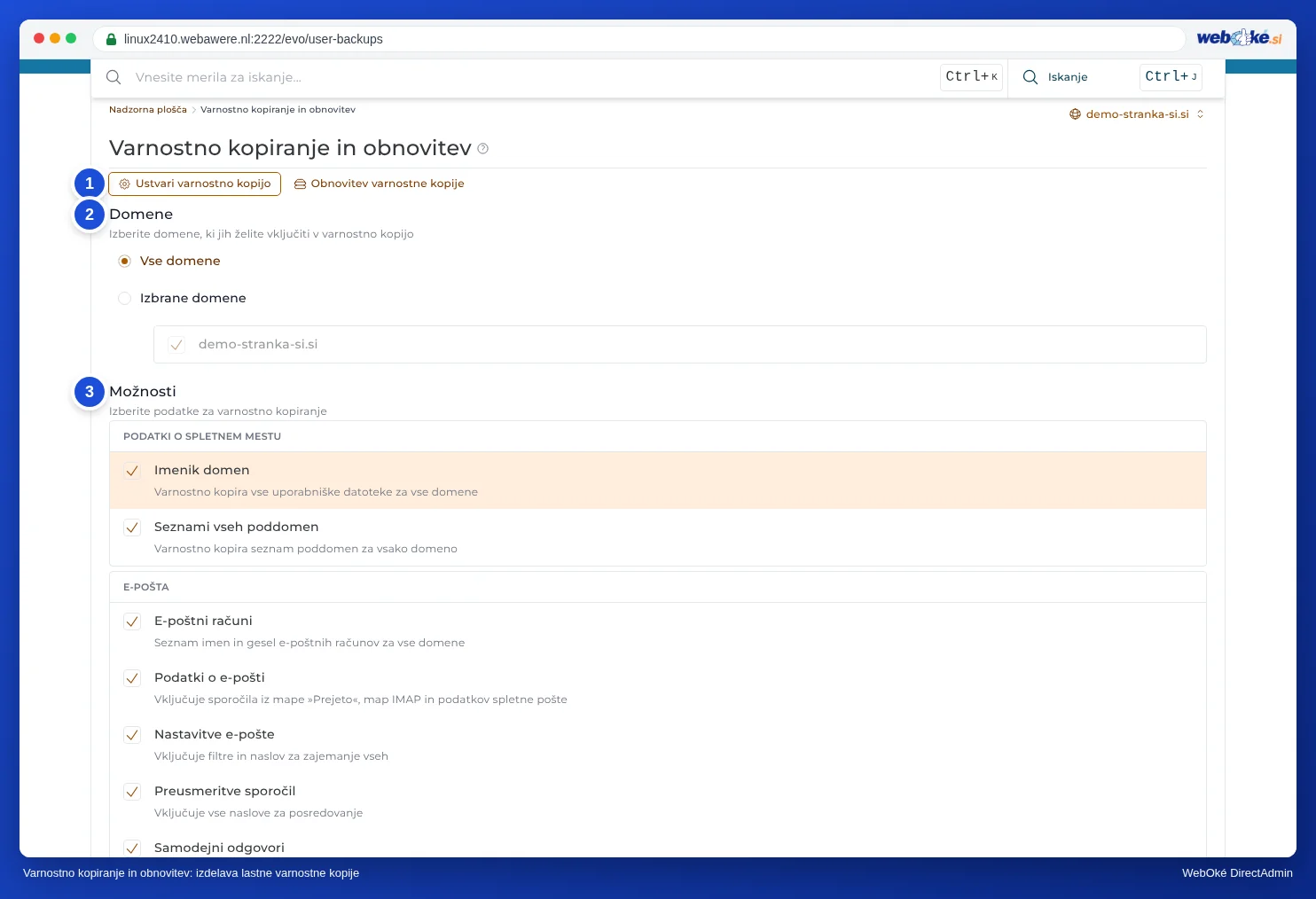
Katere dele lahko izberete?
| Skupina | Del | Kaj vsebuje? |
|---|---|---|
| WEBSITE DATA | Imenik domen | Vse datoteke Vaših spletnih strani. Pogosto največji del. |
| Seznami vseh poddomen | Kateri poddomeni obstajajo. | |
| E-poštni računi | Imena in gesla Vaših poštnih nabiralnikov. | |
| Podatki o e-pošti | Sama e-pošta: prejeta pošta, mape in podatki spletne pošte. Lahko je obsežno. | |
| Nastavitve e-pošte | Filtri in naslov catch-all. | |
| Forwarders | Vaši naslovi za posredovanje. | |
| Autoresponders | Vaši samodejni odgovori. | |
| Sporočila o počitnicah | Vaša sporočila o odsotnosti z njihovimi obdobji. | |
| Poštni seznami | Vaši e-poštni seznami. | |
| FTP | Računi FTP | Vaši dodatni FTP računi in njihove nastavitve. |
| DATABASE | Nastavitve zbirke podatkov | Uporabniki zbirk podatkov in njihove nastavitve. |
| Podatki zbirke podatkov | Vsebina Vaših zbirk podatkov. | |
| PRULLENBAK | Izbrisani podatki iz koša | Kar je v košu Upravitelja datotek. |
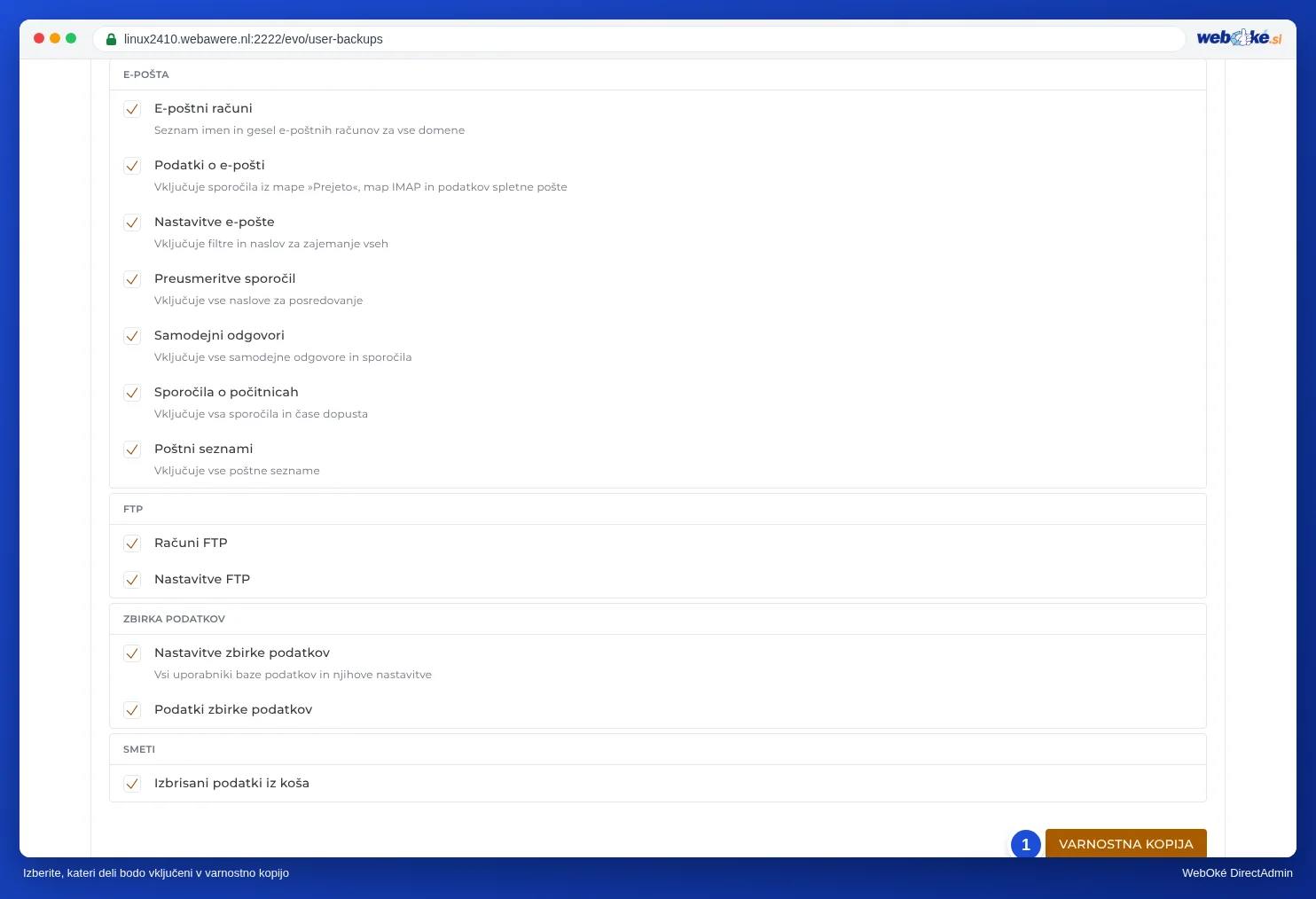
Kaj se zgodi potem?
Varnostna kopija se uvrsti v čakalno vrsto. Spodaj desno vidite sporočilo Ustvarjanje varnostne kopije je dodano v čakalno vrsto.
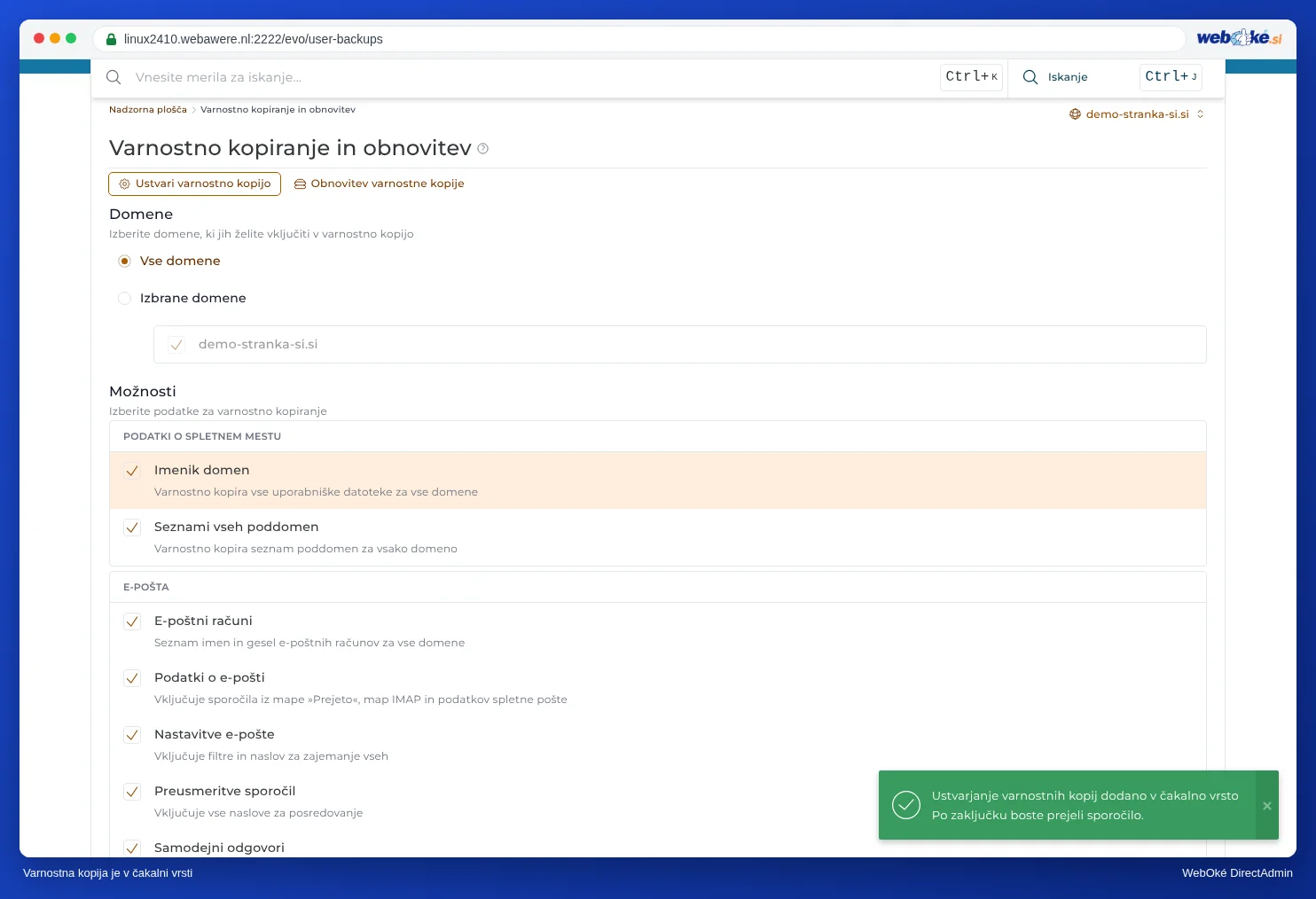
Vam ni treba čakati: velika varnostna kopija lahko traja nekaj časa. Ko je pripravljena, prejmete v Območje za sporočila sporočilo Vaše varnostne kopije so zdaj pripravljene. Območje za sporočila najdete v meniju pod Podpora in pomoč (glejte Sporočila v DirectAdmin).

Datoteka varnostne kopije se nato nahaja v mapi backups Vašega paketa. Vidite jo v Upravitelju datotek (glejte Odpiranje upravitelja datotek: mape v Vašem paketu). Ime se začne z backup-, sledi datum in zaporedna številka, na primer backup-Oct-25-2026-1.tar.gz.
Prenos varnostne kopije
Želite varnostno kopijo shraniti sami, zunaj strežnika? Prenesite jo:
- Odprite Upravitelj datotek in pojdite v mapo backups.
- Kliknite na datoteko varnostne kopije in izberite Prenesi (glejte Nalaganje in prenos datotek).
- Datoteko nato izbrišite s strežnika, če je tam ne potrebujete več (glejte Prostor za shranjevanje nazaj pridobite: počistite stare varnostne kopije).
Dobro je vedeti
- Šteje se v Vašo porabo prostora. Varnostna kopija celotnega paketa je lahko skoraj tako velika kot vse, kar je v Vašem paketu. Če to ne gre več, varnostno kopiranje ne uspe. V tem primeru izberite manj delov ali uporabite WebOké Backups.
- Samo kar označite. Če ne označite Podatki o e-pošti, bodo Vaši poštni nabiralniki v varnostni kopiji, sama e-pošta pa ne.
- Brez samodejnega razporejanja. Varnostno kopijo z Varnostno kopiranje in obnovitev vedno izdelate ročno. Samodejne varnostne kopije za Vas vsako noč že izdelujemo z WebOké Backups.