
Poglavje 17 · 17.6
Prostor za shranjevanje je poln: kje se nahaja?
Vsak paket ima določeno količino prostora za shranjevanje, namenjeno Vaši spletni strani, e-pošti in podatkovnim bazam skupaj. Ko je ta prostor poln, Vaš paket ne deluje več pravilno. Tukaj preberite, kako preverite, kje se nahaja ta prostor, kako ga sprostite in kako naročite dodatnega.
Kaj se zgodi, ko je Vaš prostor za shranjevanje poln?
- Nova e-poštna sporočila se ne morejo več shraniti in so zavrnjena. Pošiljatelj prejme obvestilo o tem.
- Vaša spletna stran ne more več zapisovati datotek: nalaganja, posodobitve in predpomnilniki ne uspejo, včasih pa stran prikaže napako.
- Varnostne kopije in namestitve lahko ne uspejo.
WebOké vsako noč izmeri, koliko prostora za shranjevanje Vaš paket porabi, in Vas pravočasno opozori po e-pošti: od 75 % porabe naprej, od 90 % naprej pogosteje in pri 100 % vsak dan, dokler poraba ponovno ne pade pod mejo. V tem e-poštnem sporočilu se nahaja gumb Razširi shrambo. Poleg tega lahko DirectAdmin sam pošlje obvestilo, ko se približujete neki meji; to obvestilo najdete pod Območje za sporočila (glejte Sporočila v DirectAdmin).
Koliko prostora porabim?
Na nadzorni plošči DirectAdmin pod Prostor na disku vidite, koliko ste porabili. V razdelku Statistika uporabnikov vidite tudi, koliko od tega odpade na e-pošto in podatkovne baze (glejte Statistika uporabnikov: obiskovalci in prenos podatkov). Kliknite tam na Posodobi za najnovejše podatke.
Kje se nahaja ta prostor?
- V DirectAdmin pod Sistemske informacije in datoteke kliknite na Statistika uporabnikov.
- Kliknite na zavihek Raba prostora.
- Vidite razdelitev. Pod System Quotas se nahaja vse, kar je v mapah Vašega paketa. Kliknite na Razširi, da vidite, katere mape so največje.

Mape, ki so najpogosteje velike:
| Mapa | Kaj se v njej nahaja? | Kaj lahko storite? |
|---|---|---|
| imap in Maildir | Vaša e-pošta. | Počistite e-pošto v Vašem e-poštnem programu ali v spletni pošti: izpraznite koš in mapo z neželeno pošto ter izbrišite ali arhivirajte staro pošto z velikimi prilogami. Tukaj ničesar ne brišite prek Upravitelja datotek. Porabo po posameznem poštnem predalu vidite pri E-poštnih računih (glejte Prostor za shranjevanje na poštni predal in kaj se zgodi, ko je poln). |
| domains/vašadomena.nl/public_html | Vaša spletna stran. | Pogosto se prostor nahaja v naloženih datotekah (fotografije in videoposnetki) ali v mapi za predpomnilnik. Zmanjšajte velike fotografije in izpraznite predpomnilnik Vašega vtičnika za predpomnjenje. |
| application_backups | Varnostne kopije, ki jih Installatron naredi pri samodejnih posodobitvah. | Stare varnostne kopije lahko tukaj izbrišete. V Installatronu lahko tudi nastavite, koliko varnostnih kopij obdrži (glejte Varnostne kopije izdelati in obnoviti v Installatronu). |
| backups | Varnostne kopije, ki ste jih sami naredili v DirectAdmin. | Prenesite, kar želite obdržati, in izbrišite ostalo (glejte Prostor za shranjevanje nazaj pridobite: počistite stare varnostne kopije). |
| Mape z varnostnimi kopijami vtičnikov, kot sta wp-content/updraft ali ai1wm-backups | Varnostne kopije vtičnika za WordPress-e. | Prenesite in izbrišite stare varnostne kopije ali pa jih prepustite vtičniku, da jih shrani zunaj. |
V Upravitelju datotek lahko prav tako za vsako mapo vidite njeno velikost. Kliknite zgoraj desno na gumb za nastavitve in vklopite prikaz velikosti map (glejte Odpiranje upravitelja datotek: mape v Vašem paketu). Pri paketu s SSH gre hitro z ukazom du -sh * v Terminalu (glejte Terminal v Vašem brskalniku).
Nasvet: Izbrisane datoteke v Upravitelju datotek lahko najprej pristanejo v košu in se takrat še vedno štejejo. Izpraznite koš. Poleg tega se številke v DirectAdmin ne posodobijo takoj: kliknite na Posodobi ali preverite ponovno pozneje.
Naročilo dodatnega prostora za shranjevanje
Ali ne uspete sprostiti dovolj prostora, ali pa Vaš paket preprosto raste? Razširite svoj prostor za shranjevanje v Moj WebOké:
- V Moj WebOké pojdite na Moji produkti in pri Vašem paketu kliknite na Upravljanje.
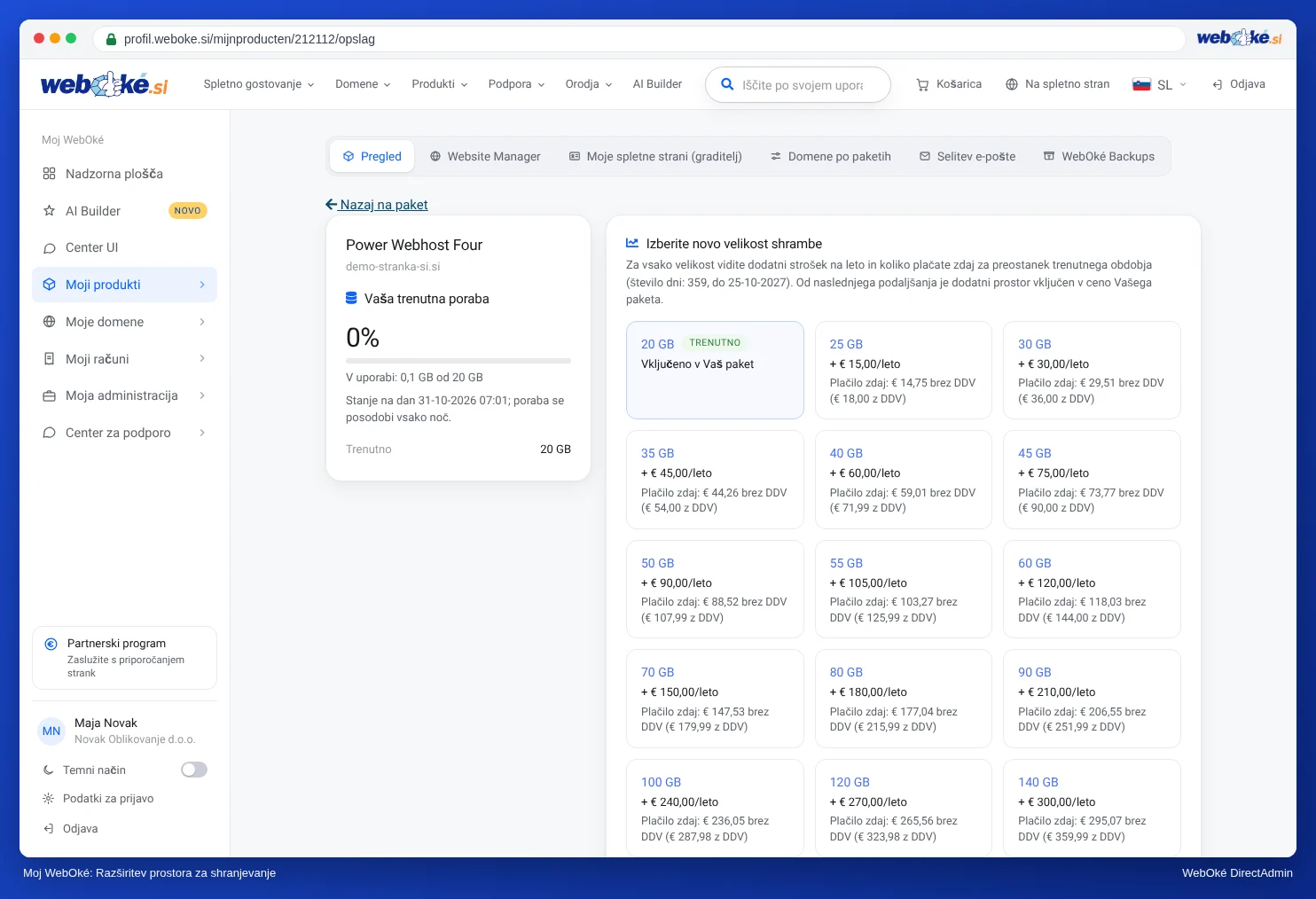
- Pri Poraba (1) vidite, koliko prostora za shranjevanje porabite. Pod tem kliknite na Razširi shrambo (2).
- Izberite novo velikost. Pri vsaki izbiri vidite, koliko stane in koliko trenutno doplačate za preostanek Vašega tekočega obdobja.
- Potrdite svojo izbiro. Dodaten prostor je takoj aktiven; Vaša spletna stran in e-pošta brez prekinitve delujeta naprej.

Zmanjšanje je mogoče na istem mestu. Pazite le, da Vaša poraba ostane pod novo mejo.
Ali je to mogoče tudi v Moj WebOké?
Da. Poleg razširitve Vam UI pomočnik v Moj WebOké lahko tudi pove, kje se nahaja Vaš prostor za shranjevanje: koliko ga je v Vaši e-pošti, podatkovnih bazah in največjih mapah, ter po posameznem poštnem predalu. Vprašajte na primer "Zakaj je moj prostor za shranjevanje poln?". Pomočnik zgolj preveri stanje; nikoli ničesar ne izbriše.
Pogosta vprašanja
Moj prostor za shranjevanje je poln in se ne morem več prijaviti v DirectAdmin.
Prijavite se prek Moj WebOké (glejte Prijava prek Moj WebOké) in začasno razširite svoj prostor za shranjevanje, ali sprostite prostor prek spletne pošte ali FTP. Če to ne uspe, ustvarite vstopnico.
Sprostil sem prostor, vendar DirectAdmin še vedno prikazuje isto.
V Statistiki uporabnikov kliknite na Posodobi. Na strani Razširi shrambo v Moj WebOké se poraba ponovno izmeri ob odprtju strani (največ enkrat na 5 minut).