
Skener Imunify360
Na vseh naših strežnikih deluje Imunify360. Vašo spletno stran ščiti pred zlonamerno programsko opremo, napadi in poskusi vdorov. Datoteke preverja glede škodljive kode in ustavlja sumljiv promet.
1. Kaj vidite v DirectAdmin?
V DirectAdmin pod Extra Features kliknite Imunify360 Plugin. Tam vidite, ali so bile v Vašem paketu najdene sumljive datoteke in kaj se je z njimi zgodilo.
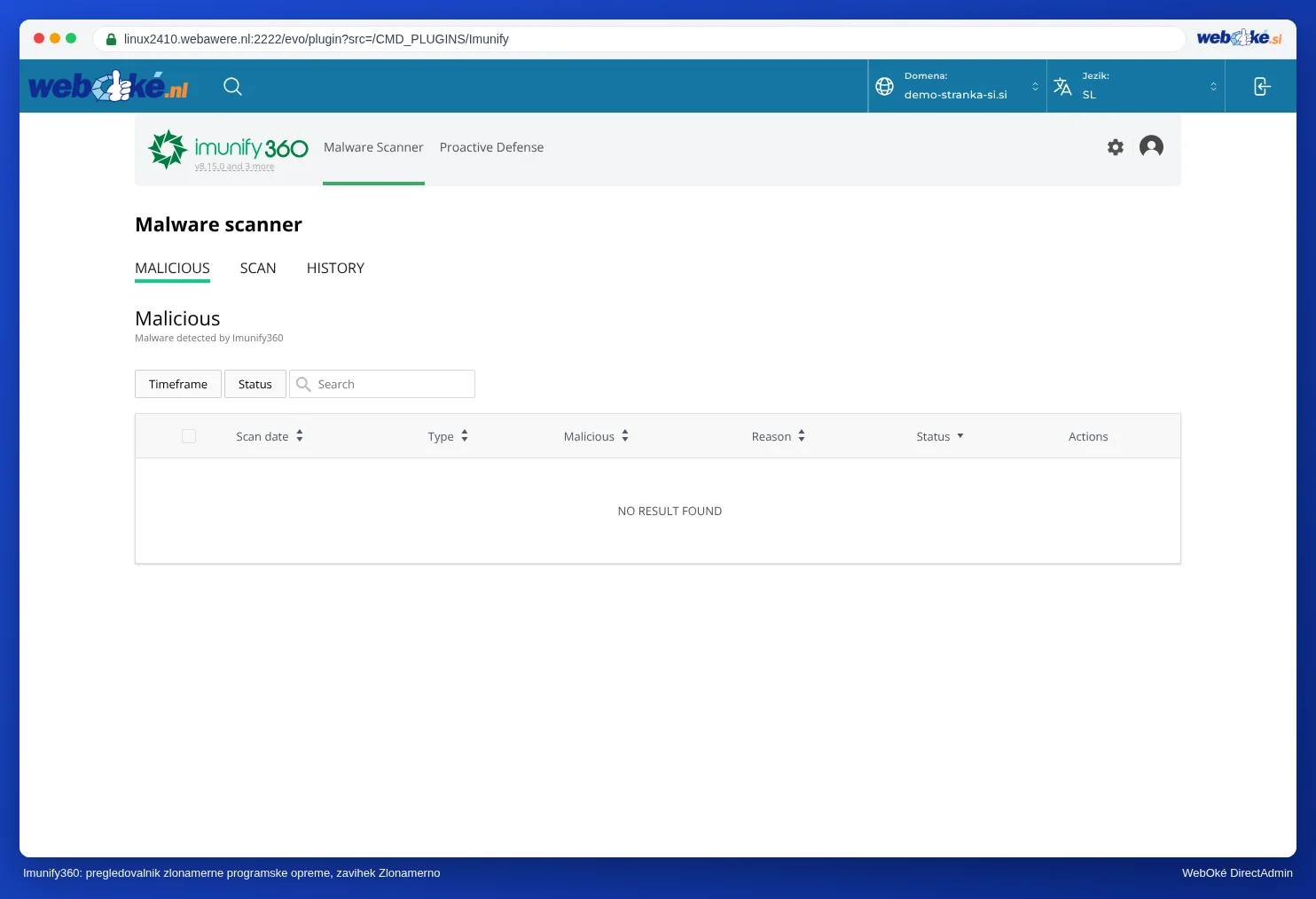
Če Imunify360 najde škodljivo kodo, datoteko očisti. Včasih se datoteka pri tem povsem izprazni (0 bajtov). Datoteka je nato navedena na zavihku Malicious.
2. Vaša lastna datoteka je bila neupravičeno očiščena
Včasih se Imunify360 odzove na kodo, ki ste jo napisali sami, na primer na neobičajen JavaScript. Datoteka se nato vedno znova izprazni, tudi ko jo obnovite. Takole lahko težavo odpravite sami:
- Odprite Imunify360 Plugin in pojdite na zavihek Ignore List.
- Kliknite Add new file or directory in vnesite celotno pot do datoteke, na primer
/home/uporabniskoime/domains/vasadomena.si/public_html/index.html. Dodate lahko tudi mapo. - Pojdite na zavihek Malicious in pri datoteki izberite Restore original. Vaša izvirna datoteka je nato znova obnovljena.
3. Je kaj blokirano?
Ali Imunify360 blokira nekaj, kar je v redu, na primer obrazec na Vaši spletni strani? Potem v dnevniku napak vidite vrstico, kot je:
ModSecurity: Access denied with code 403 ... [msg "IM360 WAF: ..."]
Dnevnik napak najdete pod System Info & Files, Site Summary / Statistics / Logs. Pošljite nam to vrstico in naslov strani, pa si bomo stvar ogledali skupaj z Vami.
Oglejte si tudi v priročniku za DirectAdmin: Požarni zid za spletne aplikacije in V mojo spletno stran so vdrli: načrt korakov.
Podrobna razlaga s posnetki zaslona: Imunify360: pregled Vaše spletne strani za zlonamerno programsko opremo v priročniku za DirectAdmin.