
Selitev iz storitve Microsoft OneDrive v WebOké Nextcloud
Prihajate z Microsoft OneDrive? S funkcijo Selitev podatkov v Vašem WebOké Nextcloud prenesete svoje datoteke, pa tudi stike in koledarje iz svojega Microsoftovega računa. V tem članku korak za korakom preberete, kako to storite.
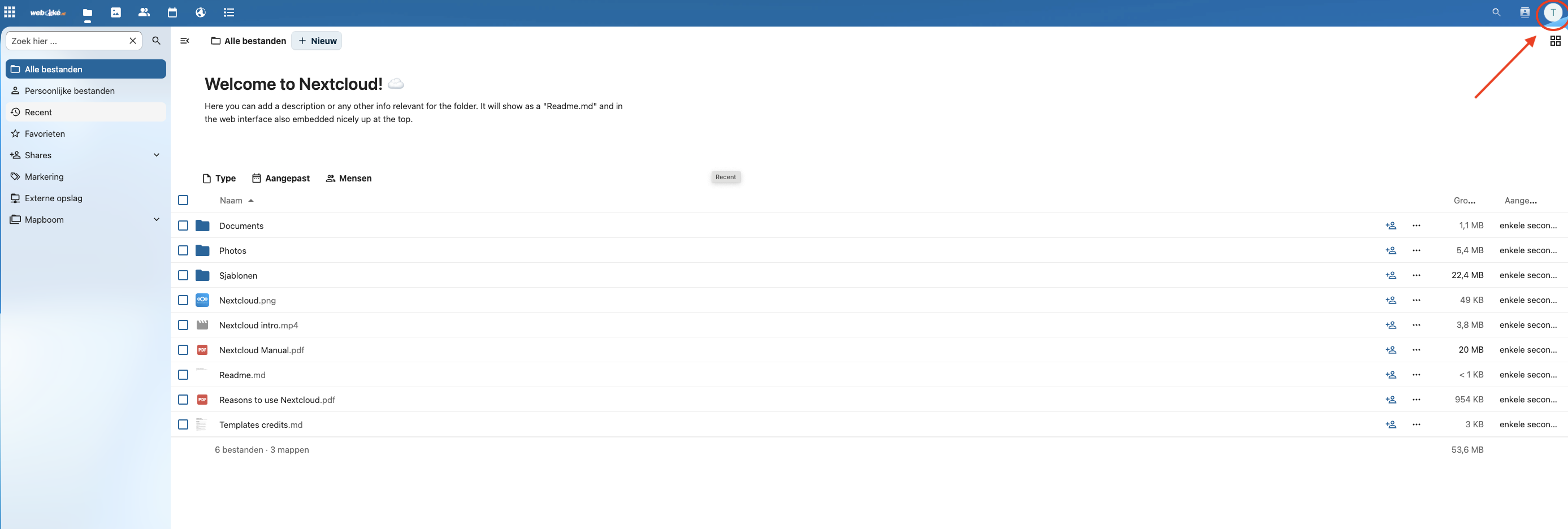
Korak 1: Prijavite se v svoj WebOké Nextcloud, desno zgoraj kliknite svojo profilno sliko in izberite Nastavitve.
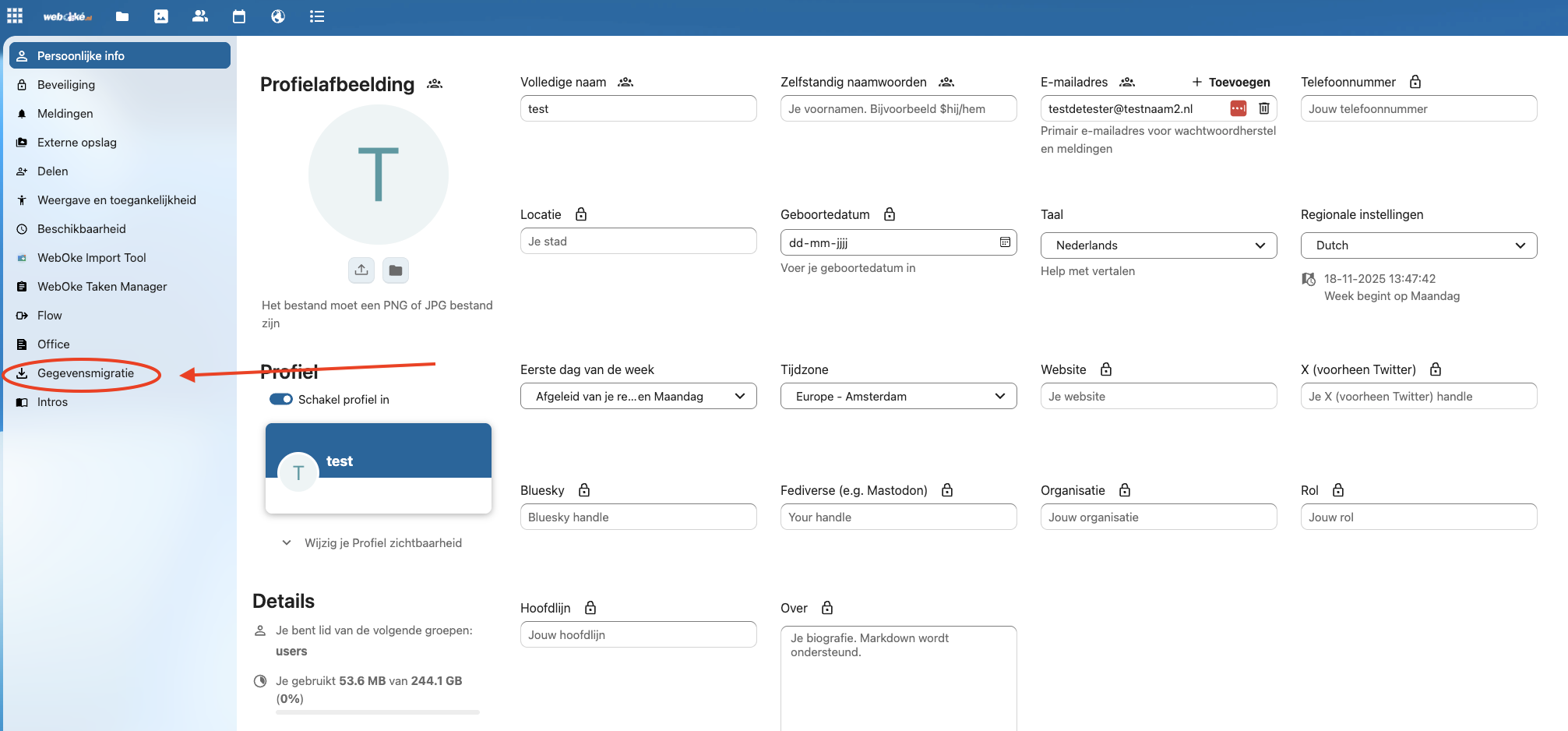
Korak 2: Na levi kliknite Selitev podatkov.
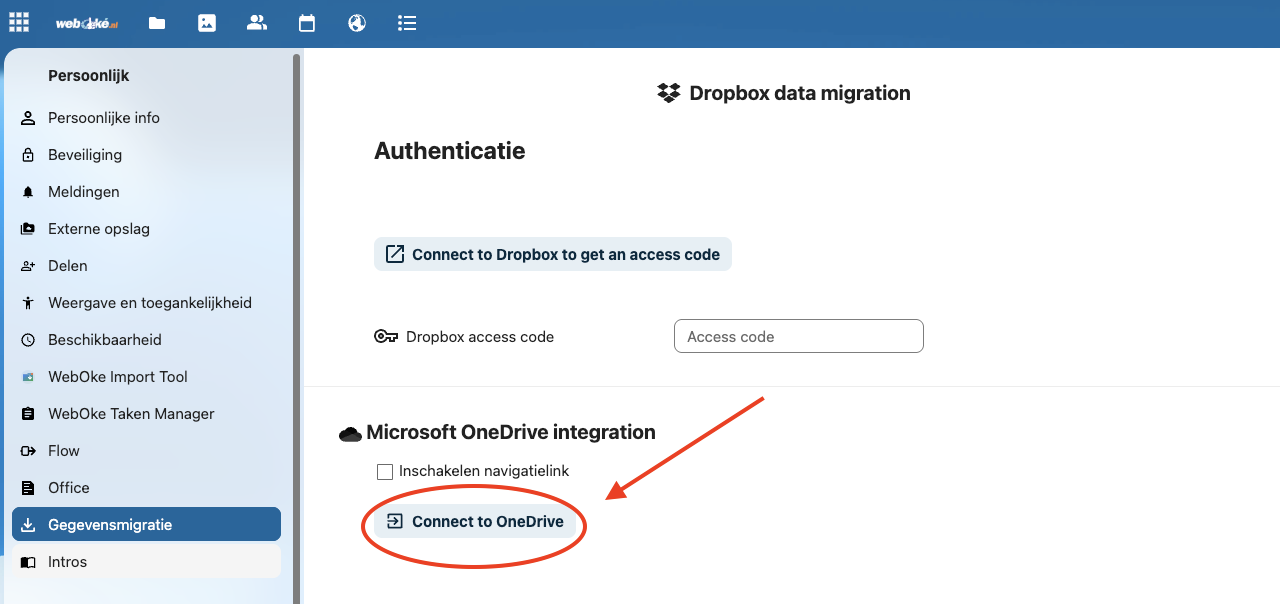
Korak 3: Pri Microsoft OneDrive integration kliknite Connect to OneDrive.
Korak 4: Odpre se Microsoftovo okno. Če ste pri Microsoftu že prijavljeni, se povezava vzpostavi takoj. V nasprotnem primeru se prijavite v tem oknu in podate dovoljenje.
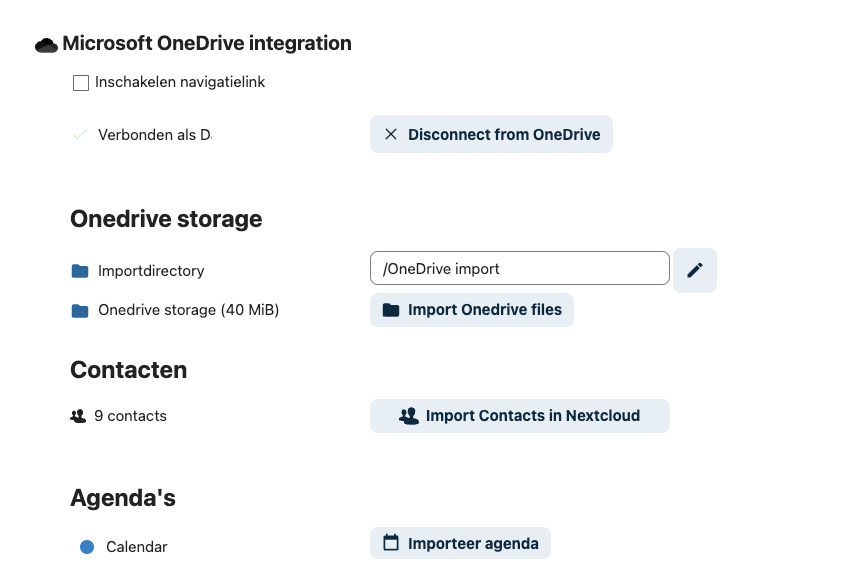
Korak 5: Ko je Vaš račun povezan, vidite, s katerim računom ste povezani in kaj lahko prenesete: svoje datoteke, stike in koledarje.
Pri Import directory izberete, v katero mapo v Nextcloud se prenesejo Vaše datoteke iz OneDrive. Kliknite svinčnik, da izberete drugo ali novo mapo.
Pozor: Selitev podatkov prenese vse datoteke iz OneDrive. Ne želite prenesti določenih datotek? Potem jih najprej izbrišite v OneDrive.
Kliknite Import OneDrive files, da začnete prenos svojih datotek. Če želite prenesti tudi svoje stike in koledarje, zaženite tudi ta uvoz; pri koledarjih se gumb imenuje Uvozi koledar.
To je vse! Prenos zdaj poteka.
Odvisno od tega, koliko imate v OneDrive, traja od nekaj minut do nekaj ur.
Nasvet: Okno lahko zaprete in medtem počnete druge stvari. Strežnik dela naprej v ozadju. Ko se pozneje vrnete na stran Selitev podatkov, tam vidite, kako daleč je prenos.
Ko je prenos končan, so Vaše datoteke v Vašem lastnem Nextcloud, na naših lastnih strežnikih v podatkovnih centrih NorthC v Aalsmeerju in Oude Meerju. Čestitamo za Vaš prehod v digitalno suverenost!
Uporabljate Microsoft 365? Potem prenesete tudi svojo pošto, dokumente in koledar. Preberite Z Microsoft 365 na WebOké: datoteke, dokumenti, pošta in koledar.
Podrobna razlaga s posnetki zaslona: Prenos OneDrive s Selitvijo podatkov v priročniku za Nextcloud.
Želite izvedeti več? Obiščite brezplačni tečaj Prehod v evropski oblak, lekcija 6.1 Prenos datotek iz Google Drive, OneDrive in Dropbox.