
Začnite uporabljati svoj VPS
Vaš VPS je Vaš lasten virtualni strežnik v našem podatkovnem centru na Nizozemskem. Dobite dostop root, fiksen naslov IPv4 in IPv6, operacijski sistem pa izberete sami. VPS je neupravljan: Vi upravljate programsko opremo in varnost, mi pa skrbimo, da strojna oprema, omrežje in varnostne kopije delujejo.
1. Izbira operacijskega sistema
Po naročilu boste prejeli e-poštno sporočilo z gumbom do Vašega VPS. Najdete ga tudi prek Moji izdelki. Tam izberite:
- Operacijski sistem: Ubuntu 24.04 ali 26.04 LTS, Debian 13 ali 12, AlmaLinux 10 ali 9 ali Rocky Linux 10 ali 9. Ste v dvomih? Izberite različico Ubuntu LTS: večina navodil na internetu izhaja iz Ubuntuja. Če izberete Debian, vzemite Debian 13. Debian 12 od 11. julija 2026 prejema posodobitve samo še prek Debian LTS, do 30. junija 2028.
- Geslo root: najmanj 12 znakov z malo črko, veliko črko in številko. Mi ga ne shranjujemo.
- Ključ SSH (neobvezno, a priporočljivo): prilepite svoj javni ključ, nato se lahko prijavite brez gesla. Glejte Prijava v VPS s SSH (in ustvarjanje ključa SSH).
Po približno dveh minutah bo Vaš VPS zagnan in prejeli boste e-poštno sporočilo s svojim naslovom IP.
2. Prijava
Odprite terminal (v sistemu Windows: PowerShell) in vnesite ssh root@vas-ip-naslov. Ob prvi prijavi Vas bo računalnik vprašal, ali zaupate strežniku, in prikazal prstni odtis (fingerprint) strežnika. Ne vnesite kar yes, temveč ga najprej primerjajte. Na zaslonu VPS kliknite Konzola, se tam prijavite kot root in vnesite ssh-keygen -lf /etc/ssh/ssh_host_ed25519_key.pub. Če je niz za SHA256: enak tistemu, ki ga prikazuje Vaš terminal, vnesite yes. Če je drugačen, se ne povežite in najprej ugotovite, zakaj. Glejte Prva prijava s SSH.
3. Najprej posodobite
Takoj posodobite svoj sistem:
- Ubuntu in Debian:
apt update && apt upgrade -y - AlmaLinux in Rocky Linux:
dnf upgrade -y
Nato preberite Zavarovanje VPS: prvih pet minut: pet minut dela, ki prepreči veliko težav. Potem raje ne delajte več kot root, temveč z lastnim uporabnikom s sudo: glejte Lasten uporabnik s sudo. Ste novi v ukazni vrstici? Preberite Prvi ukazi na Vašem VPS: raziskovanje ukazne vrstice.
Kaj lahko počnete na zaslonu VPS?
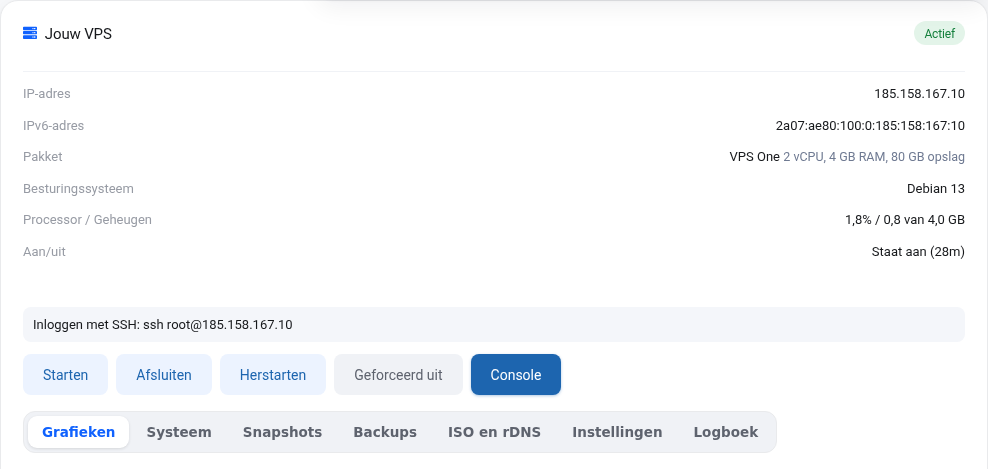
- Vklop, izklop in ponovni zagon. »Prisilni izklop« pomeni, da izvlečete vtič; raje uporabite Zaustavitev.
- Konzola: zaslon Vašega VPS v brskalniku, tudi ko SSH ali omrežje ne deluje.
- Grafi procesorja, pomnilnika, omrežja in diska, od urnega do letnega prikaza.
- Sistem: operacijski sistem, poraba diska in naslovi IP od znotraj.
- Posnetki stanja in varnostne kopije, priklop ISO, reverse DNS, novo geslo root in ponovna namestitev.
Podrobna razlaga s posnetki zaslona: Namestitev VPS: operacijski sistem, geslo in ključ SSH in Zaslon VPS v priročniku za VPS.
Želite izvedeti več? Sledite brezplačnemu tečaju VPS in upravljanje strežnikov Linux, lekcija 1.1 Kaj je VPS in kaj upravljate Vi ali lekcija 1.2 Izbira in namestitev VPS.