
Prijava na Vaš VPS prek SSH (in ustvarjanje ključa SSH)
Svoj VPS upravljate prek SSH: šifrirane povezave do ukazne vrstice Vašega strežnika. Prijava s ključem SSH je varnejša in enostavnejša kot prijava z geslom.
Prijava z geslom
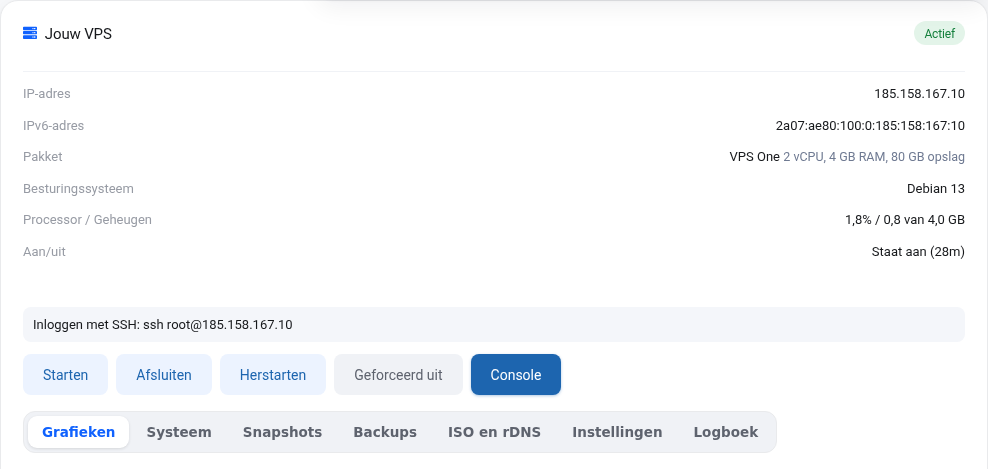
Windows 10 in 11, macOS in Linux že imajo vgrajen SSH. Odprite PowerShell (Windows) ali Terminal (Mac, Linux) in vnesite:
ssh root@vas-ip-naslov
Ob prvi povezavi Vam računalnik prikaže prstni odtis strežnika in Vas vpraša, ali mu zaupate. Najprej ga primerjajte z izpisom ukaza ssh-keygen -lf /etc/ssh/ssh_host_ed25519_key.pub v Konzoli na zaslonu Vašega VPS-ja in vnesite yes šele, ko se ujemata. Glejte Prva prijava s SSH.
Vaš naslov IP je naveden na zaslonu VPS in v e-poštnem sporočilu »Vaš VPS je nameščen«. Imate raje program z okni? Uporabite lahko tudi PuTTY ali Termius.
Ustvarjanje ključa SSH
Ključ je sestavljen iz dveh delov: zasebnega ključa, ki ostane na Vašem računalniku, in javnega ključa, ki ga predate strežniku. Ustvarite ga z ukazom:
ssh-keygen -t ed25519
Pritisnite Enter za privzeto mesto in po želji izberite geslo za ključ. Vaš javni ključ je nato shranjen v ~/.ssh/id_ed25519.pub (Windows: C:\Users\vaseime\.ssh\id_ed25519.pub). Prikažete ga z ukazom cat ~/.ssh/id_ed25519.pub. Začne se z ssh-ed25519.
Namestitev ključa na VPS
- Ob namestitvi: prilepite javni ključ v polje Ključ SSH. To lahko storite tudi ob ponovni namestitvi.
- Na delujočem VPS-ju: s svojega računalnika z ukazom
ssh-copy-id root@vas-ip-naslovali tako, da vrstico prilepite v/root/.ssh/authorized_keysna strežniku. Če to storite ročno, pravilno nastavite pravice:chmod 700 /root/.sshinchmod 600 /root/.ssh/authorized_keys. Za običajnega uporabnika je datoteka v/home/ime/.ssh/, njen lastnik pa mora biti tudi ta uporabnik:chown -R ime:ime /home/ime/.ssh. Če so pravice preohlapne, SSH ključ zavrne.
Svojega zasebnega ključa (datoteke brez .pub) nikoli ne delite z nikomer, tudi z nami ne.
Ne deluje?
- Connection timed out: ali je Vaš VPS vklopljen? Ste sami vklopili požarni zid, ne da bi pustili odprta vrata 22? V tem primeru začasno priklopite ISO ali nastavite novo geslo root (glejte Nimate več dostopa do svojega VPS-ja: kaj zdaj?).
- Permission denied: je geslo pravilno? Po potrebi nastavite novo geslo root na zaslonu VPS.
- REMOTE HOST IDENTIFICATION HAS CHANGED: strežnik prikazuje drugačen prstni odtis od tistega, ki si ga je zapomnil Vaš računalnik. To je običajno, če ste VPS pravkar znova namestili. V tem primeru najprej preverite nov prstni odtis v Konzoli (glejte zgoraj), nato odstranite staro vrstico z ukazom
ssh-keygen -R vas-ip-naslovin se znova prijavite. Če niste ničesar znova namestili, ne nadaljujte: sporočilo lahko pomeni, da je nekdo med Vami in Vašim strežnikom. Najprej ugotovite, zakaj.
Podrobna navodila s posnetki zaslona: Ustvarjanje ključa SSH v sistemih Windows, Mac in Linux in Pogosta sporočila o napakah SSH v priročniku za VPS.
Želite izvedeti več? Sledite brezplačnemu tečaju VPS in upravljanje strežnikov Linux, lekcija 2.1 Ustvarjanje in uporaba ključev SSH.