
Ne morem se prijaviti v WordPress: kaj zdaj?
Prijava na jouwdomein.nl/wp-admin ne deluje več? Ste pozabili geslo, Vas vedno znova vrne na stran za prijavo ali se stran sploh ne odpre? Po vrsti preverite naslednje korake.
1. Prijavite se prek orodja Website Manager
Če je Vaš WordPress v orodju Website Manager v Moj WebOké, v skrbništvo vstopite brez gesla.
- Prijavite se v Moj WebOké in pojdite na Moji izdelki › Website Manager.
- Pri svoji spletni strani kliknite Prijava. Takoj ste prijavljeni v skrbništvo WordPressa.
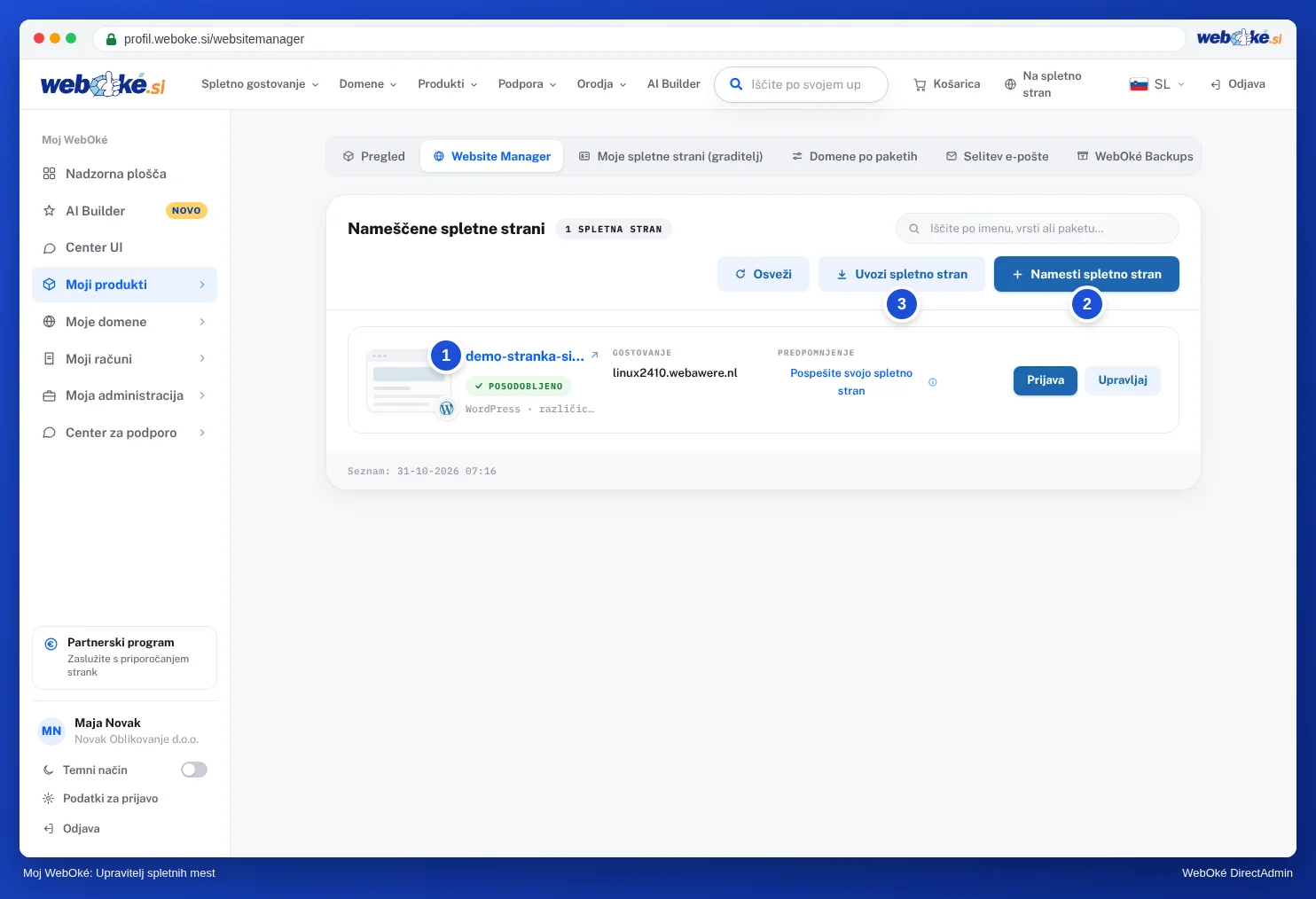
Vaše spletne strani ni na seznamu? Kliknite Uvozi spletno stran in izberite Spletna stran je že na mojem paketu gostovanja. Na sami strani se nič ne spremeni. Glejte Website Manager: upravljanje spletnih strani na enem mestu.
2. Nastavite novo geslo
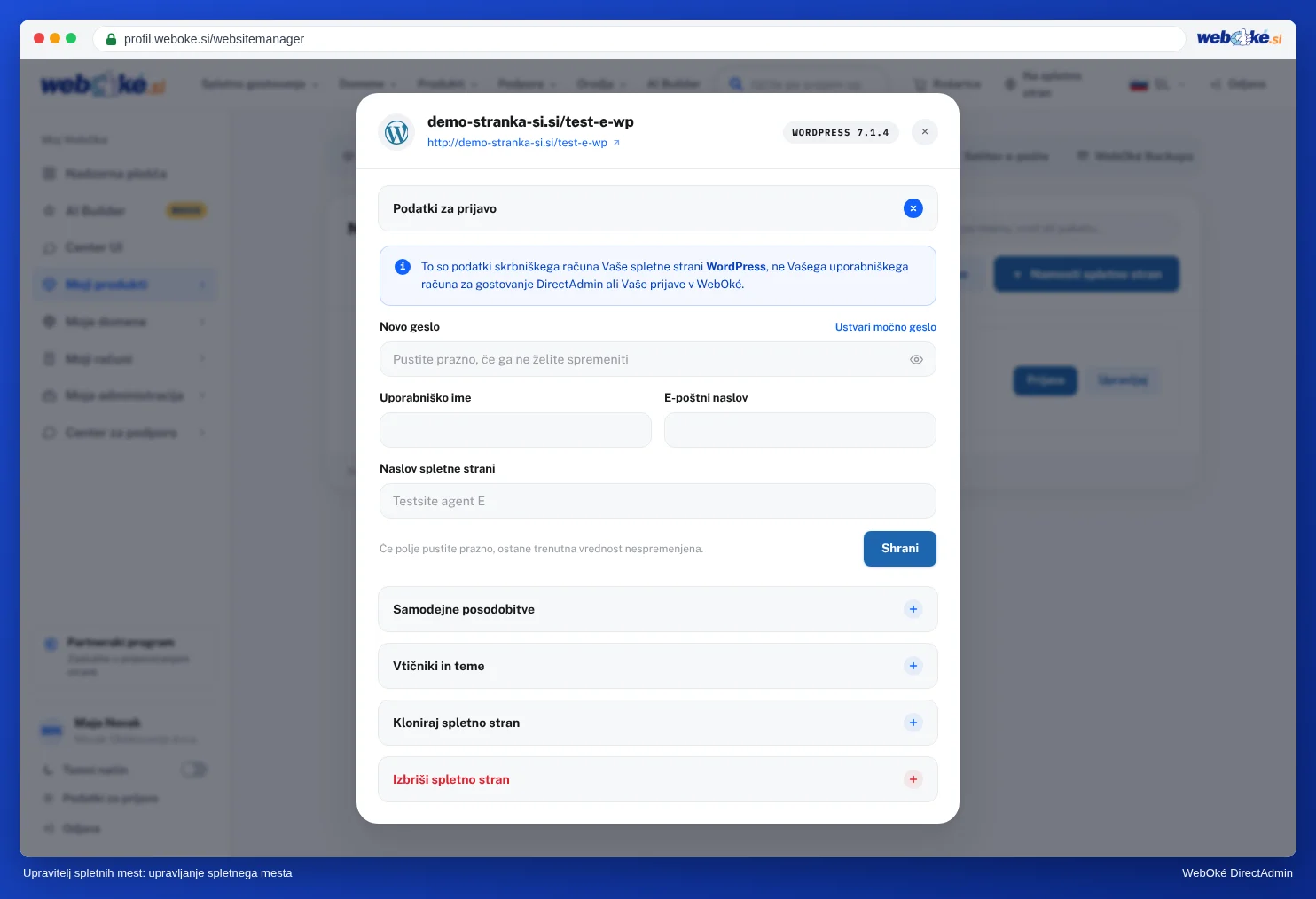
- Prek orodja Website Manager: pri svoji spletni strani kliknite Upravljaj › Podatki za prijavo, vnesite novo geslo in kliknite Shranite. Tu si lahko ogledate in spremenite tudi uporabniško ime in e-poštni naslov skrbniškega računa.
- Prek samega WordPressa: na strani za prijavo kliknite Ste pozabili geslo?. WordPress nato pošlje povezavo na e-poštni naslov Vašega skrbniškega računa. Če sporočilo ne prispe, preverite mapo z neželeno pošto ali uporabite Website Manager.
- Prek phpMyAdmin, če drugi načini ne delujejo: odprite bazo podatkov svoje spletne strani, pojdite v tabelo, ki se konča z
_users, pri svojem računu spremenite poljeuser_pass, pri Funkcija izberiteMD5in vnesite novo geslo. Po prijavi WordPress geslo sam pretvori v varno obliko. Glejte phpMyAdmin: odpiranje in uporaba.
3. Začasno izklopite varnostni vtičnik ali dvostopenjsko preverjanje
Kljub pravilnemu geslu ne morete vstopiti, stran zahteva kodo, ki je nimate, ali se prikaže obvestilo varnostnega vtičnika? Ta vtičnik začasno izklopite.
- Prek orodja Website Manager: kliknite Upravljaj › Vtičniki in teme in pri vtičniku kliknite Onemogočite vtičnik.
- Če to ne deluje, v DirectAdminu odprite File Manager in pojdite v
domains/jouwdomein.nl/public_html/wp-content/plugins. Preimenujte mapo vtičnika, na primerwordfencevwordfence-izklop. WordPress nato vtičnik izklopi. - Prijavite se, odpravite težavo (na primer nastavite novo kodo za dvostopenjsko preverjanje) in mapi nato vrnite prvotno ime. Nato vtičnik v WordPressu znova vklopite.
4. Se stran za prijavo ne odpre ali se prikaže sporočilo o napaki?
- Ste wp-login.php zaščitili s svojim IP-naslovom? Če se je Vaš IP-naslov spremenil, na primer doma ali na poti, do strani ne morete več dostopati. IP-naslov popravite v datoteki
.htaccessv mapipublic_htmlali vrstico začasno odstranite. Glejte Zaščita datoteke wp-login.php v WordPressu. - Vaša spletna stran, e-pošta in DirectAdmin ne delujejo prek Vaše internetne povezave, prek 4G ali 5G pa delujejo? Naš požarni zid je Vaš IP-naslov verjetno blokiral. Preverite ga in ga sami odblokirajte na strani Ali sem blokiran? Glejte Ali sem blokiran? Vaš IP-naslov in naš požarni zid.
- Vas po prijavi vedno znova vrne na stran za prijavo? V brskalniku izbrišite piškotke svoje spletne strani ali poskusite v zasebnem oknu. Preverite tudi, ali sta naslov WordPressa in naslov spletišča pravilna, glejte 5. korak spodaj.
- Je stran bela ali se prikaže napaka 500? Preberite Napaka 500 ali "kritična napaka" na spletni strani.
5. Vas vedno znova preusmeri na napačen naslov?
WordPress hrani dva naslova: naslov WordPressa (siteurl, kjer so datoteke) in naslov spletišča (home, naslov za obiskovalce). Če je tam star domen, tipkarska napaka ali http://, čeprav Vaša stran deluje na https, Vas WordPress pri prijavi preusmeri na ta naslov ali pa Vas preusmerja sem ter tja. Če ga ne morete več spremeniti v Nastavitve › Splošno, ga popravite na enega od teh načinov:
- V wp-config.php: datoteko odprite v orodju File Manager (najprej naredite kopijo) in nad vrstico
/* That's all, stop editing! */vstavite:define( 'WP_HOME', 'https://www.jouwdomein.nl' ); define( 'WP_SITEURL', 'https://www.jouwdomein.nl' );
Uporabite natanko naslov, na katerem naj se Vaša stran odpre, z www ali brez, brez poševnice na koncu. Te vrstice imajo prednost pred vrednostmi v bazi podatkov. Prijavite se, v Nastavitve › Splošno nastavite pravilna naslova in nato obe vrstici znova odstranite. - V phpMyAdmin: odprite bazo podatkov svoje spletne strani in tabelo, ki se konča z
_options. Popravite vrednostisiteurlinhome. Glejte phpMyAdmin: odpiranje in uporaba.
Sta naslova pravilna, na Vaših straneh pa so še povezave na stari naslov, na primer po selitvi? Teh ne popravljajte ročno v bazi podatkov, temveč preberite Iskanje in zamenjava v bazi podatkov WordPressa. Več o https preberete v članku Obvezna preusmeritev obiskovalcev na https.
Ne najdete rešitve?
Odprite zahtevek v Centru za podporo. Navedite naslov svoje spletne strani, kaj ste že poskusili in katero sporočilo se prikaže.
Uporabljate Joomlo namesto WordPressa? Preberite Ste pozabili skrbniško geslo za Joomlo?
Podrobna razlaga s posnetki zaslona: Je to mogoče tudi v Moj WebOké? Website Manager v priročniku za DirectAdmin.
Želite izvedeti več? Sledite brezplačnemu tečaju WordPressa, lekcija 3.1 https in certifikat ali lekcija 3.3 Uporabniki in vloge.